La barre d'outils de mise en forme de la fenêtre de rédaction réunit tous les outils permettant de styliser le texte, d'ajouter de la structure et d'insérer du contenu dans votre e-mail. Ce guide regroupe les outils selon leur fonction afin que vous puissiez les repérer d'un coup d'œil.
Étape 1 — Ouvrir la barre d'outils de mise en forme
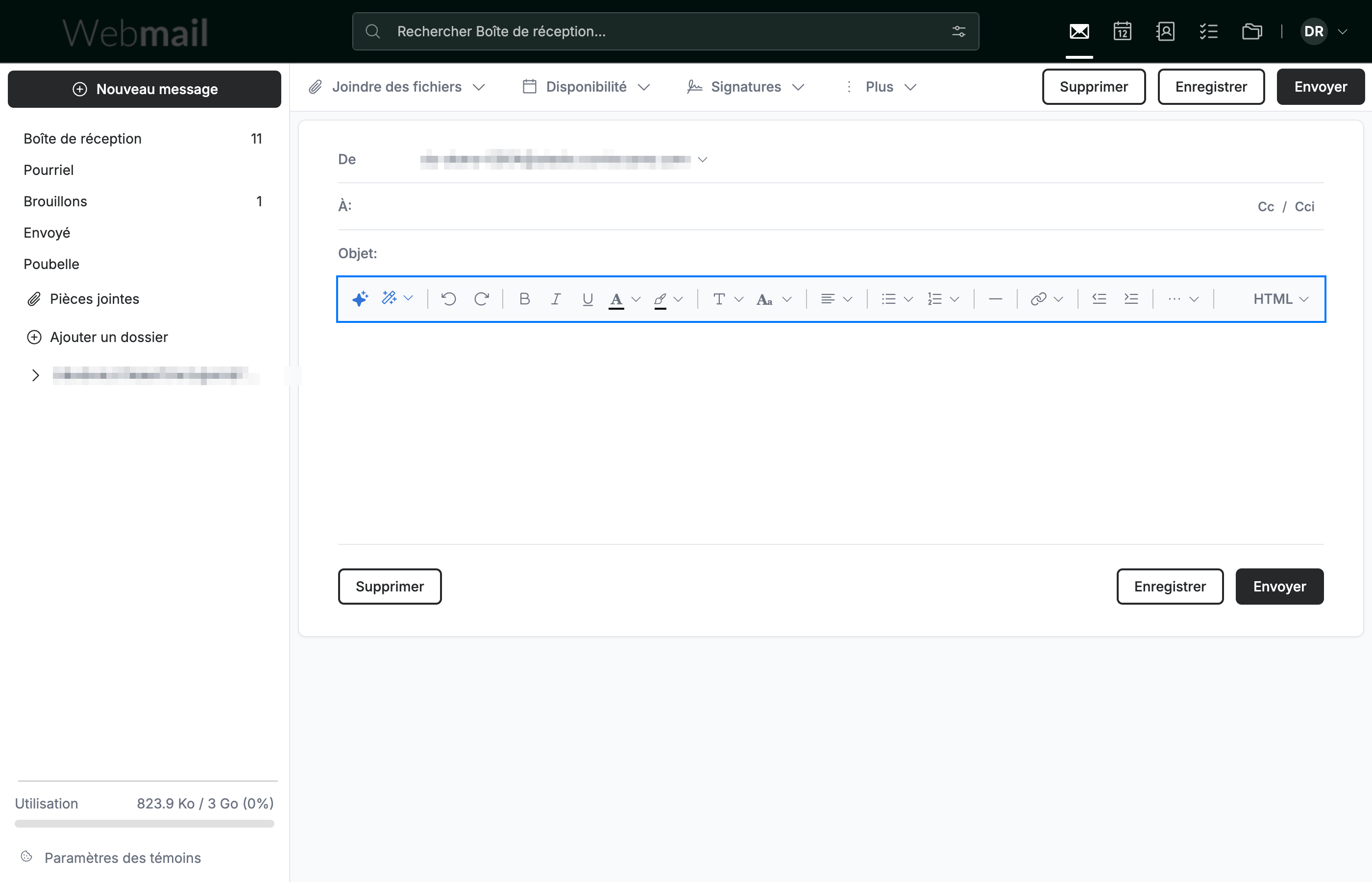
Cliquez sur Nouveau message dans la barre latérale, puis cliquez à l'intérieur du corps du message. La barre d'outils de mise en forme (bleu) apparaît au-dessus du corps et reste visible pendant que vous saisissez du texte. Lorsque la fenêtre est étroite, la barre d'outils regroupe ses derniers outils dans un menu ··· à l'extrémité droite ; la position exacte d'un outil peut donc varier — utilisez les groupes ci-dessous pour trouver chaque outil selon sa fonction plutôt que selon son emplacement.
Étape 2 — Outils de style et de rédaction
Ces outils modifient l'apparence de votre texte et vous aident à le rédiger. Chaque groupe de fonctions est encadré dans sa propre couleur :
- Aide à la rédaction (bleu) — Aide-moi à écrire génère un brouillon à partir d'une courte consigne ; Affiner réécrit ou améliore le texte sélectionné.
- Mise en forme du texte (orange) — Police et Taille ; Gras, Italique et Souligné ; Couleur du texte et Couleur d'arrière-plan.
- Édition (vert) — Annuler et Rétablir ; Supprimer la mise en forme (dans le menu ···, voir l'étape 4) retire le style du texte sélectionné et le ramène en texte brut.
Conseil : Utilisez Ctrl + B / Ctrl + I / Ctrl + U (⌘ + B / I / U sur Mac) pour appliquer le gras, l'italique et le souligné sans quitter le clavier.

Étape 3 — Outils de disposition, d'insertion et de source
Ces outils structurent le message et y ajoutent du contenu. Chaque groupe de fonctions est encadré dans sa propre couleur :
- Paragraphes et listes (bleu) — Alignement du texte ; Liste à puces et Liste numérotée ; Diminuer le retrait et Augmenter le retrait.
- Insertion de contenu (orange) — Insérer un lien. Insérer une image, Insérer un tableau et Insérer un caractère spécial se trouvent dans le menu ··· (voir l'étape 4).
- Séparateurs et plus (vert) — Ligne horizontale ajoute un séparateur ; le ··· ouvre des outils supplémentaires (voir l'étape 4) ; la commande HTML bascule le mode de rédaction entre texte enrichi et texte brut.
Conseil : Appuyez sur Ctrl + K (⌘ + K sur Mac) pour ajouter un lien au texte sélectionné sans ouvrir le menu.

Étape 4 — Ouvrir le menu Plus
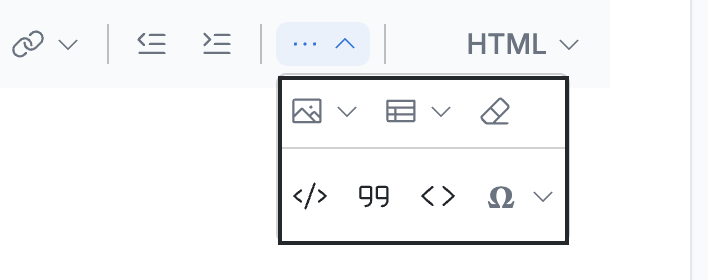
Cliquez sur ··· à l'extrémité droite de la barre d'outils pour ouvrir le menu de débordement. Il contient Insérer une image, Insérer un tableau et Supprimer la mise en forme sur la rangée du haut, et Bloc de code, Citation, Code intégré et Insérer un caractère spécial en dessous.
Remarque : Dans une fenêtre de navigateur plus large, les outils de la rangée du haut apparaissent directement dans la barre d'outils de mise en forme, et seuls les outils de structure restent sous ···.
Explorez nos autres guides pour tirer le meilleur parti de Webmail.