Le volet de lecture est l'endroit où s'affiche un message ouvert. Choisissez la disposition qui convient à votre écran et à votre façon de lire — un écran partagé côte à côte, un écran partagé haut et bas, ou une page complète. Ce guide montre comment basculer entre les trois options.
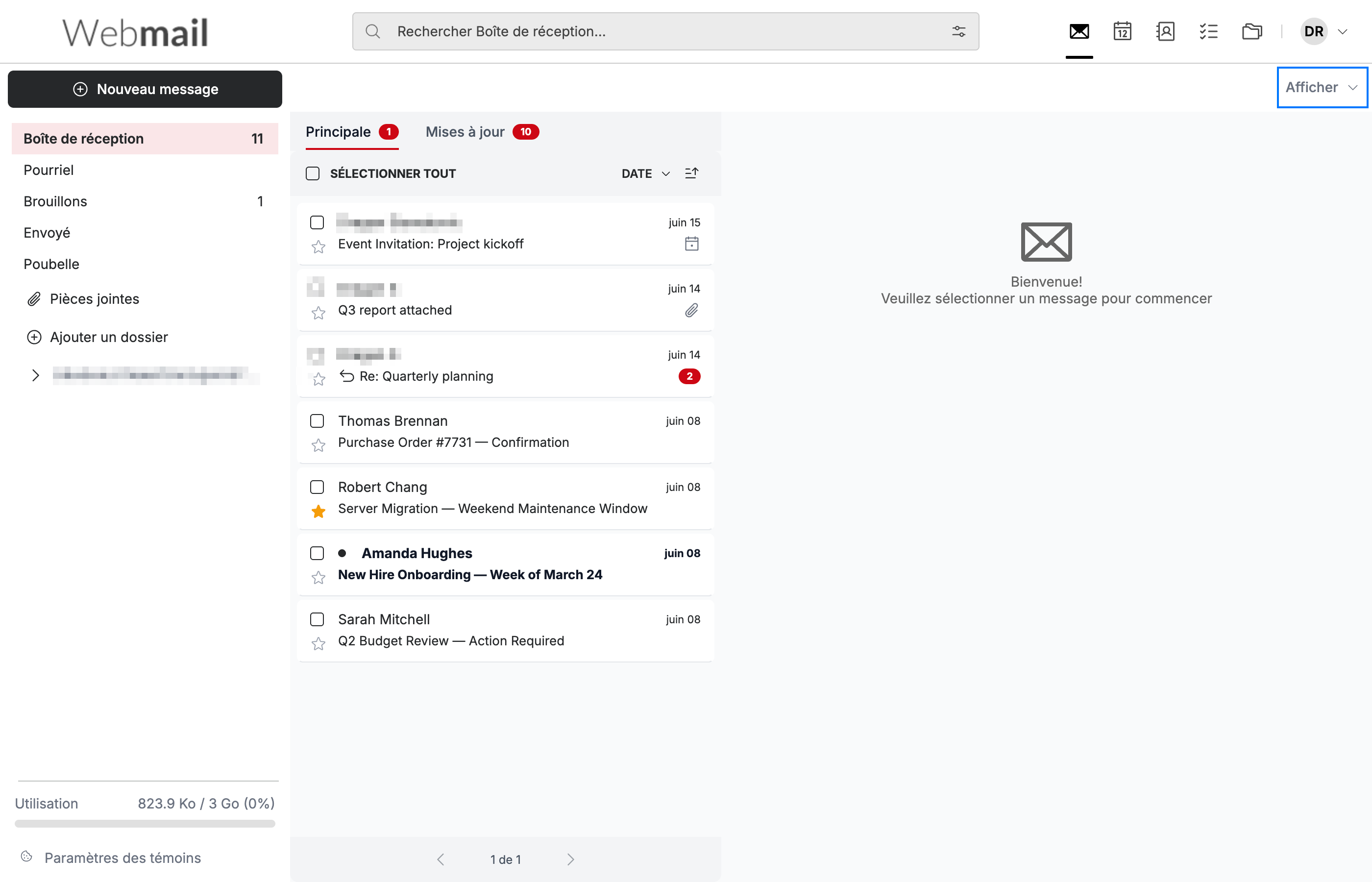
Étape 1 — Ouvrez le menu Afficher
Cliquez sur Afficher (bleu) à l'extrémité droite de la barre d'outils au-dessus de la liste des messages.
Étape 2 — Choisissez une disposition
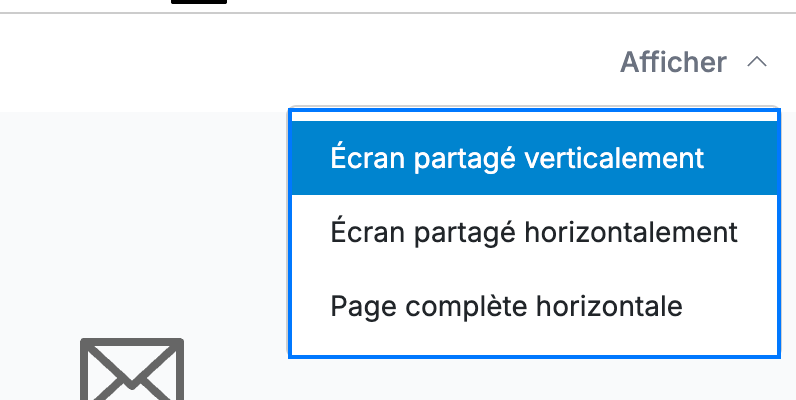
Sélectionnez l'une des trois dispositions dans le menu Afficher (bleu) : Écran partagé verticalement, Écran partagé horizontalement ou Page complète horizontale.
Remarque : Le menu Afficher n'est disponible que lorsqu'aucun message n'est ouvert. Revenez à la liste des messages pour changer de disposition.
Étape 3 — Écran partagé verticalement
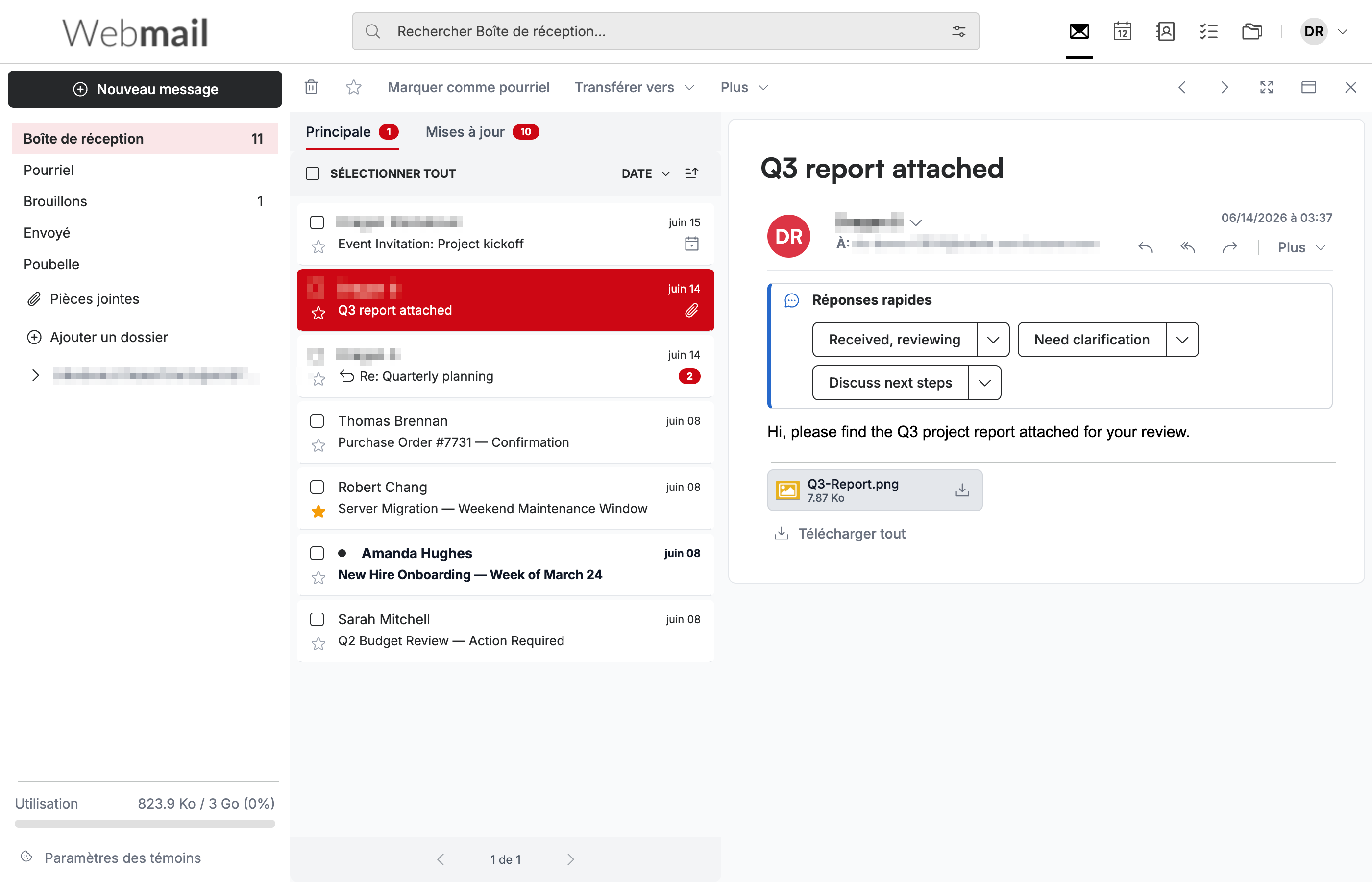
Sélectionnez Écran partagé verticalement pour placer la liste des messages à gauche et le volet de lecture à droite. C'est la disposition par défaut et elle convient bien aux écrans larges.
Étape 4 — Écran partagé horizontalement
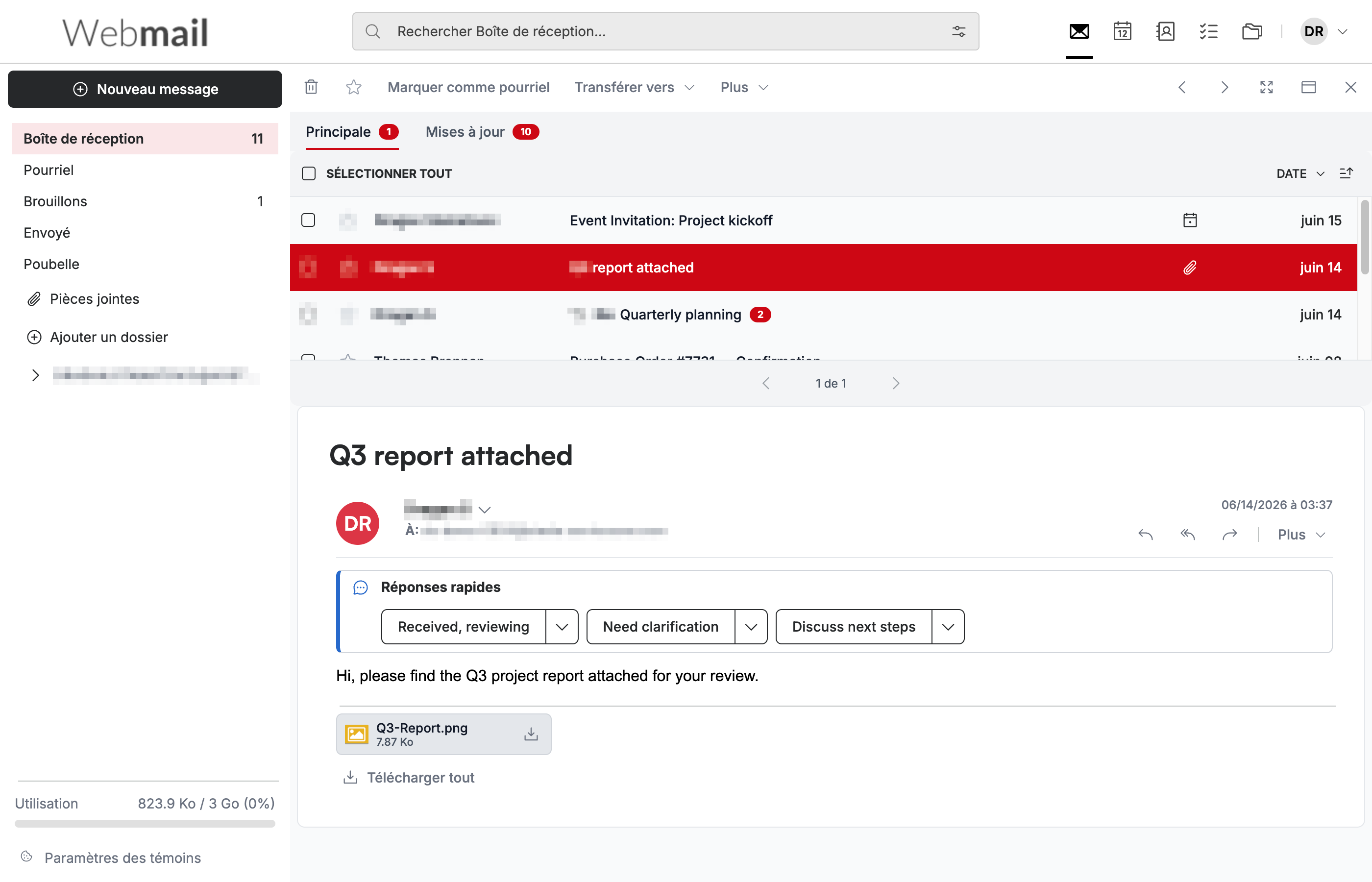
Sélectionnez Écran partagé horizontalement pour placer la liste des messages en haut et le volet de lecture en dessous.
Étape 5 — Page complète horizontale
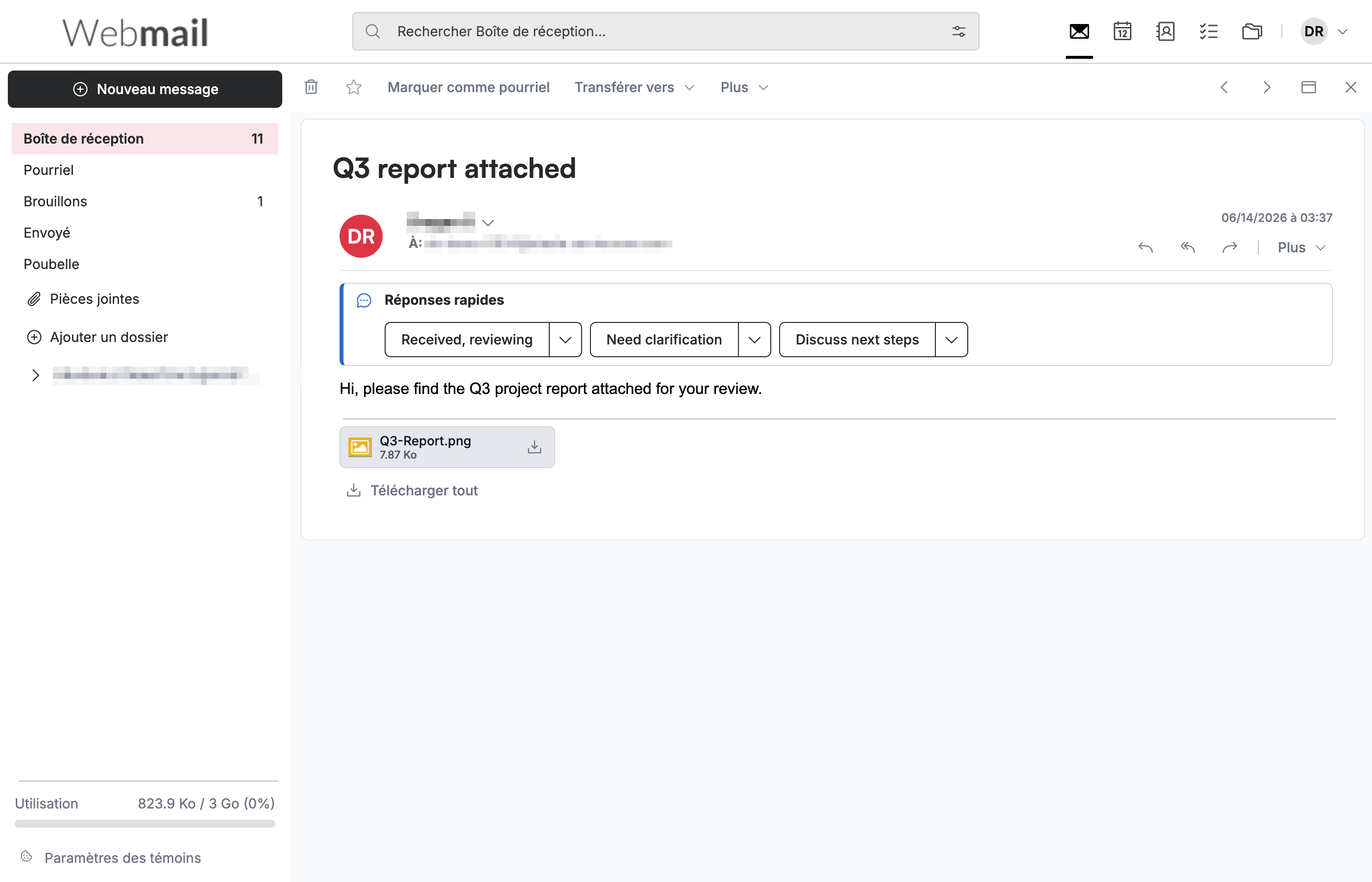
Sélectionnez Page complète horizontale pour ouvrir chaque message sur sa propre page pleine largeur au lieu d'un écran partagé. Utilisez la commande de retour pour revenir à la liste des messages.
Conseil : La page complète offre le plus d'espace pour lire les longs messages et les contenus larges tels que les tableaux ou les grandes images.
Explorez nos autres guides pour tirer le meilleur parti de Webmail.