Les images distantes d'un courriel peuvent servir à savoir quand vous l'ouvrez ; Webmail les masque donc par défaut. Le panneau Images dans les courriels vous permet de choisir à quel moment les images se chargent et quels expéditeurs font exception. Ce guide explique les options.
Étape 1 — Ouvrez les Paramètres
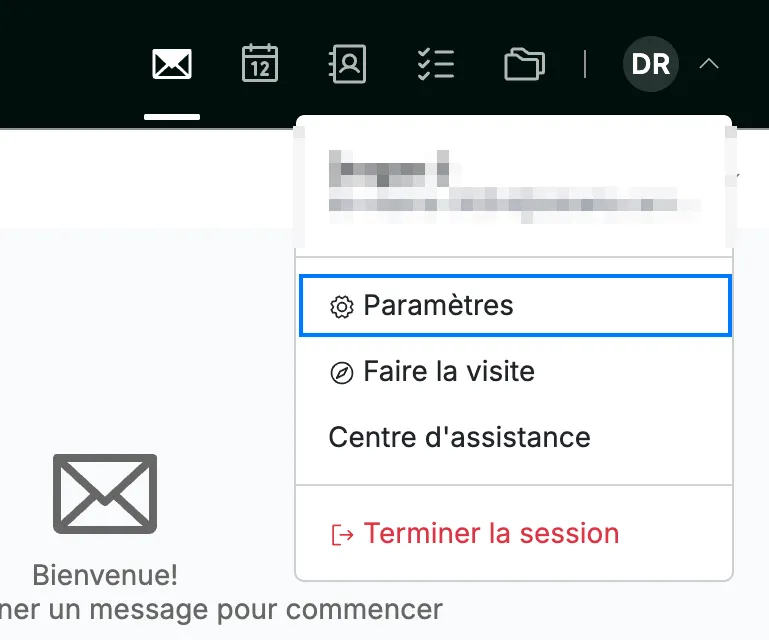
Cliquez sur votre avatar dans le coin supérieur droit et sélectionnez Paramètres.
Étape 2 — Ouvrez Images dans les courriels
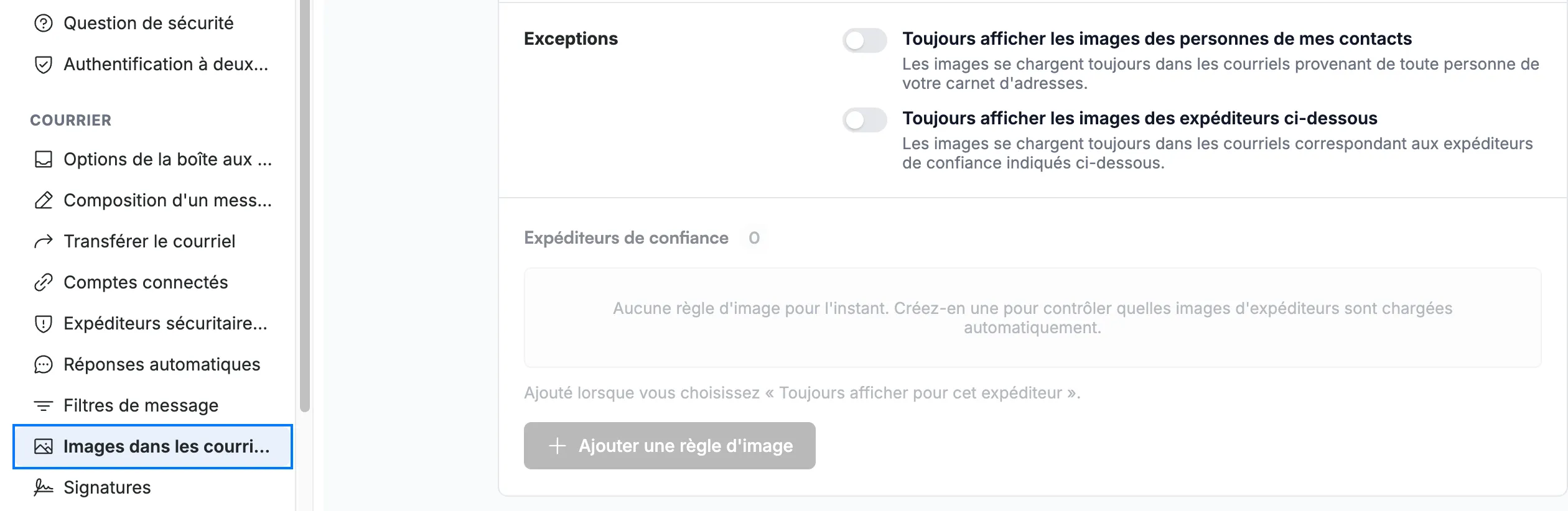
Sélectionnez Images dans les courriels dans la section Courrier de la barre latérale des paramètres.
Étape 3 — Choisissez à quel moment les images se chargent
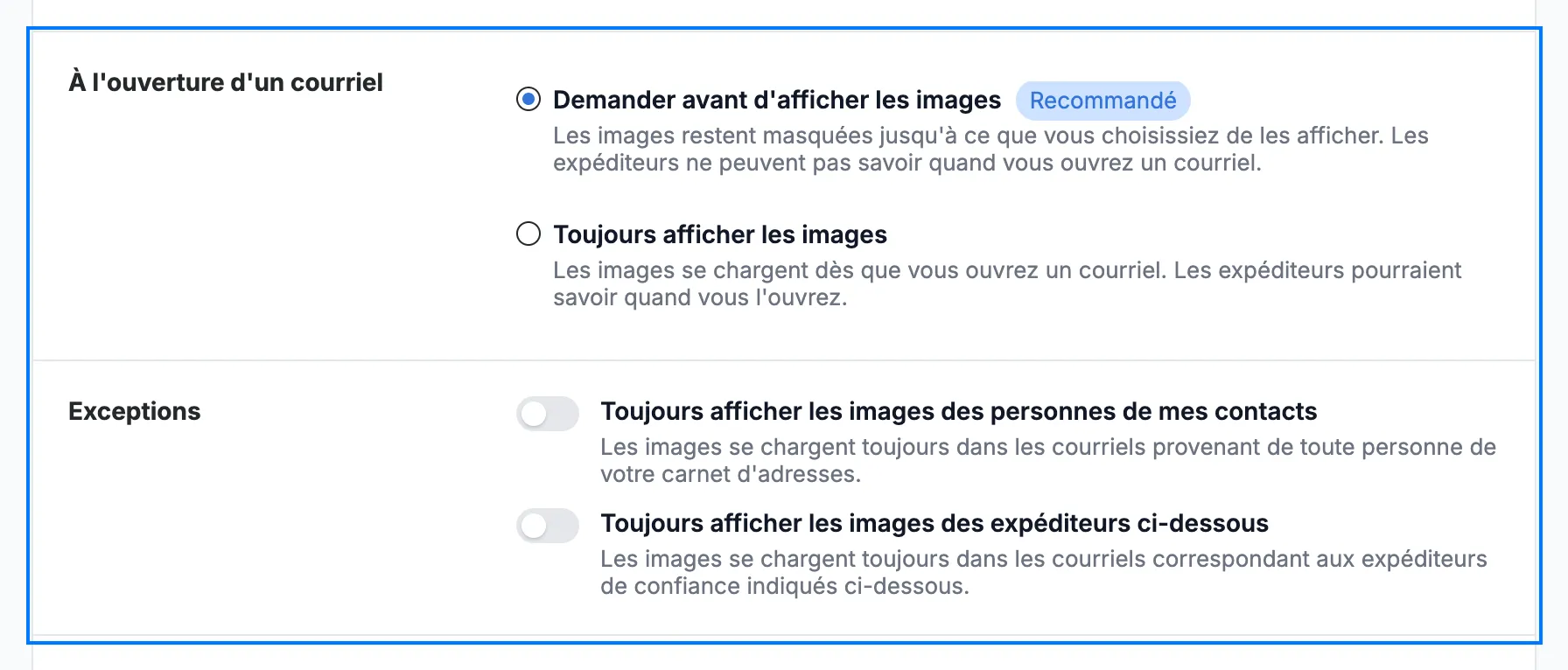
Sous À l'ouverture d'un courriel, sélectionnez Demander avant d'afficher les images — les images restent masquées jusqu'à ce que vous choisissiez de les afficher, de sorte que les expéditeurs ne peuvent pas savoir quand vous ouvrez un courriel — ou Toujours afficher les images, qui les charge dès que vous ouvrez un courriel.
Sous Exceptions, activez les expéditeurs dont les images doivent toujours se charger :
- Toujours afficher les images des personnes de mes contacts — toute personne de votre carnet d'adresses.
- Toujours afficher les images des expéditeurs ci-dessous — les expéditeurs que vous ajoutez en tant que règles d'image (voir *Comment définir des règles d'affichage des images par expéditeur*).
Remarque : Les modifications apportées sur ce panneau sont enregistrées automatiquement — il n'y a pas de bouton d'enregistrement séparé.
Explorez nos autres guides pour tirer le meilleur parti de Webmail.