Une signature est la formule de conclusion ajoutée à vos messages — votre nom, votre titre et vos coordonnées. Ce guide explique comment créer une signature mise en forme et définir la manière dont elle est ajoutée à votre courrier.
Étape 1 — Ouvrez les Paramètres
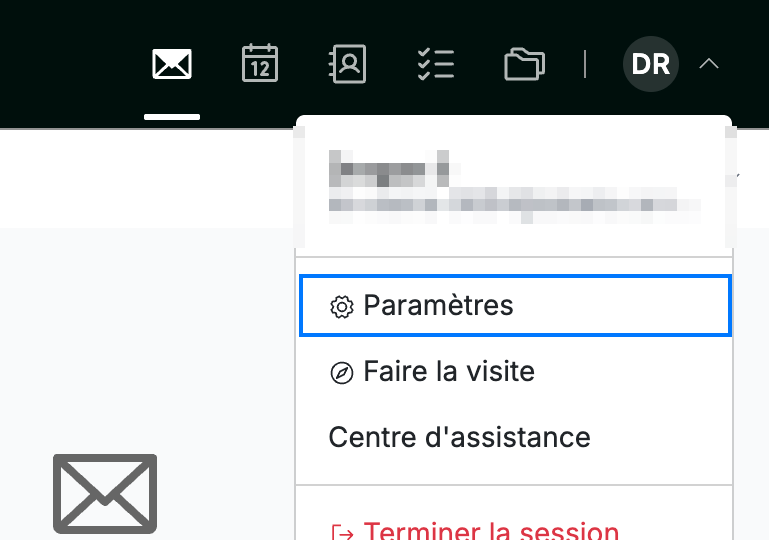
Cliquez sur votre avatar dans le coin supérieur droit et sélectionnez Paramètres.
Étape 2 — Ouvrez Signatures
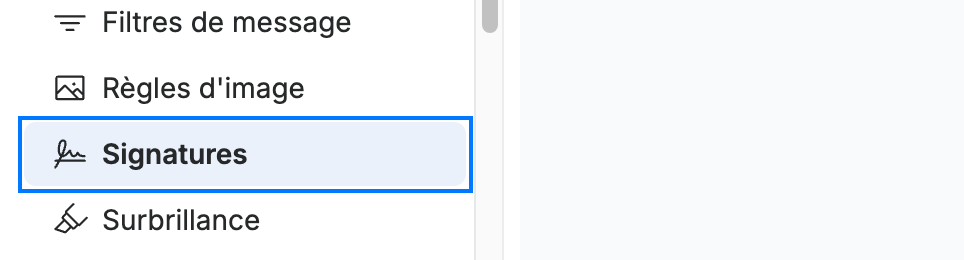
Sélectionnez Signatures dans la section Courrier de la barre latérale des paramètres.
Étape 3 — Créez votre signature
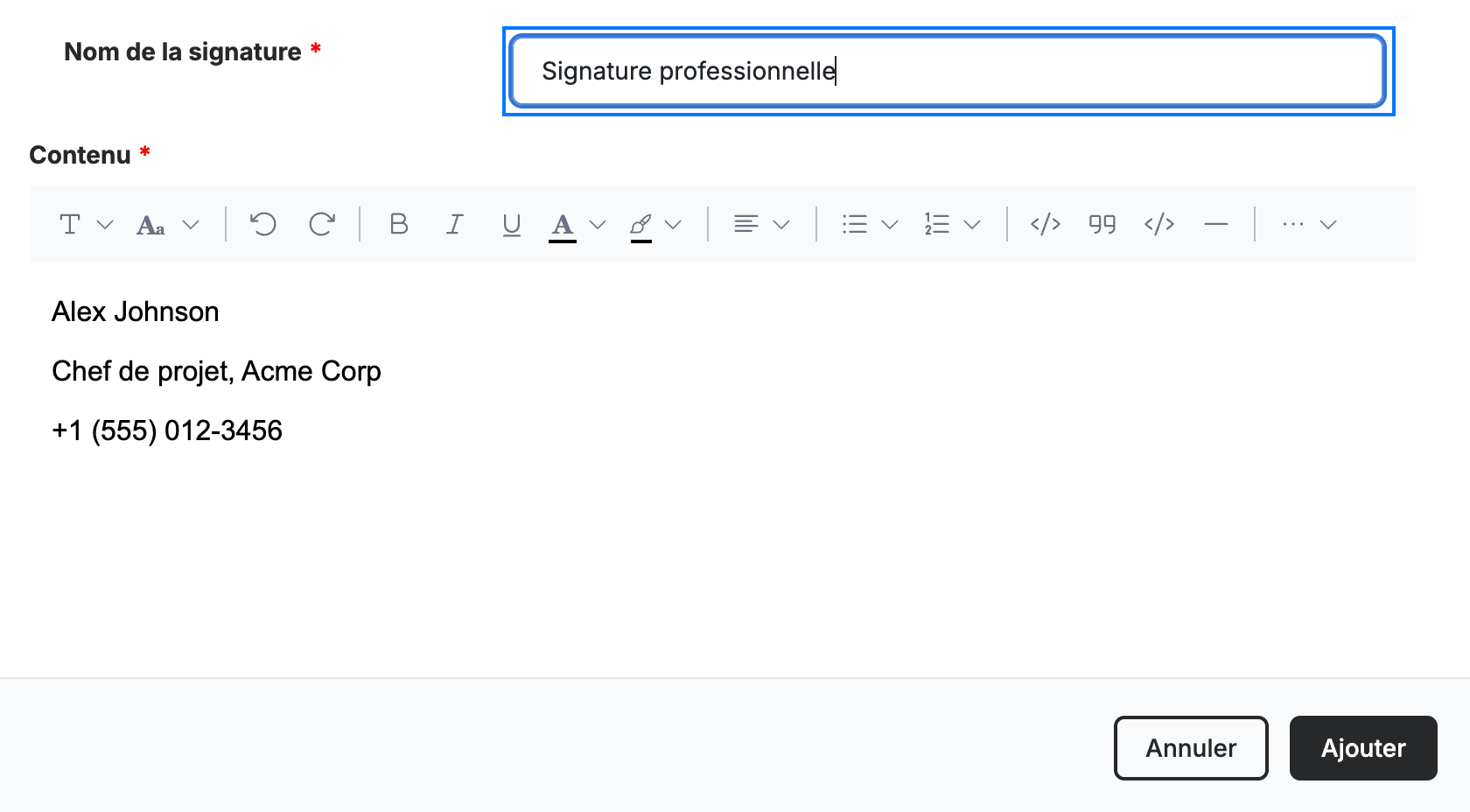
Saisissez un Nom de la signature (bleu) pour nommer la signature, puis saisissez et mettez en forme son contenu dans l'éditeur — utilisez la barre d'outils pour le gras, les liens, les listes, les images et plus encore. Cliquez sur Ajouter pour l'enregistrer dans votre liste de signatures.
Étape 4 — Définissez les options de signature
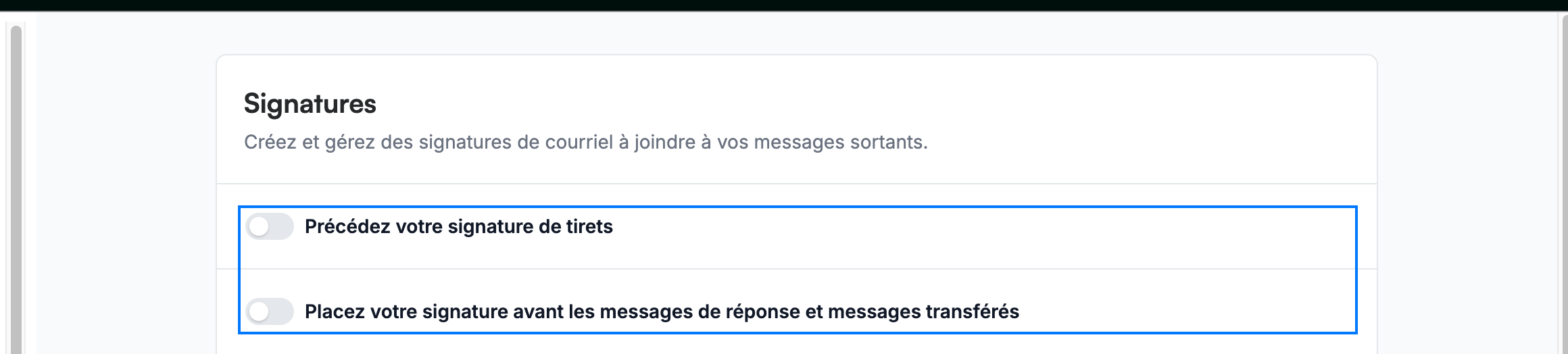
Choisissez la manière dont votre signature est ajoutée (bleu) :
- Précédez votre signature de tirets — insère une ligne de séparation `--` au-dessus.
- Placez votre signature avant les messages de réponse et messages transférés — l'ajoute au-dessus du texte cité plutôt qu'en bas de page.
Remarque : Les modifications apportées à ces options sont enregistrées automatiquement.
Explorez nos autres guides pour tirer le meilleur parti de Webmail.