Le panneau Expéditeurs sécuritaires et expéditeurs de courrier indésirable contrôle quels messages parviennent à votre boîte de réception. Ce guide explique comment régler le filtre à pourriel, vérifier l'authenticité des courriels entrants et gérer vos listes d'expéditeurs sûrs et bloqués.
Étape 1 — Ouvrez les Paramètres
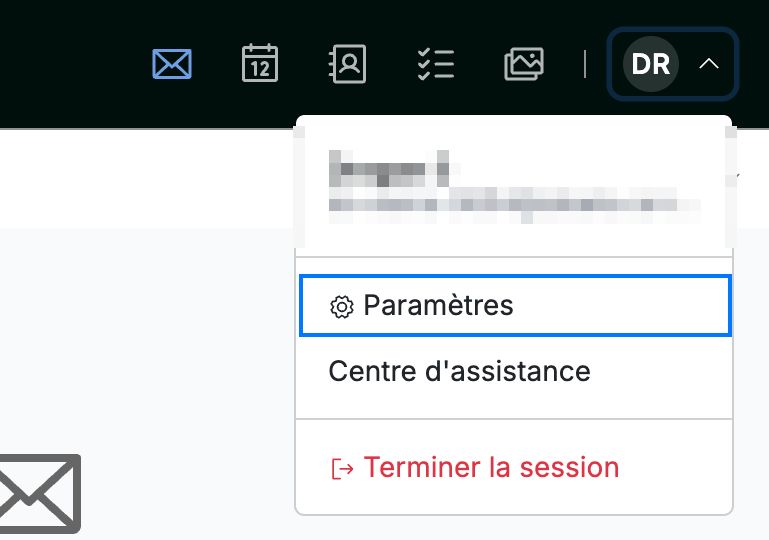
Ouvrez le menu utilisateur en cliquant sur vos initiales dans le coin supérieur droit, puis cliquez sur Paramètres.
Étape 2 — Sélectionnez Expéditeurs sécuritaires et expéditeurs de courrier indésirable
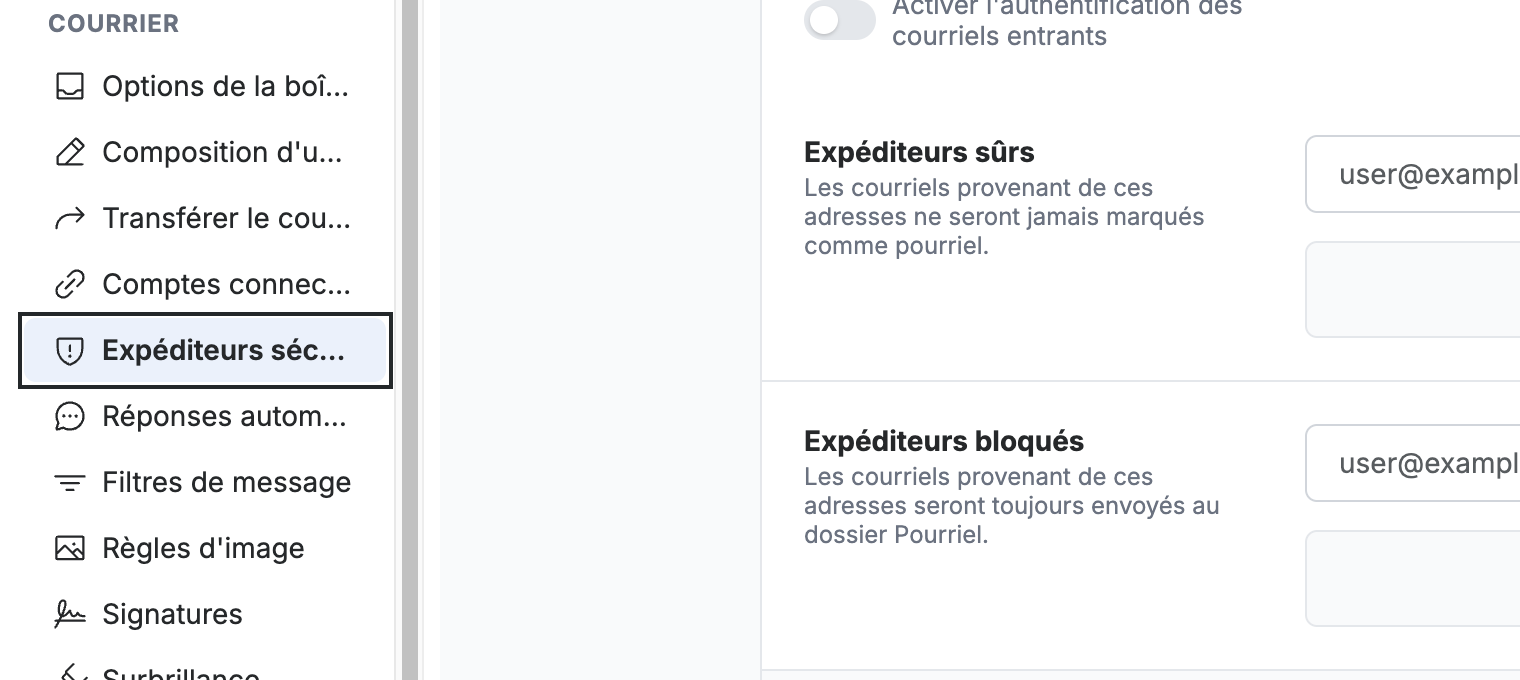
Sélectionnez Expéditeurs sécuritaires et expéditeurs de courrier indésirable dans la barre latérale de gauche, sous la section Courrier.
Étape 3 — Activez le filtre à pourriel et définissez la force du filtre
Sélectionnez Activer le filtre à pourriel (bleu) pour activer le filtrage du pourriel, puis réglez la Force du filtre (orange) sur Léger, Standard ou Agressif.
Conseil : Commencez par Standard. Agressif capture plus de pourriels mais risque davantage de signaler des courriels légitimes.

Étape 4 — Choisissez le résultat du filtre
Réglez les Résultats du filtre pour contrôler ce qui arrive aux messages que le filtre signale comme pourriel :
- Supprimer — le message est immédiatement supprimé.
- Marquer et livrer — le message est marqué comme pourriel et livré dans votre boîte de réception.
- Quarantaine — le message est mis de côté pour examen au lieu d'être livré.

Étape 5 — Activez l'authentification des courriels entrants
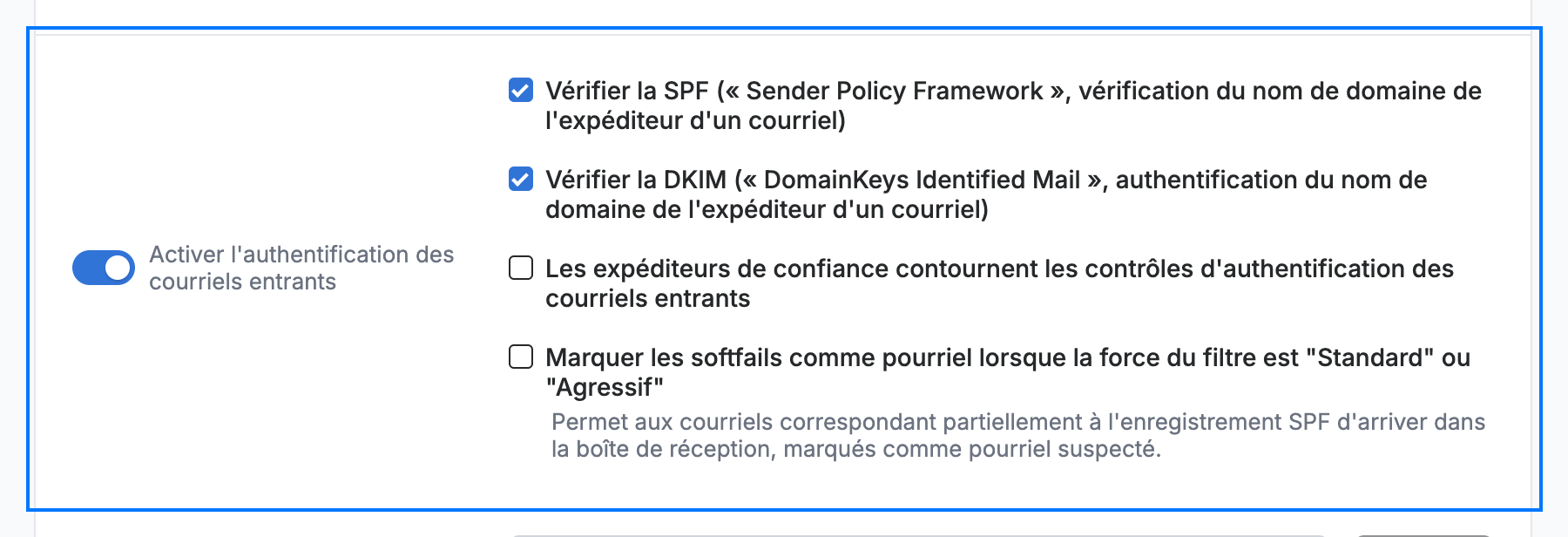
Sélectionnez Activer l'authentification des courriels entrants pour vérifier que les courriels entrants proviennent réellement du domaine qu'ils prétendent. La section se développe avec ces options :
- Vérifier la SPF (Sender Policy Framework) — confirme que le serveur d'envoi est autorisé à envoyer pour le domaine.
- Vérifier la DKIM (DomainKeys Identified Mail) — confirme que le message n'a pas été modifié pendant son acheminement.
- Les expéditeurs de confiance contournent les contrôles d'authentification des courriels entrants — ignore ces vérifications pour les adresses de votre liste sûre.
- Marquer les softfails comme pourriel lorsque la force du filtre est "Standard" ou "Agressif" — traite comme pourriel suspecté les courriels qui ne correspondent que partiellement à l'enregistrement SPF.
Remarque : L'authentification des courriels entrants est désactivée par défaut. Ne l'activez que si vous comprenez le SPF et le DKIM — des vérifications strictes peuvent signaler des courriels légitimes provenant d'expéditeurs mal configurés.
Étape 6 — Ajoutez des expéditeurs sûrs et bloqués
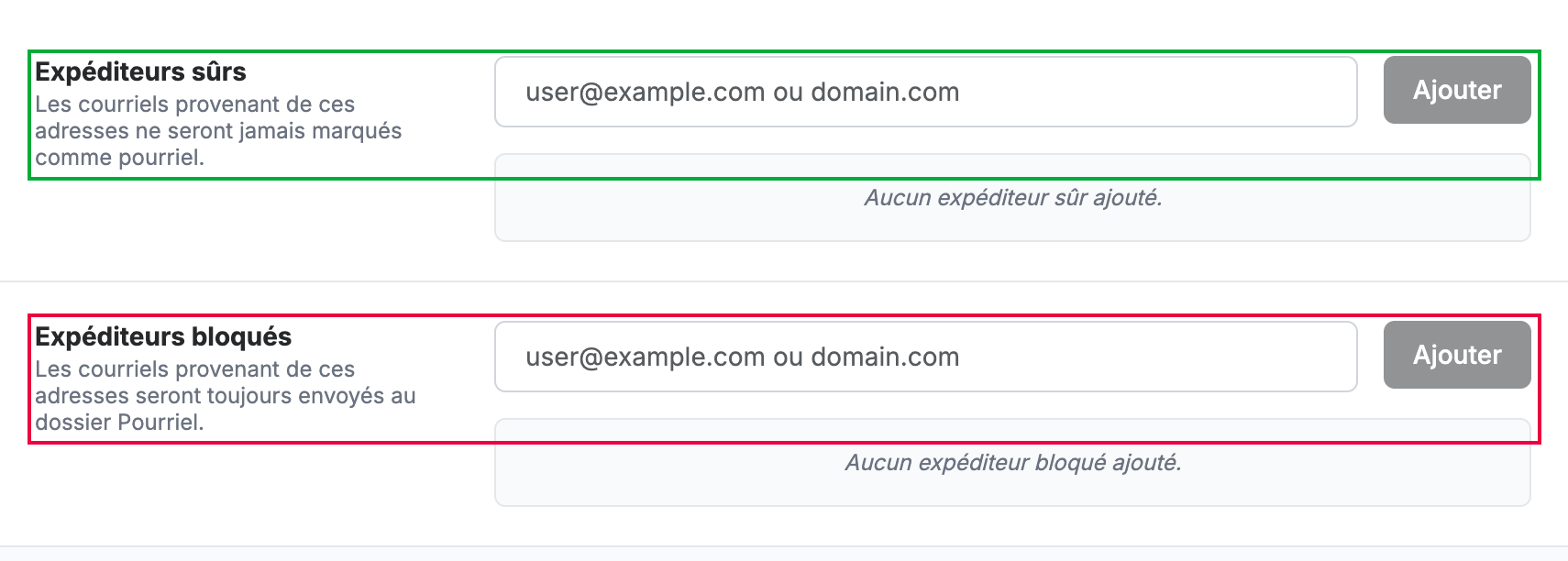
Saisissez une adresse dans Expéditeurs sûrs (vert) et cliquez sur Ajouter — les courriels provenant de ces adresses ne sont jamais marqués comme pourriel. Saisissez une adresse dans Expéditeurs bloqués (rouge) et cliquez sur Ajouter — les courriels provenant de ces adresses sont toujours envoyés au dossier Pourriel.
Conseil : Saisissez un domaine entier (par exemple, `example.com`) pour faire confiance à tous les expéditeurs de ce domaine ou les bloquer.
Étape 7 — Enregistrez vos modifications
Cliquez sur Enregistrer les mises à jour pour appliquer vos paramètres de filtre à pourriel et d'expéditeurs.

Explorez nos autres guides pour tirer le meilleur parti de Webmail.