Ajoutez votre compte Webmail à l'application Mail intégrée de votre iPhone ou iPad pour lire et envoyer du courrier depuis votre appareil. Ce guide utilise IMAP, qui garde votre courrier synchronisé sur tous vos appareils.
Avant de commencer : Les noms de serveur et les ports ci-dessous sont un exemple — utilisez toujours les valeurs affichées dans votre propre compte, sous Paramètres > Configurer l'app courriel > Autres applications de courriel. Nous recommandons IMAP plutôt que POP pour que votre courrier reste synchronisé.
Étape 1 — Trouvez vos paramètres de serveur
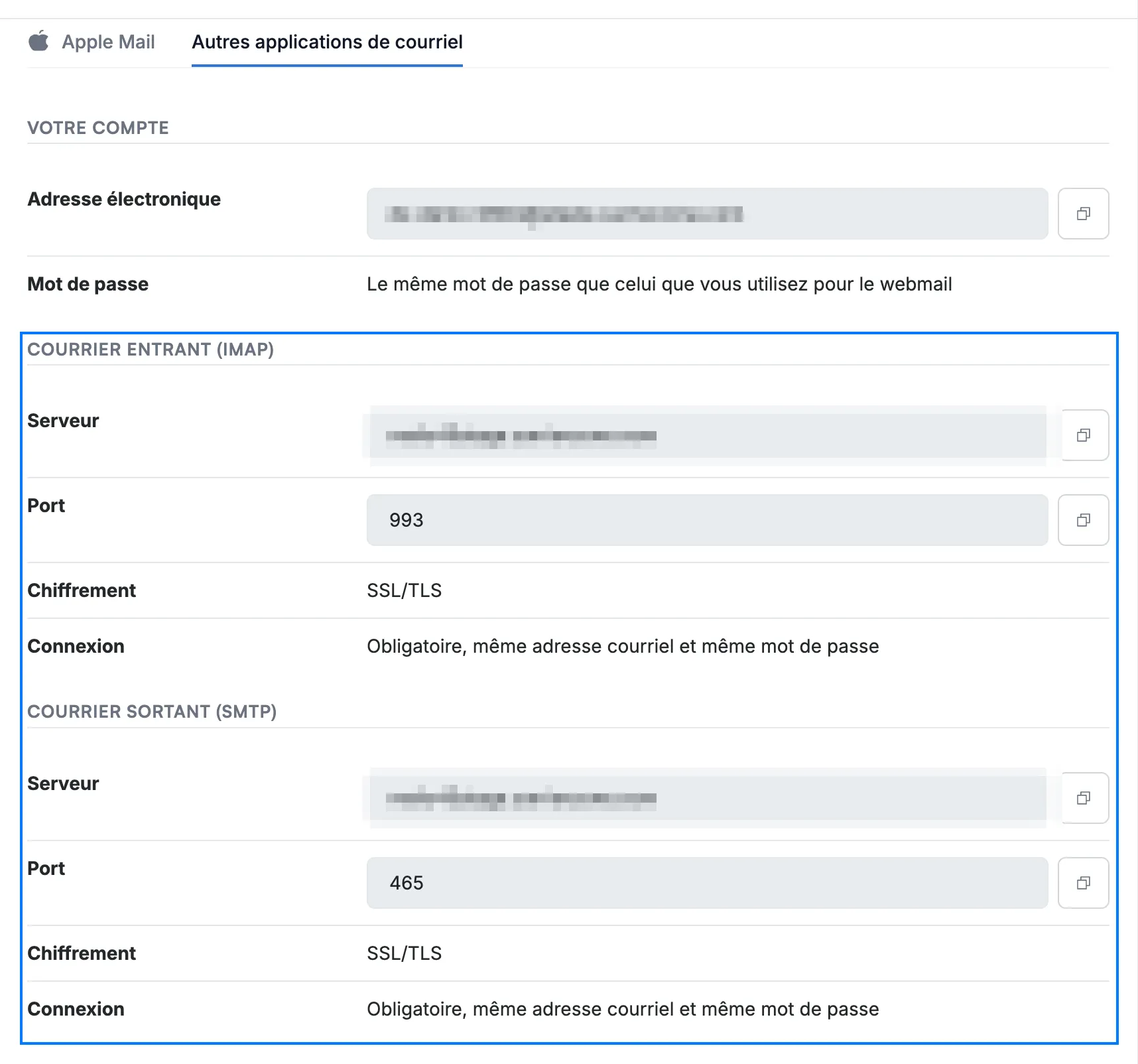
Dans Webmail, accédez à Paramètres > Configurer l'app courriel, puis cliquez sur Autres applications de courriel. Notez les détails du serveur (en bleu) : les valeurs Serveur, Port et Chiffrement des sections Courrier entrant (IMAP) et Courrier sortant (SMTP) — les ports sécurisés sont 993 en entrée et 465 en sortie. Votre mot de passe est le même que celui que vous utilisez pour vous connecter à Webmail.
Étape 2 — Vérifiez les paramètres à saisir
Vérifiez les valeurs que vous avez notées à l'étape 1 — toutes les applications de messagerie demandent les mêmes :
- Type de compte : IMAP
- Nom d'utilisateur : votre adresse de courriel Webmail complète
- Mot de passe : le mot de passe que vous utilisez pour vous connecter à Webmail
- Serveur de réception : le nom d'hôte de l'étape 1, port 993, sécurité SSL/TLS
- Serveur d'envoi : le nom d'hôte de l'étape 1, port 465, sécurité SSL/TLS, avec les mêmes nom d'utilisateur et mot de passe
Conseil : Si votre application tente de trouver les paramètres automatiquement et échoue, choisissez sa configuration manuelle ou avancée et saisissez vous-même ces valeurs.
Étape 3 — Ajoutez le compte sur votre appareil
Ouvrez les instructions d'Apple pour ajouter un compte de messagerie à votre iPhone ou iPad et suivez la procédure d'ajout d'un autre compte. Saisissez les valeurs de l'étape 2 lorsque Mail vous les demande.
Conseil : Mail trouve souvent vos paramètres de serveur par lui-même et termine sans vous les demander — vous n'avez besoin des valeurs de l'étape 2 que s'il n'y parvient pas.
Explorez nos autres guides pour tirer le meilleur parti de Webmail.