Choisissez le format utilisé par Webmail lorsque vous répondez à un message ou le transférez. Ce guide explique comment définir le format de réponse pour qu'il corresponde à l'original, ou pour qu'il utilise toujours le texte enrichi ou le texte brut.
Étape 1 — Ouvrez les Paramètres
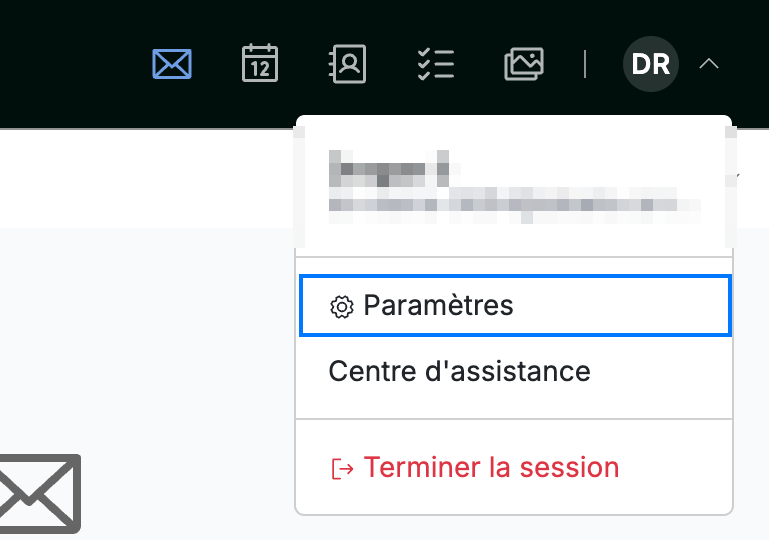
Cliquez sur votre avatar dans le coin supérieur droit et sélectionnez Paramètres.
Étape 2 — Sélectionnez Composition d'un message
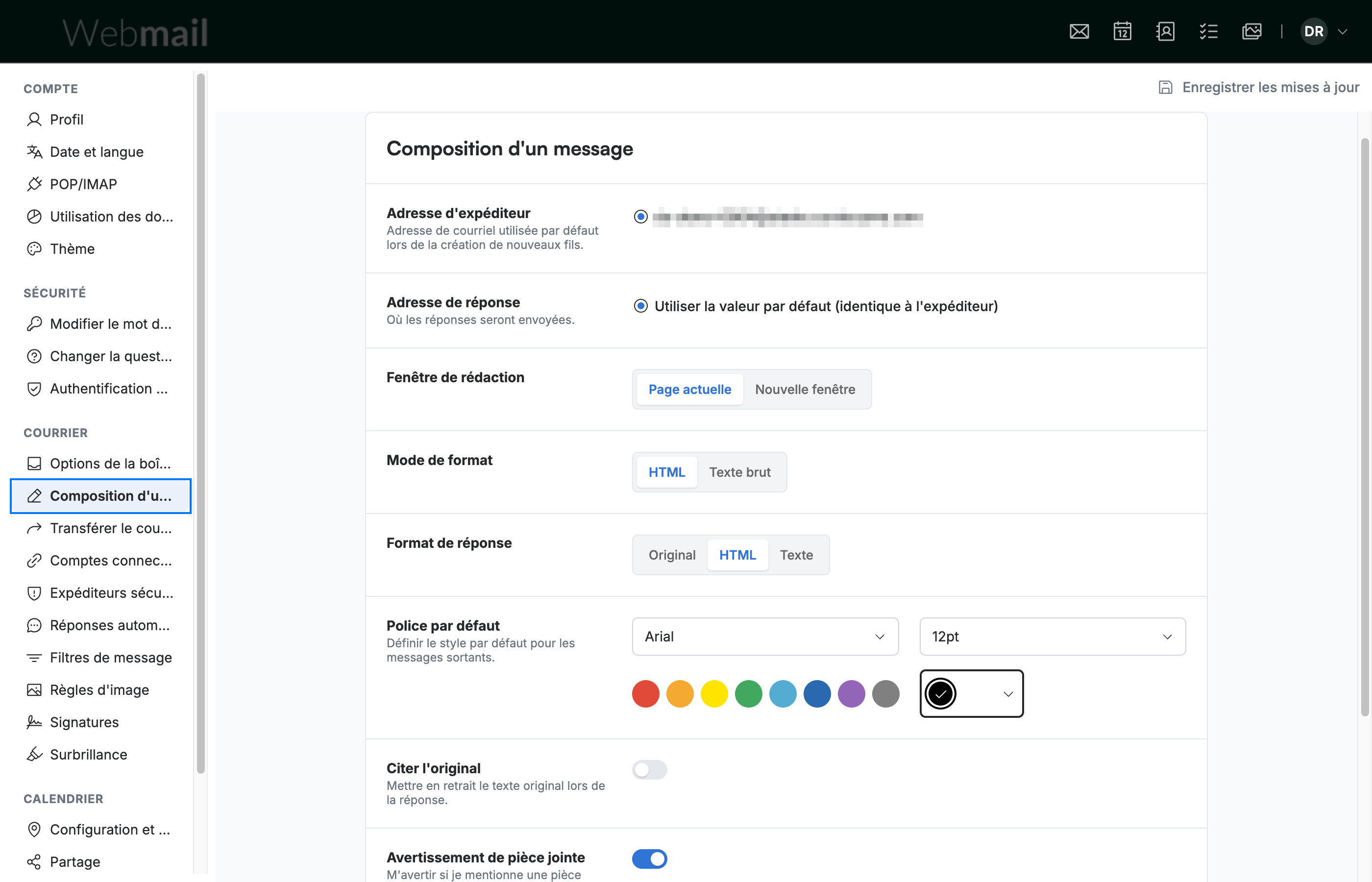
Sélectionnez Composition d'un message dans la barre latérale des paramètres.
Étape 3 — Choisissez un Format de réponse
Sélectionnez un Format de réponse pour contrôler la façon dont les réponses et les transferts sont composés :
- Original — correspond au format du message auquel vous répondez
- HTML — utilise toujours la mise en forme enrichie, comme les polices, les couleurs et les liens
- Texte — utilise toujours le texte brut

Étape 4 — Cliquez sur Enregistrer les mises à jour
Cliquez sur Enregistrer les mises à jour pour appliquer votre changement.

Explorez nos autres guides pour tirer le meilleur parti de Webmail.