Les filtres de message trient automatiquement le courrier entrant — en déplaçant, transférant ou supprimant les messages qui correspondent aux conditions que vous définissez. Ce guide explique comment créer un filtre depuis le panneau Filtres de message : son titre, sa règle de correspondance, ses conditions et son action.
Étape 1 — Ouvrez les Paramètres
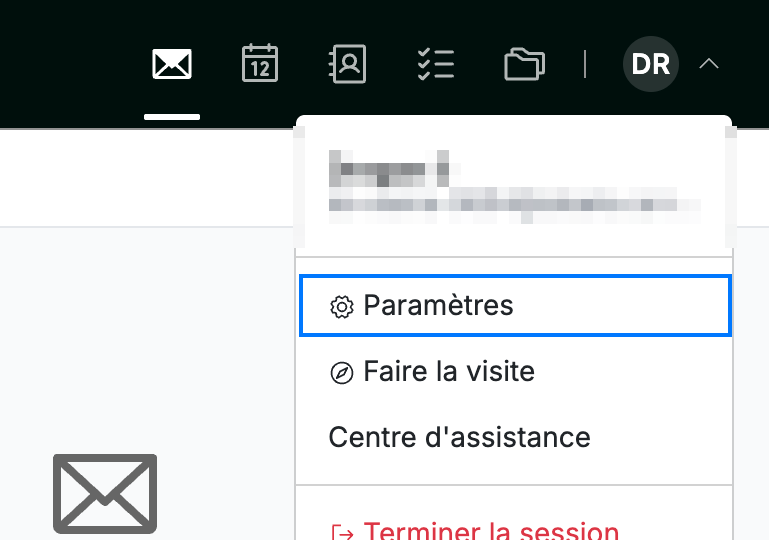
Ouvrez le menu utilisateur en cliquant sur vos initiales dans le coin supérieur droit, puis cliquez sur Paramètres.
Étape 2 — Sélectionnez Filtres de message
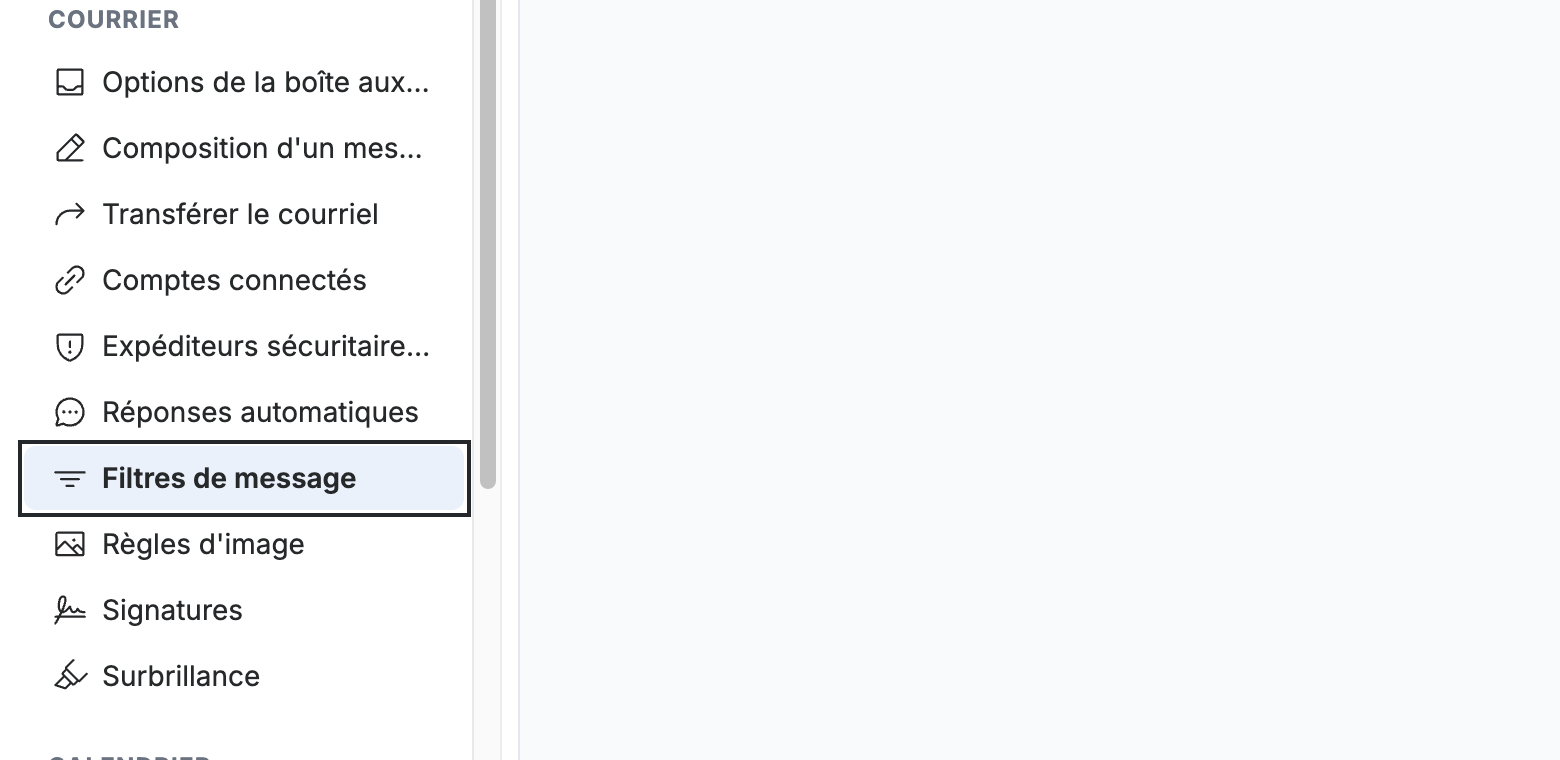
Sélectionnez Filtres de message dans la barre latérale gauche, sous la section Courrier.
Étape 3 — Cliquez sur Nouveau filtre
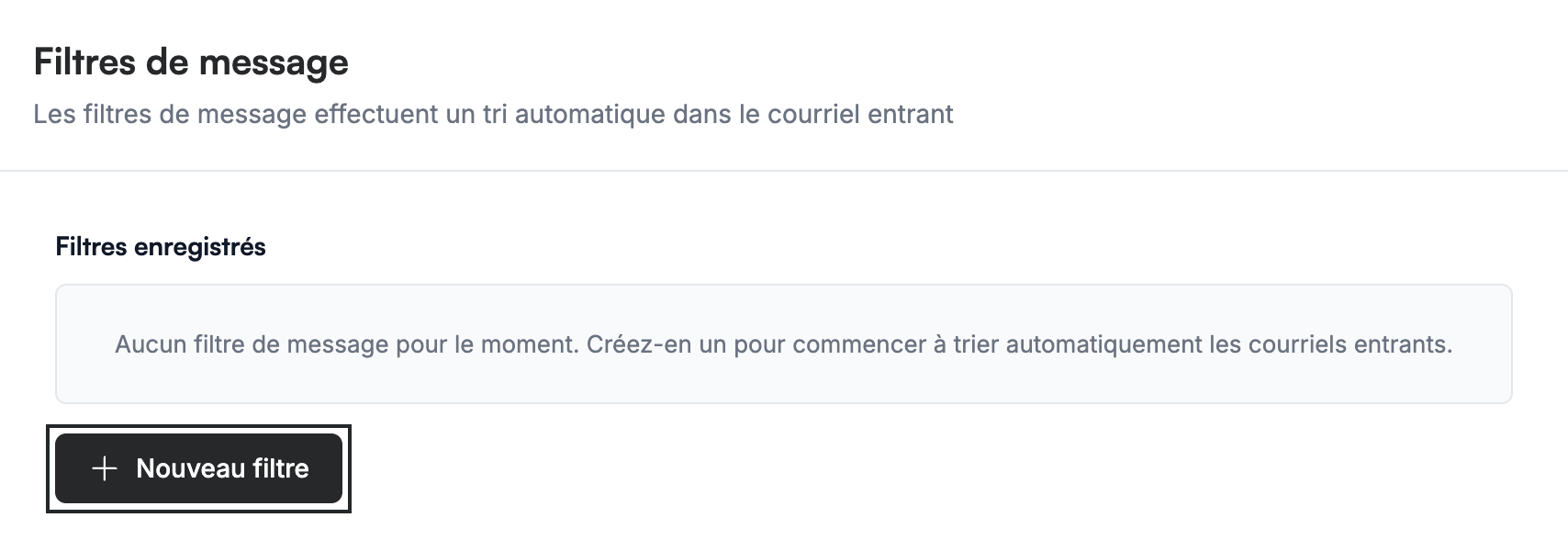
Cliquez sur Nouveau filtre pour ouvrir le formulaire de filtre.
Étape 4 — Saisissez un titre de filtre
Saisissez un nom pour le filtre dans le champ Titre.

Étape 5 — Choisissez le mode de correspondance des conditions
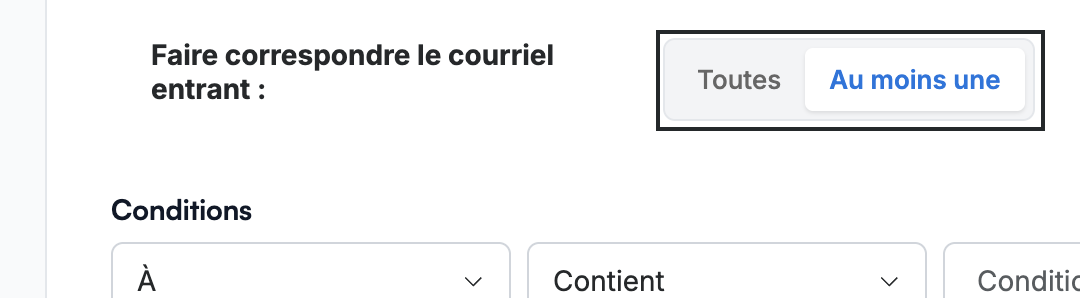
Sélectionnez la manière dont le filtre fait correspondre le courrier entrant : Toutes pour exiger toutes les conditions, ou Au moins une pour correspondre lorsqu'au moins une condition est vraie.
Étape 6 — Définissez une condition
Définissez une condition : choisissez la partie du message à vérifier (À, Objet, De, Cc ou Priorité), la comparaison (Contient, Ne contient pas, Égal à, etc.) et la valeur à faire correspondre. Pour faire correspondre plusieurs règles, cliquez sur Ajouter une condition.

Étape 7 — Choisissez l'action
Sélectionnez l'action à effectuer sur le courrier correspondant sous Exécuter l'action suivante : Copier ou Déplacer vers un dossier, Transférer ou Transférer une copie vers une autre adresse, ou Supprimer. Définissez ensuite la destination à côté.
Remarque : La destination change selon l'action — Copier et Déplacer affichent vos dossiers, tandis que Transférer et Transférer une copie demandent une adresse de courriel.

Étape 8 — Enregistrez le filtre
Cliquez sur Ajouter pour créer le filtre. Il est ajouté à vos filtres enregistrés et commence à trier le nouveau courrier entrant.
Conseil : Pour modifier ou supprimer un filtre plus tard, revenez à ce panneau et sélectionnez-le dans la liste enregistrée.

Explorez nos autres guides pour tirer le meilleur parti de Webmail.