Apprenez à utiliser la barre d'outils de mise en forme de Webmail pour styliser le texte de vos messages — changer la police, appliquer le gras ou la couleur, ajouter des listes, insérer des liens et des images — afin que vos e-mails soient clairs et aient l'apparence souhaitée.
Étape 1 — Repérer la barre d'outils de mise en forme
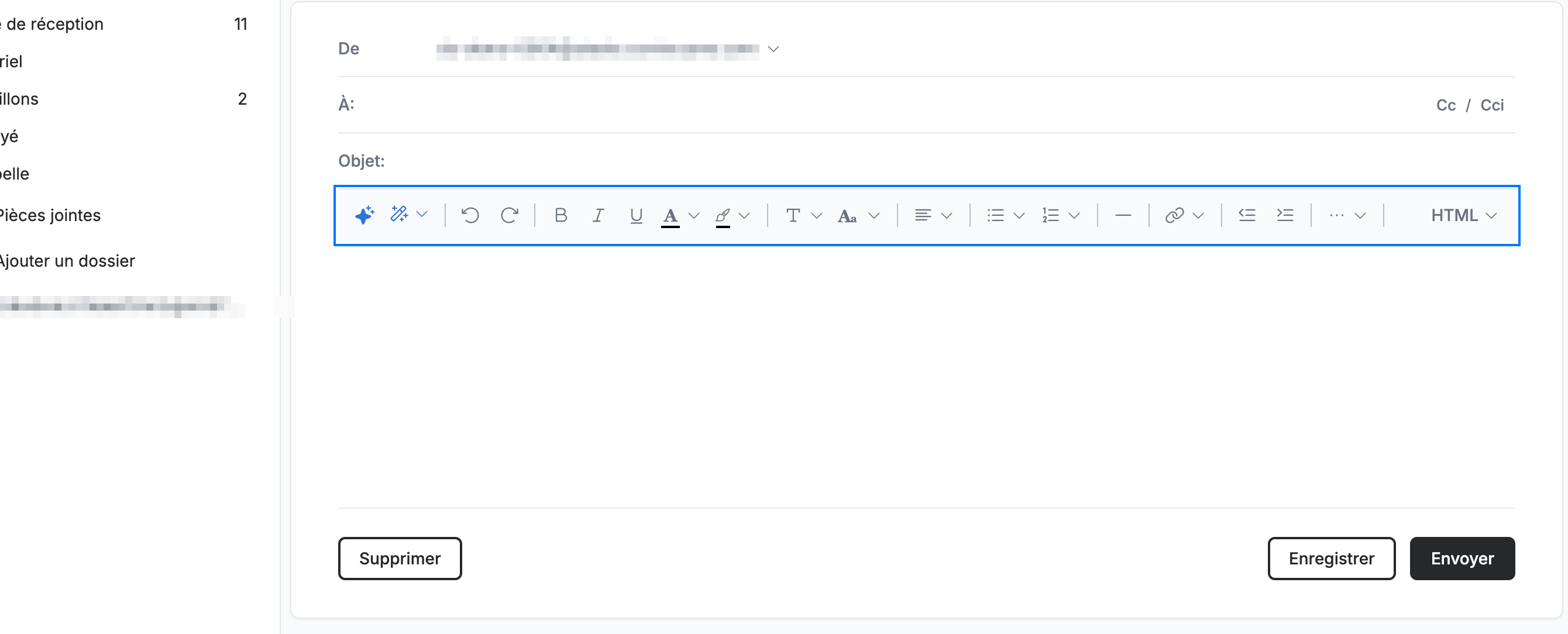
Repérez la barre d'outils de mise en forme directement au-dessus du corps du message dans la fenêtre de rédaction. Elle réunit tous les outils de stylisation du texte présentés dans ce guide.
Étape 2 — Choisir une police et une taille
Utilisez la liste déroulante Police pour choisir un caractère typographique (par exemple Arial, Georgia, Courier New ou Tahoma) et la liste déroulante Taille pour définir la taille du texte, de 8pt jusqu'à la plus grande option.

Étape 3 — Appliquer le gras, l'italique ou le souligné
Sélectionnez du texte, puis cliquez sur Gras, Italique ou Souligné pour le styliser.
Conseil : Utilisez les raccourcis clavier Ctrl + B / Ctrl + I / Ctrl + U (⌘ + B / ⌘ + I / ⌘ + U sur Mac) pour appliquer ces styles sans quitter le clavier.

Étape 4 — Modifier la couleur du texte et de l'arrière-plan
Cliquez sur Couleur du texte pour changer la couleur de votre texte, ou sur Couleur d'arrière-plan pour le surligner. Chacun ouvre une palette de nuances de couleur parmi lesquelles choisir.

Étape 5 — Aligner le texte et ajouter des listes
Utilisez Alignement pour placer le texte à gauche, au centre, à droite ou justifié, et les boutons Liste à puces et Liste numérotée pour transformer des lignes en liste.
Conseil : Le bouton de liste numérotée propose plusieurs styles — chiffres standards, lettres minuscules et majuscules (a., A.) et chiffres romains (i., I.).

Étape 6 — Insérer des liens, des images et de la structure
Cliquez sur Ligne horizontale (en orange) pour ajouter un séparateur, ou sur Insérer un lien (en bleu) pour ajouter un lien. Les autres outils d'insertion sont regroupés sous ··· (en vert) — voir l'étape 7.
Remarque : Dans une fenêtre de navigateur plus large, Insérer une image, Insérer un tableau et Supprimer la mise en forme se trouvent directement dans la barre d'outils au lieu d'être sous ···.

Étape 7 — Ouvrir le menu Plus pour les outils de structure
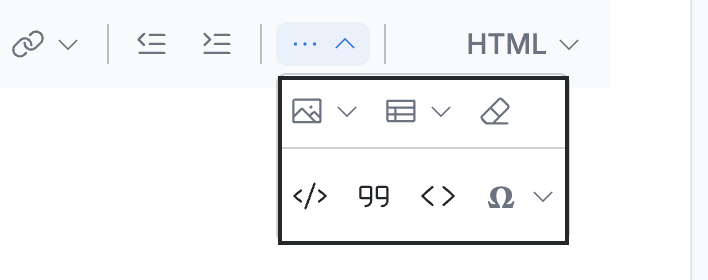
Cliquez sur ··· à l'extrémité droite de la barre d'outils pour ouvrir le menu. Il contient Insérer une image, Insérer un tableau et Supprimer la mise en forme sur la rangée du haut, et Bloc de code, Citation, Code intégré et Insérer un caractère spécial en dessous.
Explorez nos autres guides pour tirer le meilleur parti de Webmail.