Ajoutez votre compte Webmail à Mozilla Thunderbird pour gérer votre courrier depuis l'application de bureau. Ce guide utilise IMAP, qui garde votre courrier synchronisé sur tous vos appareils.
Avant de commencer : Les noms de serveur et les ports ci-dessous sont un exemple — utilisez toujours les valeurs affichées sur votre propre page POP/IMAP. Nous recommandons IMAP plutôt que POP pour que votre courrier reste synchronisé.
Étape 1 — Trouvez vos paramètres de serveur
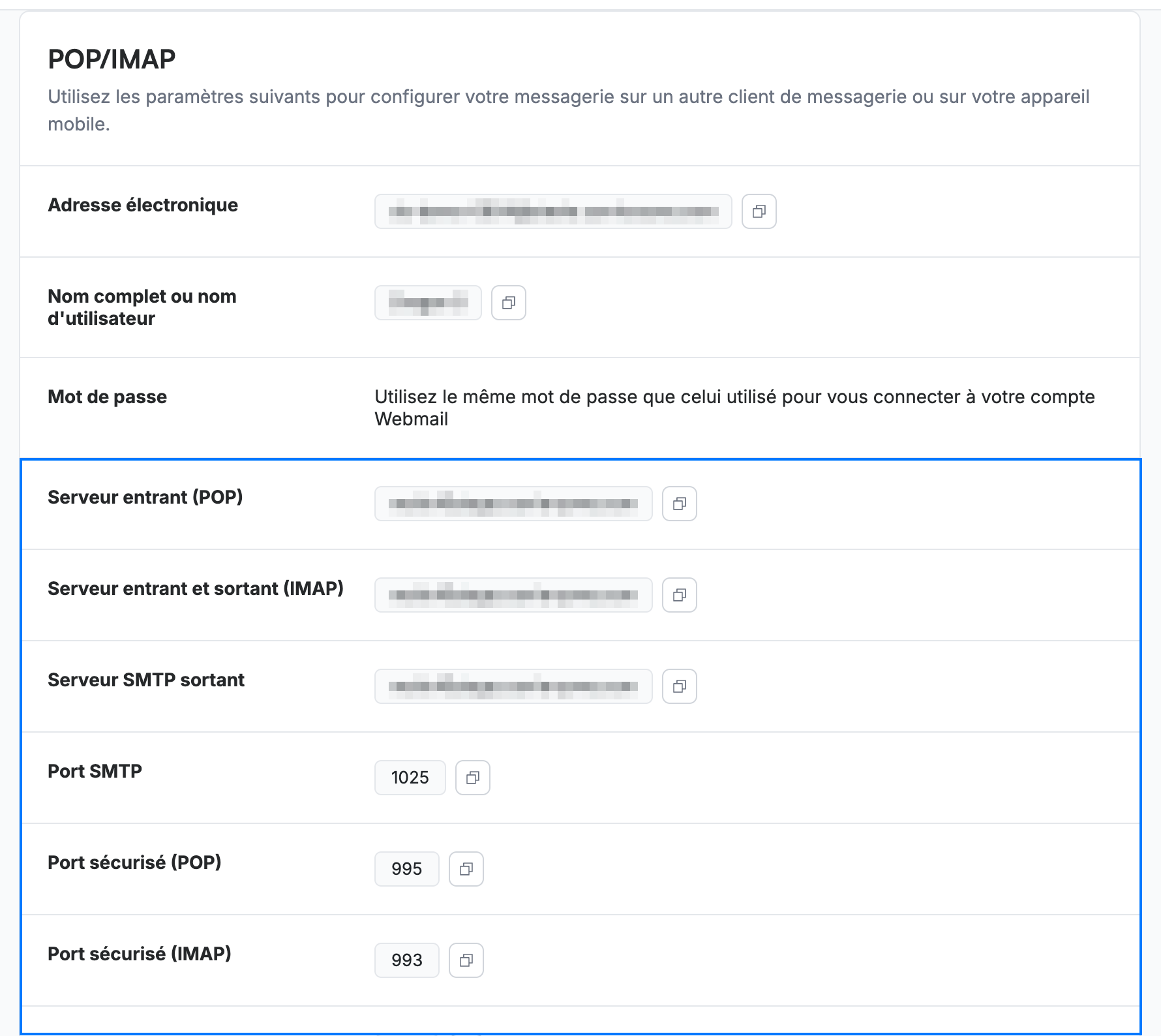
Dans Webmail, accédez à Paramètres > POP/IMAP. Notez les détails du serveur (en bleu) : votre Serveur entrant et sortant (IMAP), votre Serveur SMTP sortant et les ports sécurisés (IMAP 993, SMTP 465). Votre mot de passe est le même que celui que vous utilisez pour vous connecter à Webmail.
Étape 2 — Commencez à ajouter un compte
Dans Thunderbird, ouvrez le menu (☰) > Nouveau > Compte de courrier existant. Saisissez votre nom, votre adresse de courriel Webmail complète et votre mot de passe, puis cliquez sur Configuration manuelle.
Étape 3 — Saisissez les paramètres de serveur
Définissez le protocole sur IMAP. Pour les serveurs de réception et d'envoi, saisissez le nom d'hôte de l'étape 1. Utilisez le port 993 avec SSL/TLS pour la réception et le port 465 avec SSL/TLS pour l'envoi, avec l'authentification Mot de passe normal.
Étape 4 — Testez et terminez
Cliquez sur Retester pour vérifier les paramètres, puis sur Terminé. Thunderbird se connecte et télécharge votre courrier.
Conseil : Si le test échoue, vérifiez de nouveau le nom d'hôte et que la sécurité de la connexion est SSL/TLS pour les deux serveurs.
Explorez nos autres guides pour tirer le meilleur parti de Webmail.