Personnalisez votre interface Webmail en choisissant l'un des thèmes intégrés ou en téléversant votre propre image d'arrière-plan. Ce guide explique où trouver les thèmes et comment en appliquer un.
Étape 1 — Ouvrez les Paramètres
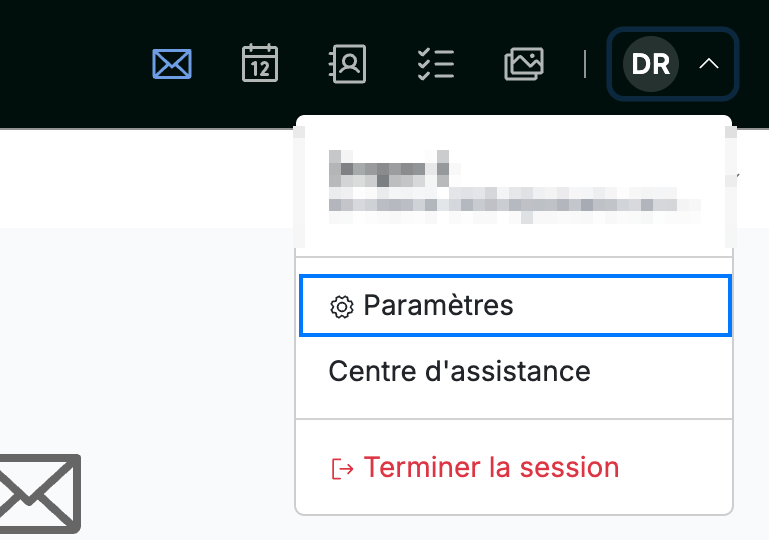
Ouvrez le menu utilisateur en cliquant sur vos initiales dans le coin supérieur droit, puis cliquez sur Paramètres.
Étape 2 — Sélectionnez Thème
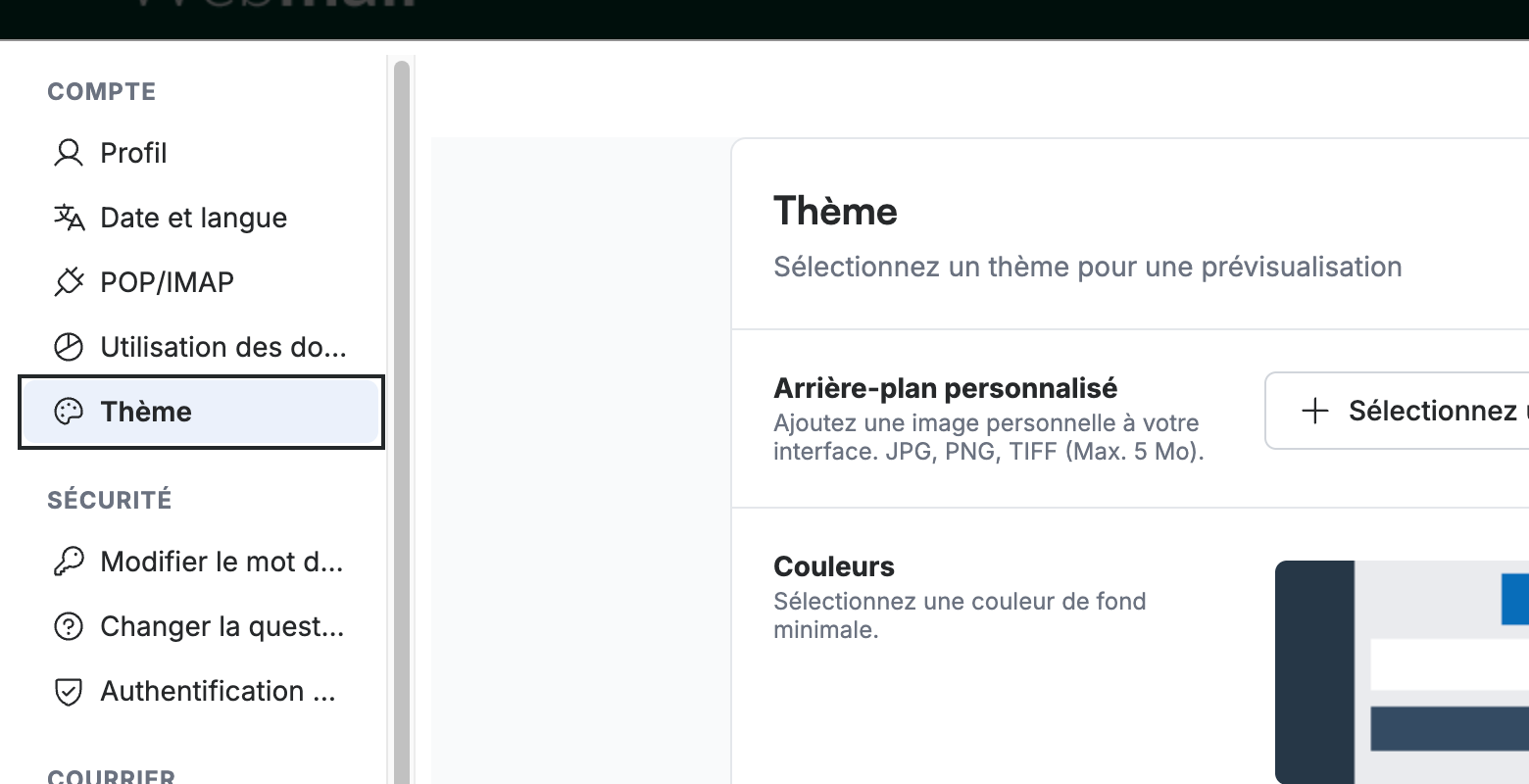
Sélectionnez Thème dans la barre latérale gauche, sous la section Compte.
Étape 3 — Choisissez un thème
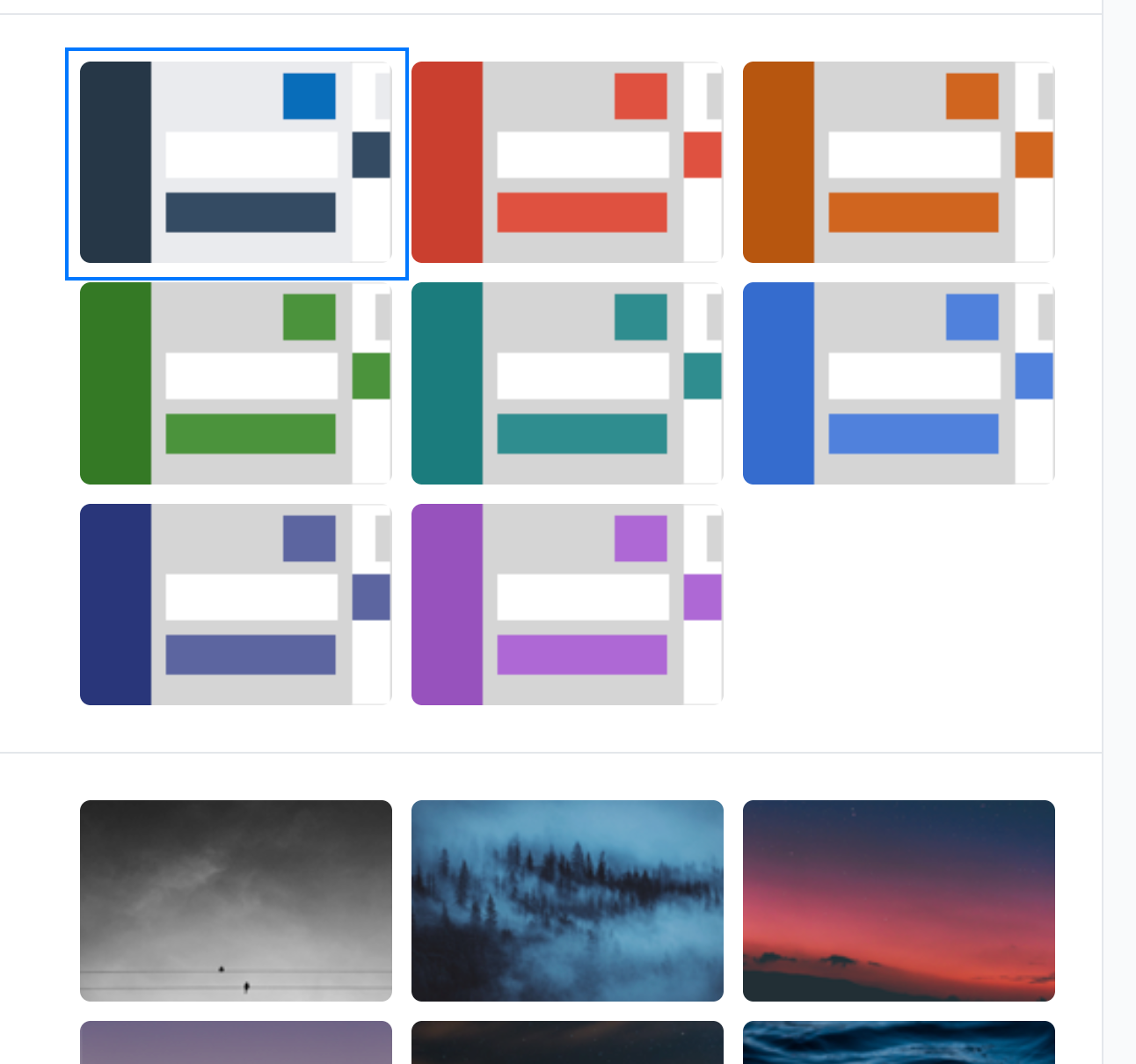
Cliquez sur n'importe quel thème pour l'afficher instantanément en aperçu. Webmail propose 24 thèmes répartis en trois familles : 8 thèmes de couleur qui définissent la couleur d'accent de l'interface (par défaut, rouge, orange, vert, sarcelle, bleu, marine et violet), 8 arrière-plans d'image sombres et 8 arrière-plans d'image clairs. Votre thème actuel est encadré.
Remarque : Sélectionner un thème ne fait que l'afficher en aperçu — il n'est pas conservé tant que vous ne cliquez pas sur Enregistrer les mises à jour (voir l'étape 5).
Étape 4 — Ajoutez une image d'arrière-plan personnalisée
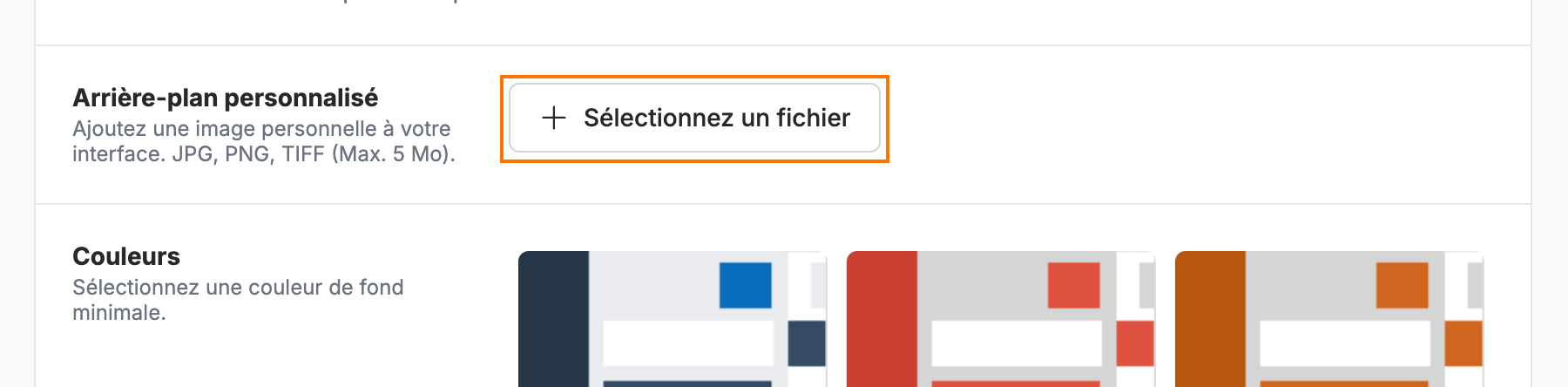
Cliquez sur Sélectionnez un fichier sous Arrière-plan personnalisé pour utiliser votre propre image au lieu d'un thème intégré, puis choisissez une image sur votre appareil.
Étape 5 — Enregistrer les mises à jour
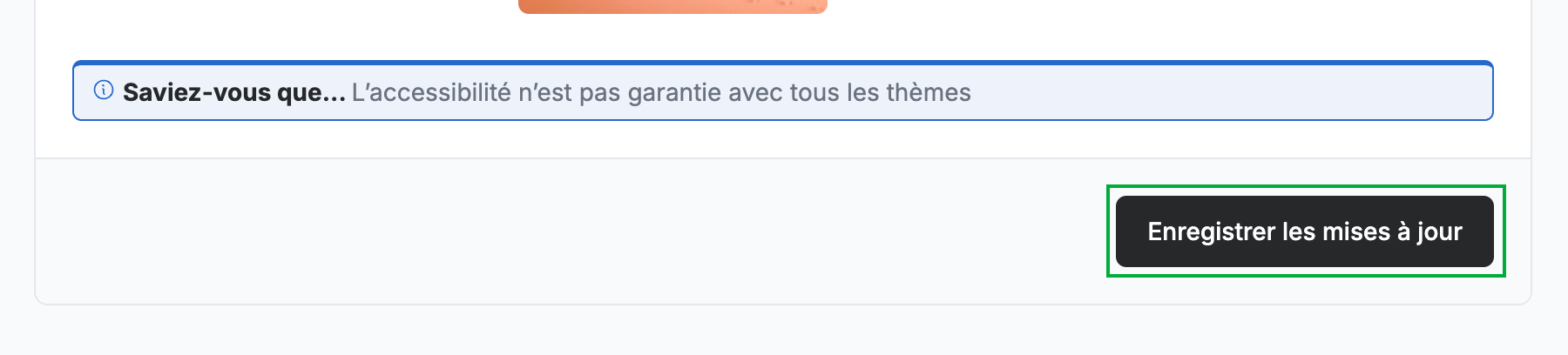
Cliquez sur Enregistrer les mises à jour pour appliquer le thème ou l'arrière-plan sélectionné.
Explorez nos autres guides pour tirer le meilleur parti de Webmail.