Un tableau vous aide à présenter des informations en lignes et colonnes nettes à l'intérieur de votre message. Ce guide explique comment en insérer un pendant la rédaction d'un courriel.
Étape 1 — Ouvrez l'outil de tableau
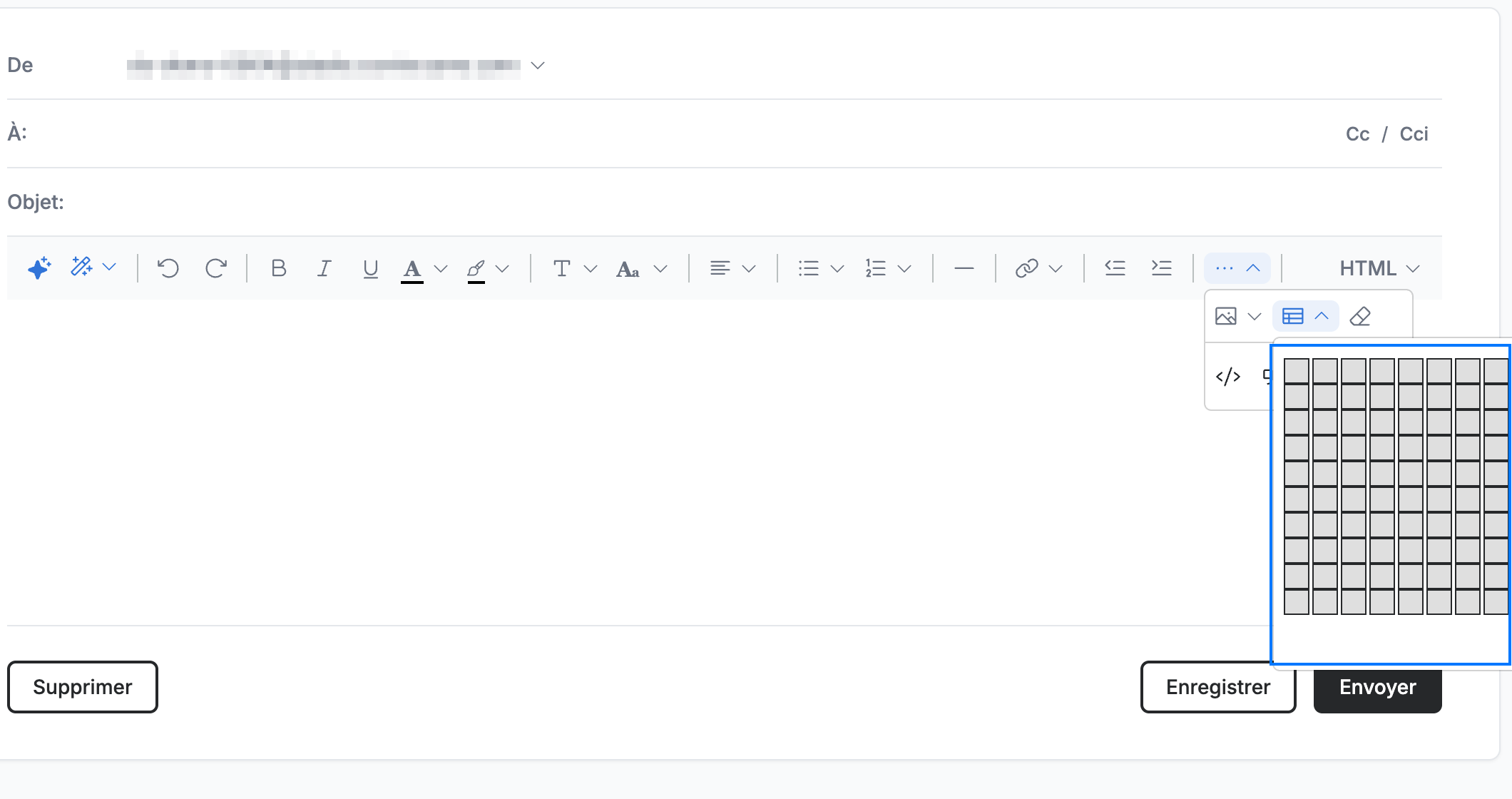
Cliquez sur ··· à l'extrémité droite de la barre d'outils de mise en forme de la fenêtre de rédaction, puis sur Insérer un tableau (en bleu). Une grille de dimensions s'ouvre à côté.
Remarque : Dans une fenêtre de navigateur plus large, le bouton Insérer un tableau se trouve directement dans la barre d'outils de mise en forme au lieu d'être sous ···.

Étape 2 — Choisissez la taille du tableau
Sélectionnez la taille du tableau sur la grille (en bleu) — déplacez le pointeur dessus pour définir le nombre de lignes et de colonnes, jusqu'à 10 × 10, puis cliquez pour insérer. Les cellules se surlignent au passage du pointeur pour prévisualiser les dimensions.
Étape 3 — Remplissez votre tableau
Consultez le tableau dans le corps du message (en bleu). Cliquez sur une cellule pour y taper, et utilisez Tab pour passer à la cellule suivante.
Conseil : La première ligne et la première colonne sont mises en forme comme des en-têtes — utilisez-les pour indiquer le contenu de chaque ligne et colonne.

Explorez nos autres guides pour tirer le meilleur parti de Webmail.