Le panneau Composition d'un message définit les valeurs par défaut pour chaque courriel que vous rédigez — vos adresses d'envoi, la fenêtre de rédaction, la mise en forme et quelques protections utiles. Ce guide passe en revue chaque paramètre du panneau.
Étape 1 — Ouvrez les Paramètres
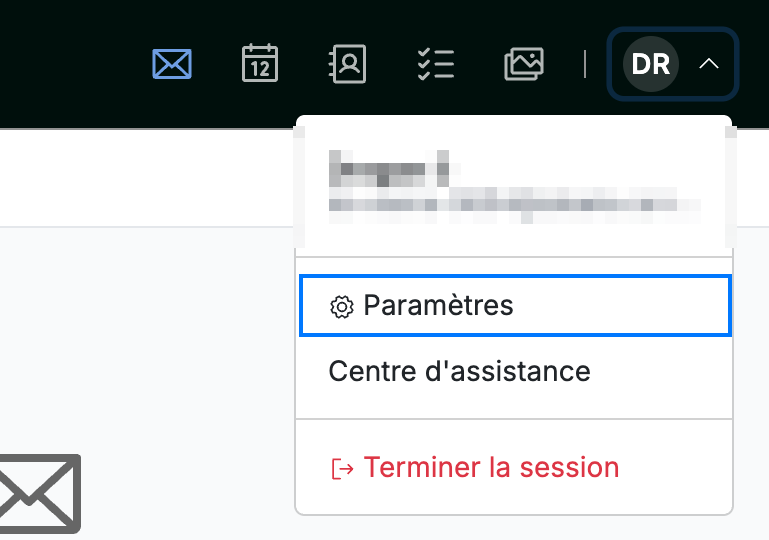
Ouvrez le menu utilisateur en cliquant sur vos initiales dans le coin supérieur droit, puis cliquez sur Paramètres.
Étape 2 — Sélectionnez Composition d'un message
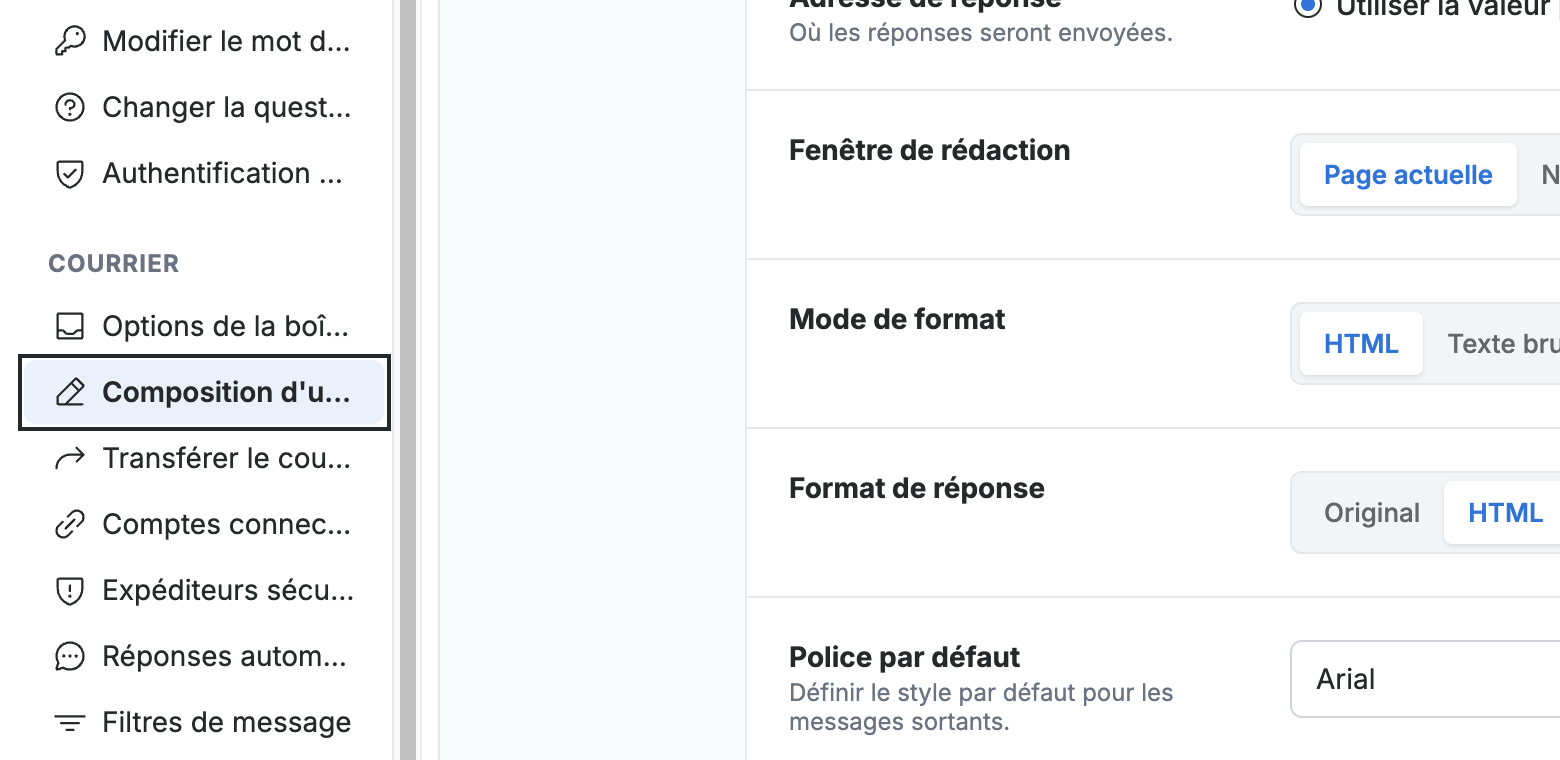
Sélectionnez Composition d'un message dans la barre latérale gauche, sous la section Courrier.
Étape 3 — Définissez vos adresses d'expéditeur et de réponse
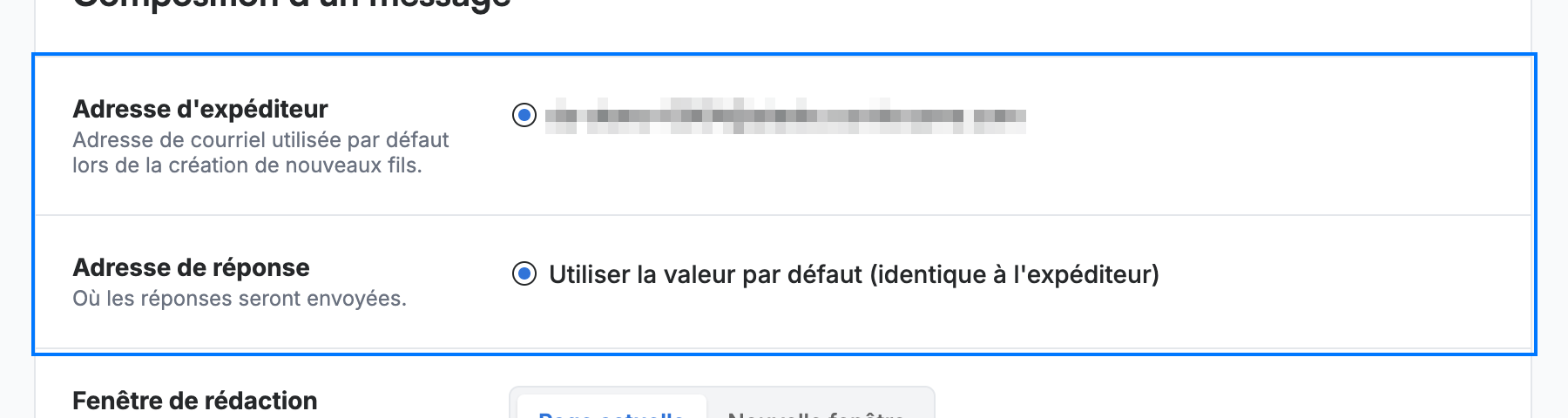
Définissez votre Adresse d'expéditeur par défaut — l'adresse utilisée lorsque vous commencez un nouveau message (l'adresse de votre compte, ainsi que tous les alias que vous avez configurés). Réglez l'Adresse de réponse sur Utiliser la valeur par défaut (identique à l'expéditeur), ou choisissez une autre adresse à laquelle les réponses doivent être envoyées.
Étape 4 — Choisissez votre fenêtre de rédaction et le format
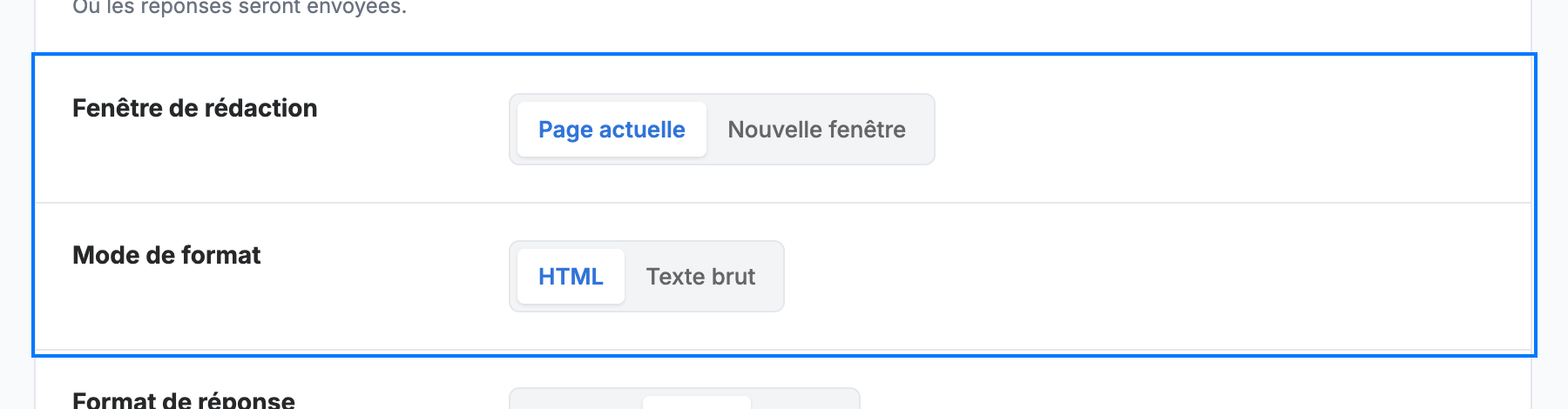
Réglez la Fenêtre de rédaction pour ouvrir les nouveaux messages sur la Page actuelle ou dans une Nouvelle fenêtre. Réglez le Mode de format — l'éditeur par défaut pour les nouveaux messages — sur HTML pour une mise en forme enrichie ou sur Texte brut.
Étape 5 — Définissez votre format de réponse et la police par défaut
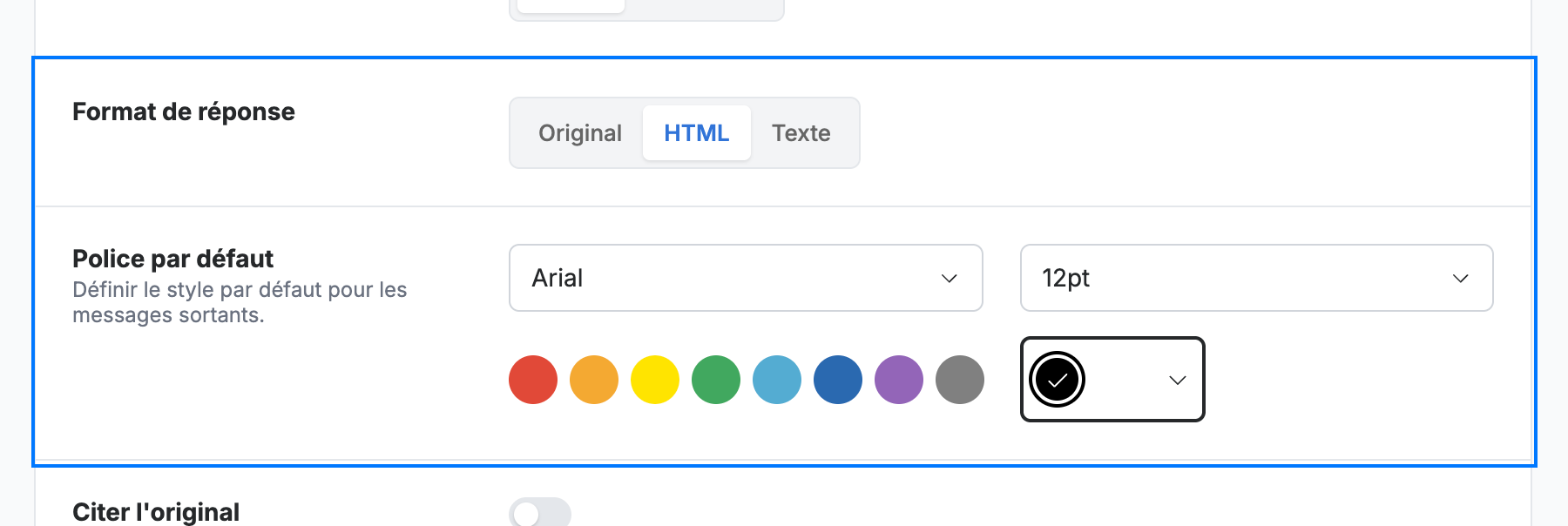
Réglez le Format de réponse utilisé lorsque vous répondez ou transférez : Original (identique au message auquel vous répondez), HTML ou Texte. Sous Police par défaut, choisissez la police, la taille et la couleur par défaut des messages sortants.
Étape 6 — Définissez les options de citation, de pièce jointe et de CCI
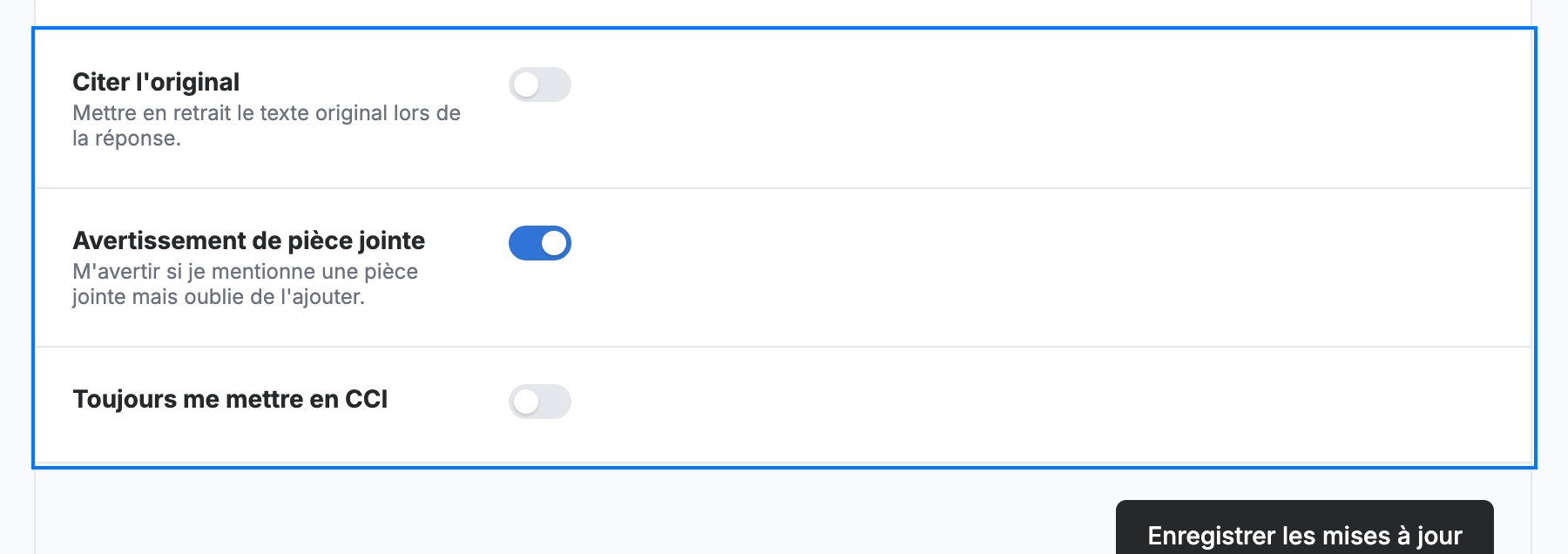
Réglez les trois options de composition :
- Citer l'original — inclut le texte du message original, cité, lorsque vous répondez ou transférez.
- Avertissement de pièce jointe — vous avertit avant l'envoi si votre message mentionne une pièce jointe mais qu'aucune n'est jointe.
- Toujours me mettre en CCI — ajoute votre propre adresse en tant que destinataire CCI sur chaque message que vous envoyez.
Remarque : Lorsque Toujours me mettre en CCI est activé, une copie cachée de chaque message que vous envoyez est remise dans votre propre boîte de réception.
Étape 7 — Enregistrez vos modifications
Cliquez sur Enregistrer les mises à jour pour appliquer vos préférences de Composition d'un message.

Explorez nos autres guides pour tirer le meilleur parti de Webmail.