Configure una firma de correo electrónico profesional la primera vez que inicie sesión en Webmail. Webmail redacta la firma a partir de los datos de su cuenta y, una vez que la guarda, la aplica a todo su correo saliente.
Paso 1 — Haga clic en Get started
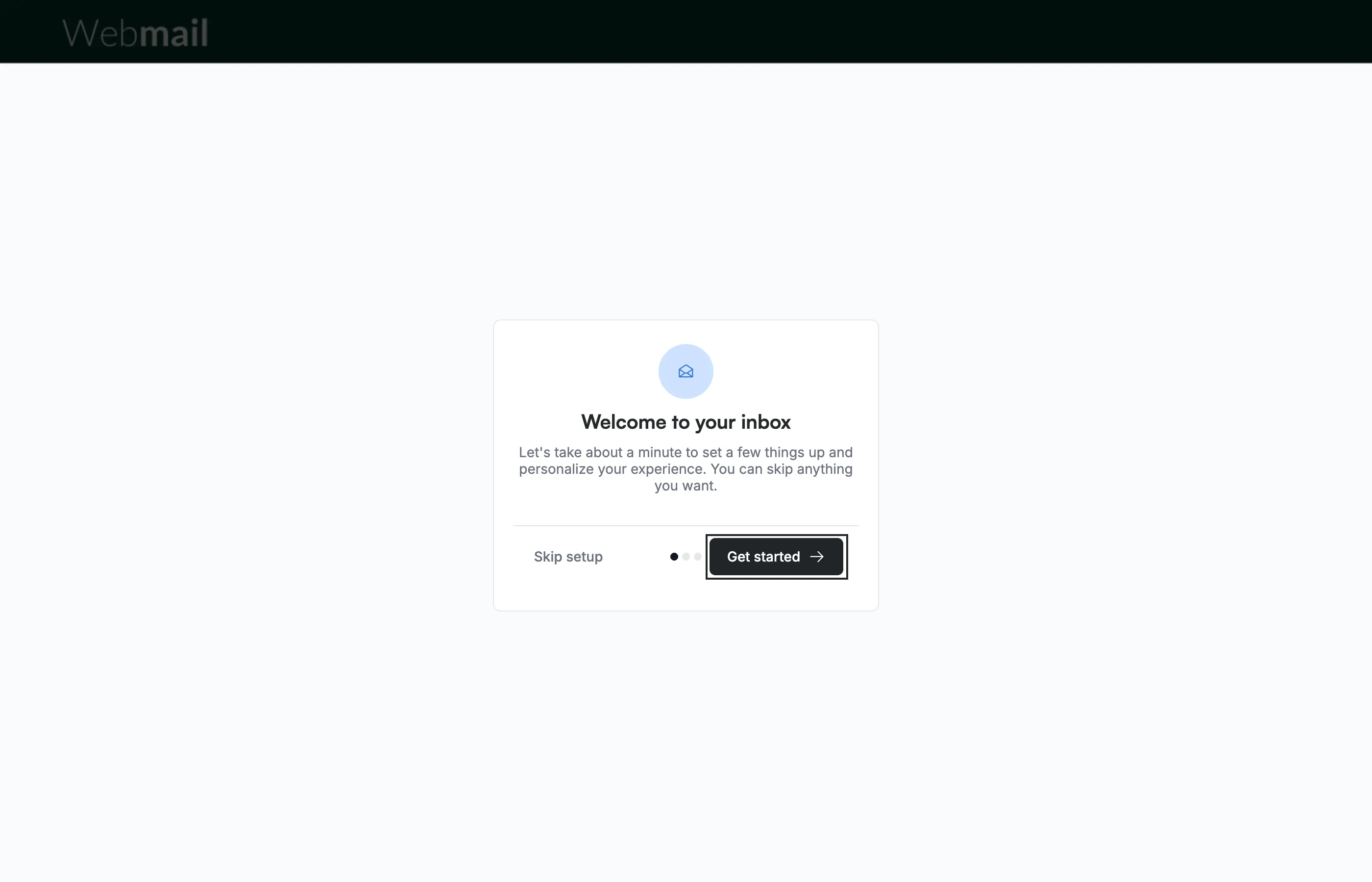
Haga clic en Get started en la pantalla Welcome to your inbox, que se abre la primera vez que inicia sesión. Si su proveedor le pide que cree una pregunta de seguridad, esta pantalla se abre después de ella.
Nota: Skip setup omite el paso de la firma y el resto de la configuración, que no vuelven a abrirse. Puede crear una firma más adelante en Configuración > Firmas.
Paso 2 — Revise la pantalla de la firma
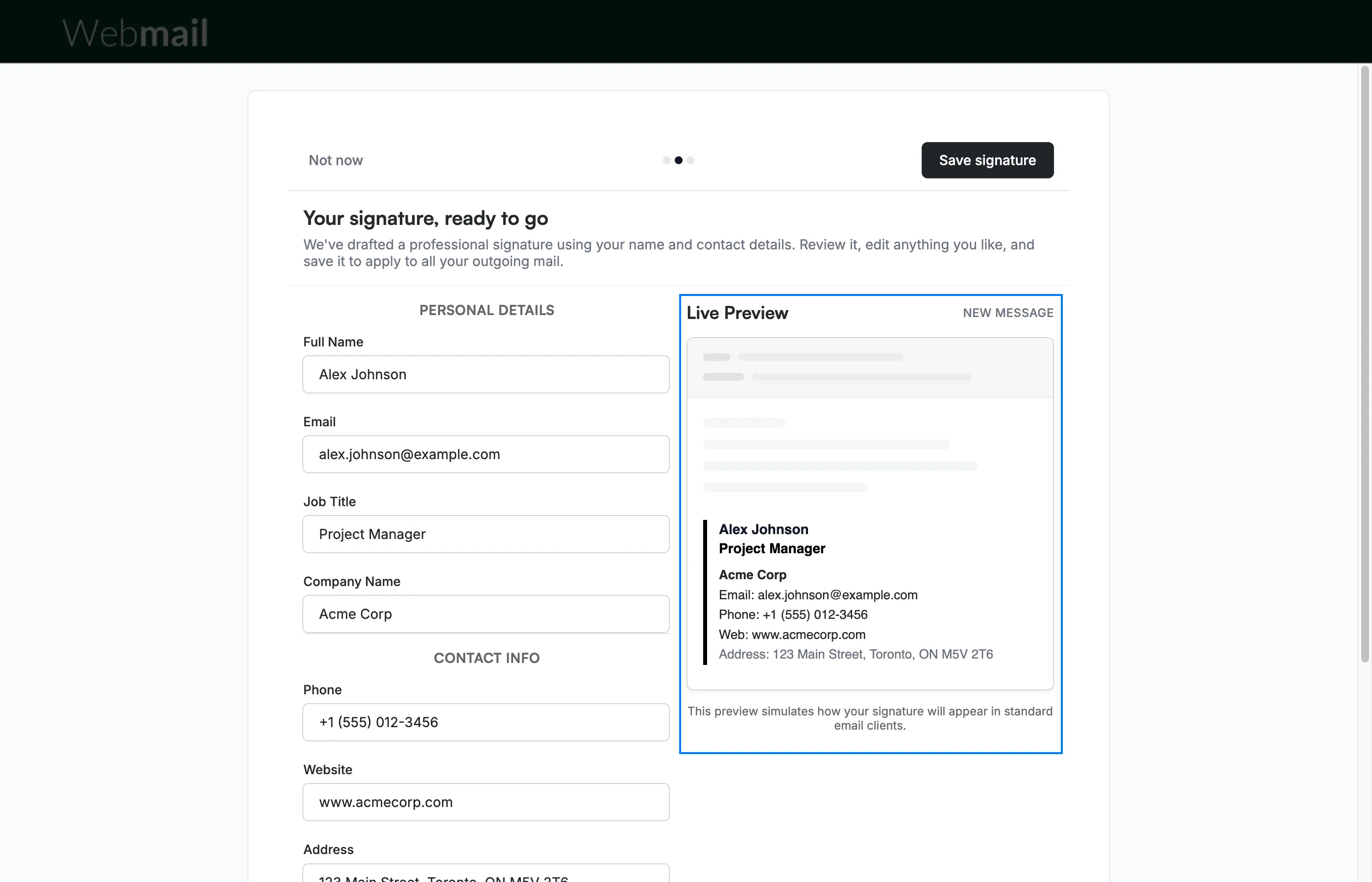
Revise la pantalla Your signature, ready to go. Webmail completa los datos que ya tiene, como su dirección de correo electrónico. Edite el formulario de la izquierda, y la Live Preview de la derecha muestra cómo se ve su firma y se actualiza a medida que escribe.
Consejo: Puede cambiar su firma más adelante en Configuración > Firmas, donde también puede darle formato y agregar imágenes, como un logotipo, y enlaces.
Paso 3 — Ingrese sus datos personales
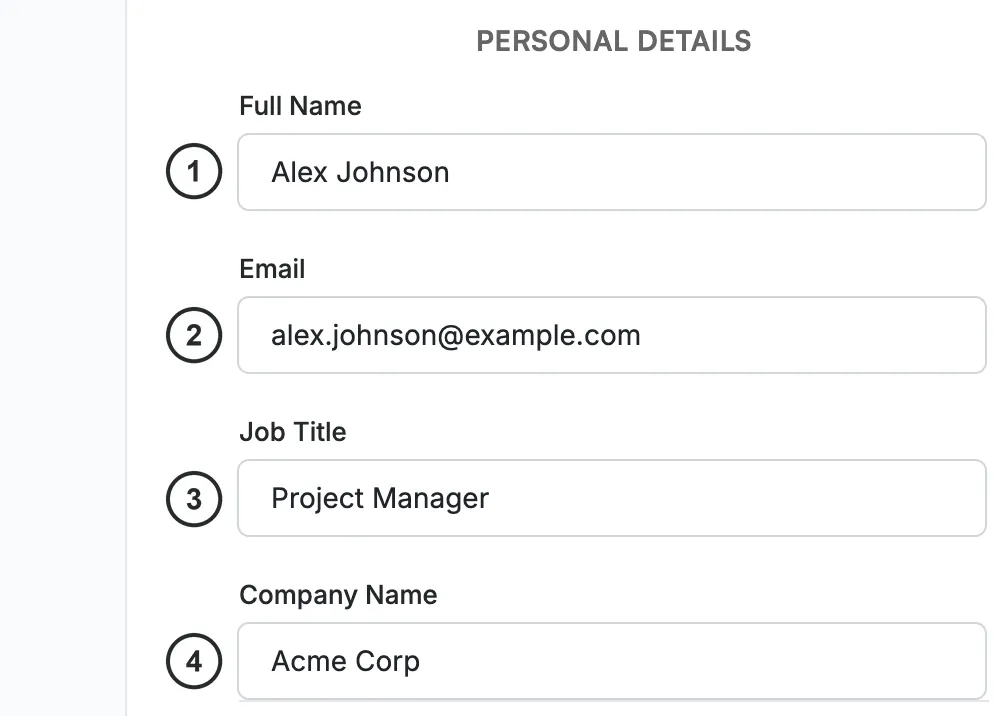
Ingrese su Full Name ①, su Email ②, su Job Title ③ y el Company Name ④ en la sección Personal Details.
Paso 4 — Ingrese su información de contacto
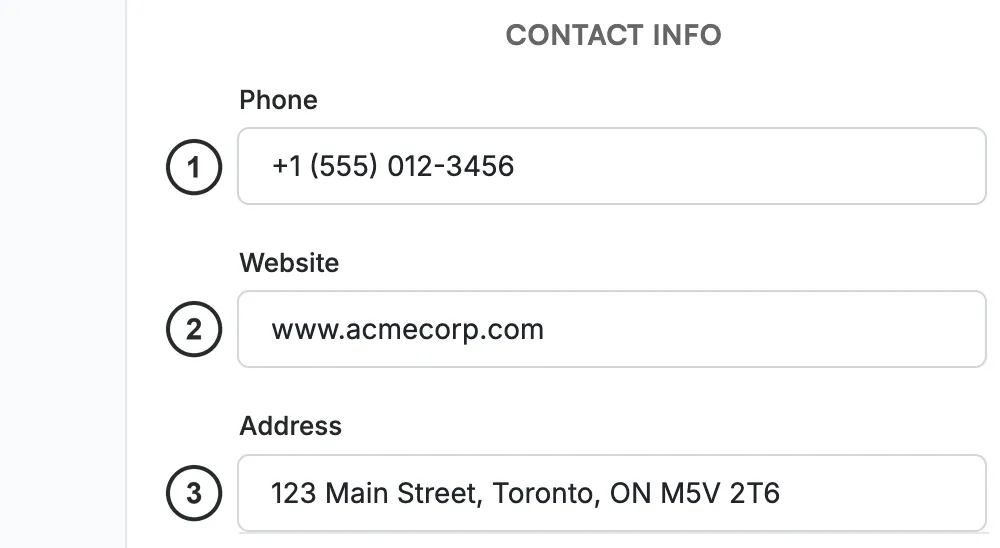
Ingrese su Phone ①, su Website ② y su Address ③ en la sección Contact Info.
Paso 5 — Seleccione un color de acento de marca
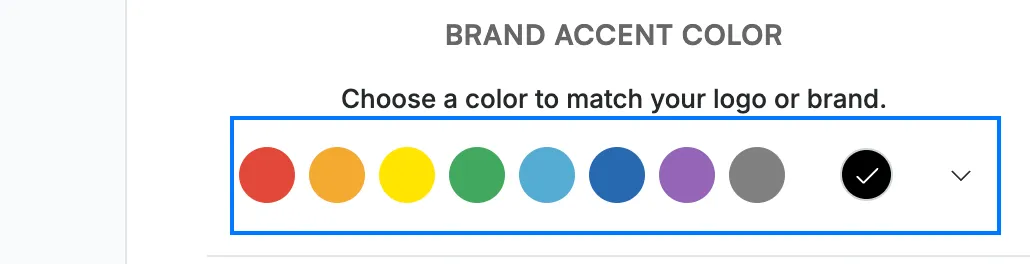
Seleccione un color en la paleta Brand Accent Color para que coincida con su logotipo o marca, o utilice el selector de color personalizado de la derecha. El color de acento se aplica a la barra situada junto a su firma en la vista previa.
Paso 6 — Guarde su firma
Haga clic en Save signature para guardarla como su firma predeterminada y aplicarla a todo su correo saliente. Si prefiere configurarla más tarde, haga clic en Not now. En ambos casos, la configuración pasa a su siguiente pantalla, donde puede agregar su correo a su teléfono.

Explore nuestras otras guías para aprovechar al máximo Webmail.