Configure una firma de correo electrónico profesional la primera vez que inicie sesión en Webmail. Webmail crea la firma a partir de unos pocos datos y la agrega automáticamente a cada mensaje que envía.
Paso 1 — Revise la pantalla de configuración de la firma
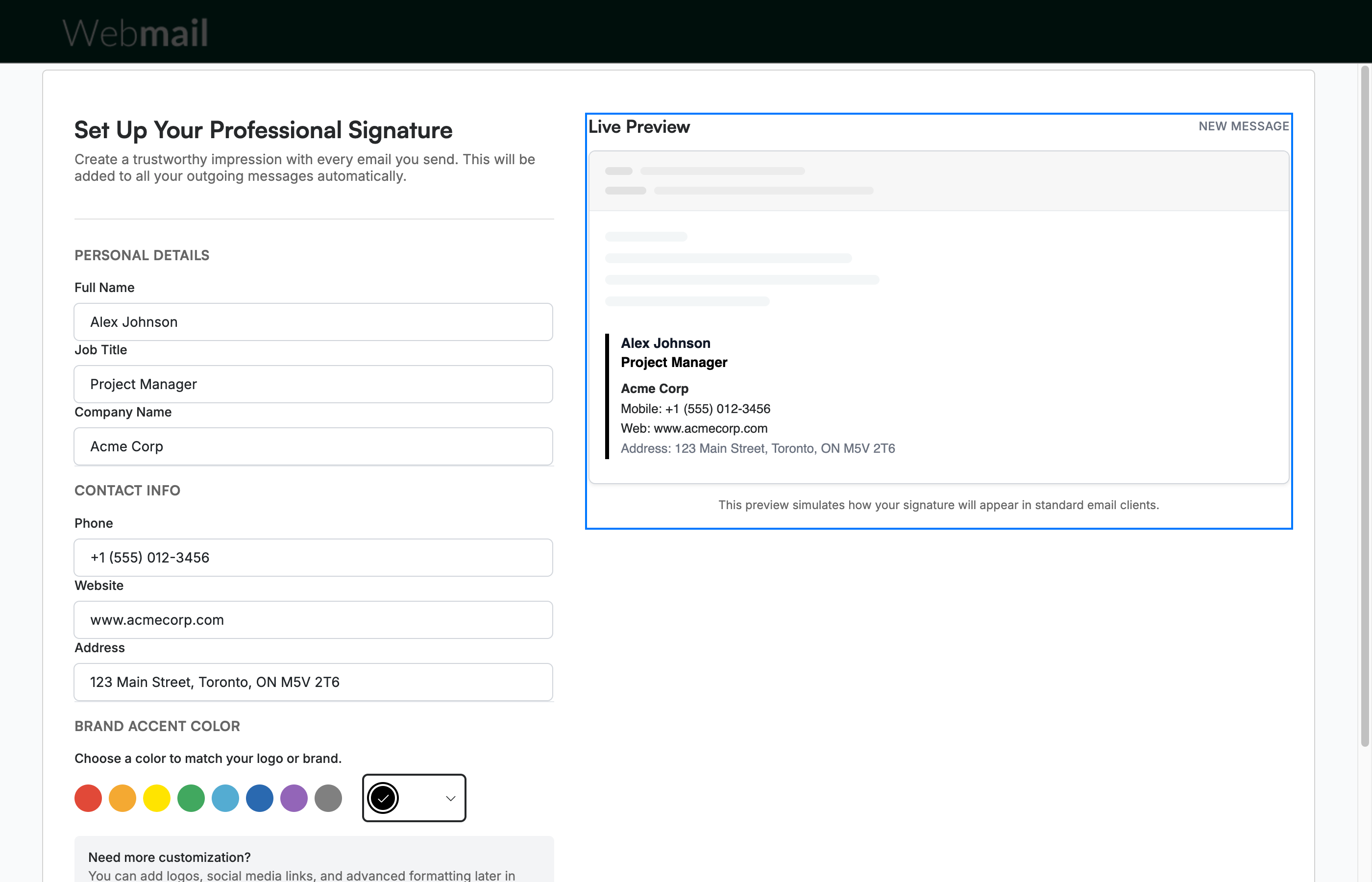
Revise la pantalla Configure su firma profesional, que se abre automáticamente después de crear su pregunta de seguridad. Complete el formulario de la izquierda, y la Vista previa en vivo de la derecha muestra cómo se verá su firma y se actualiza a medida que escribe.
Consejo: Puede agregar logotipos, enlaces a redes sociales y formato avanzado más adelante en Configuración > Preferencias.
Paso 2 — Ingrese sus datos personales
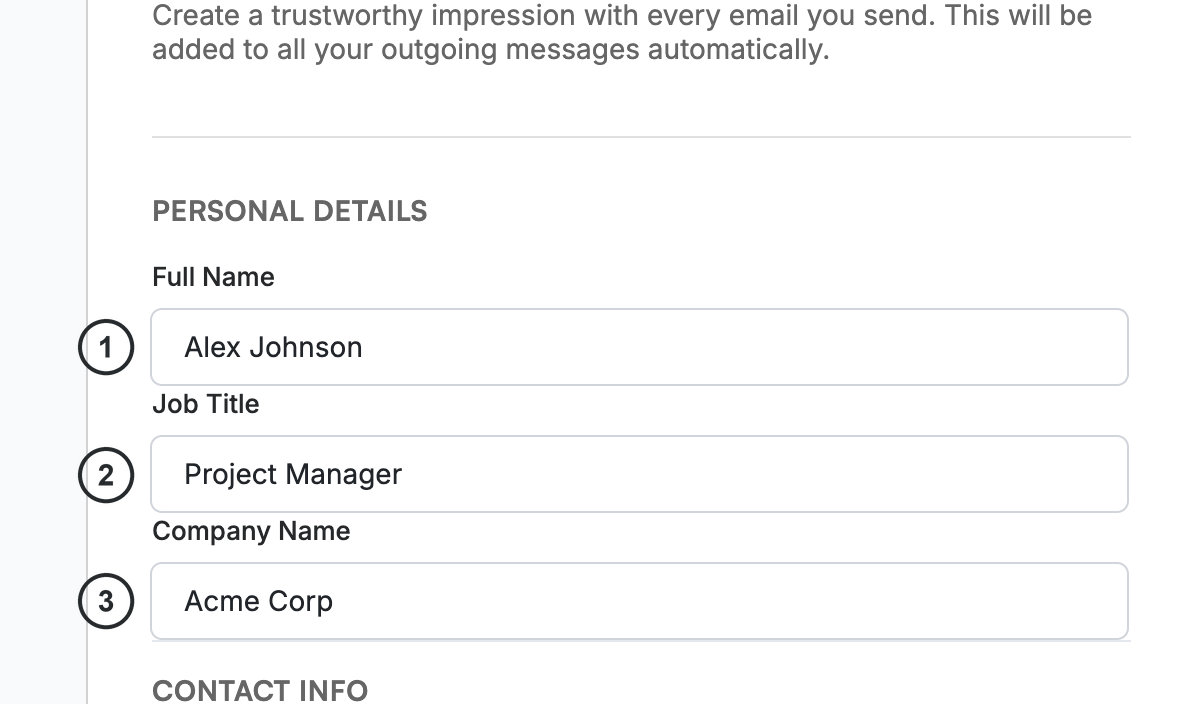
Ingrese su Nombre completo ①, su Cargo ② y el Nombre de la empresa ③ en la sección Datos personales.
Paso 3 — Ingrese su información de contacto
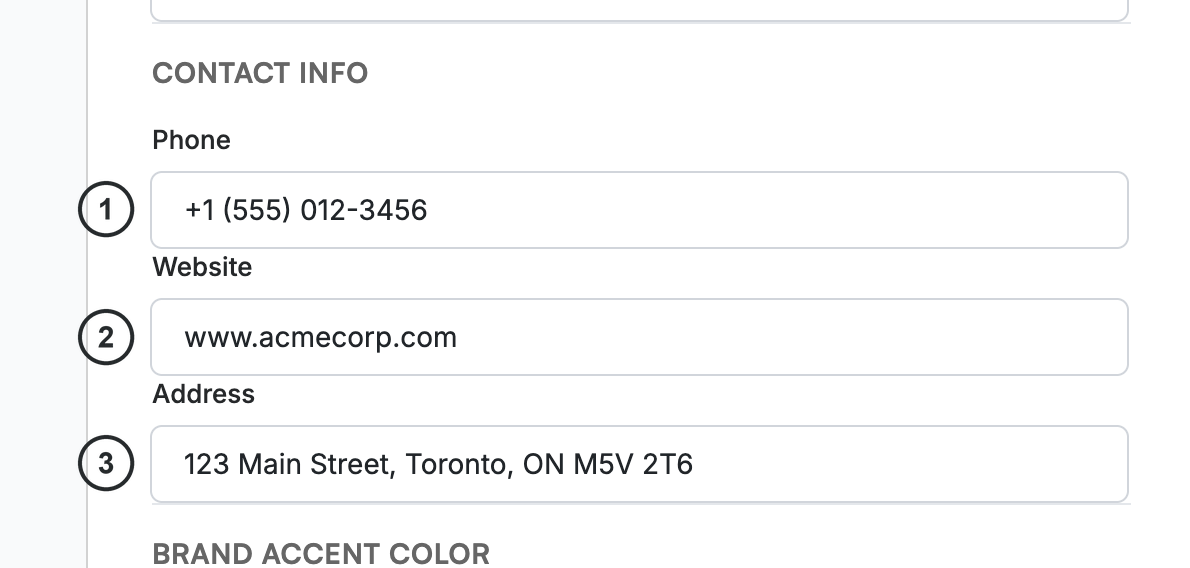
Ingrese su Teléfono ①, su Sitio web ② y su Dirección ③ en la sección Información de contacto.
Paso 4 — Seleccione un color de acento de marca
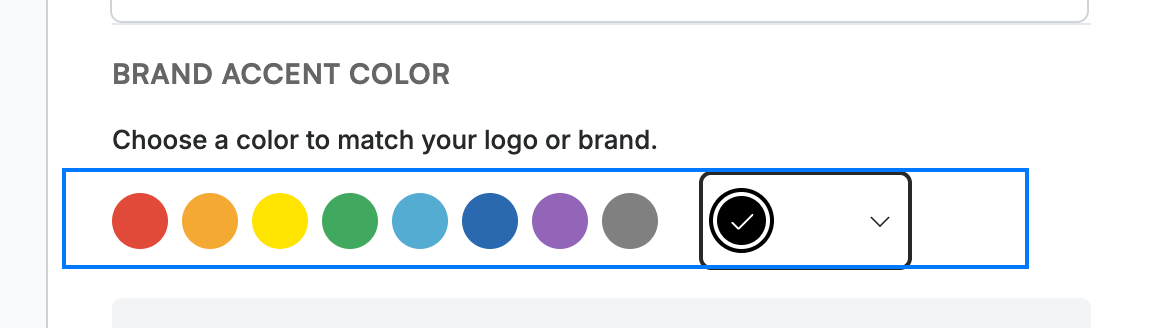
Seleccione un color en la paleta Color de acento de marca para que coincida con su logotipo o marca, o utilice el selector de color personalizado de la derecha. El color de acento se aplica a la barra situada junto a su firma en la vista previa.
Paso 5 — Guarde su firma
Haga clic en Guardar e ir a la bandeja de entrada para aplicar su firma y abrir su bandeja de entrada. Para configurarla más tarde, haga clic en Omitir por ahora.

Explore nuestras otras guías para aprovechar al máximo Webmail.