Comparta una libreta de direcciones para que sus colegas puedan ver —o ayudar a mantener— sus contactos. El uso compartido se establece en la sección Uso compartido y permisos de la libreta de direcciones, ya sea con todos los usuarios de su dominio o con personas específicas. Esta guía cubre ambos casos.
Antes de comenzar: Las libretas de direcciones solo pueden compartirse con usuarios del mismo dominio de correo electrónico que usted.
Paso 1 — Abra el formulario de la libreta de direcciones
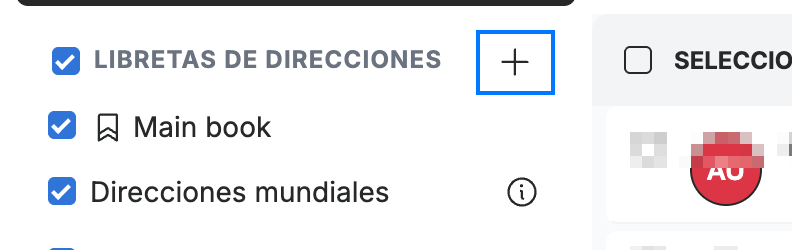
Junto a Libretas de direcciones en la barra lateral, haga clic en + para abrir el formulario de nueva libreta y, a continuación, escriba un nombre para la libreta que compartir (azul). Las mismas opciones de Uso compartido y permisos aparecen al editar una libreta existente.
Paso 2 — Comparta con todos los usuarios de su dominio
Abra el menú desplegable Compartir con todos los usuarios del dominio (azul) y elija un permiso para todos los de su dominio: Solo lectura les permite ver los contactos, Agregar les permite también agregar contactos. Déjelo en No compartir para mantener la libreta privada.

Paso 3 — Comparta con personas específicas
Ingrese el nombre o la dirección de un colega en el campo Compartir con usuarios específicos, elija su permiso en el menú desplegable (Solo lectura o Añadir), luego haga clic en Añadir (azul).
Nota: Solo lectura permite al usuario ver sus contactos; Añadir también le permite crear contactos en la libreta compartida.

Paso 4 — Guarde la libreta de direcciones
Haga clic en Guardar (verde) para aplicar la configuración de uso compartido.

Explore nuestras otras guías para aprovechar al máximo Webmail.