Aprenda dónde encontrar la configuración del servidor que conecta su cuenta de Webmail con otro programa de correo, como Outlook, Apple Mail o la aplicación de correo de su teléfono.
Antes de comenzar: La mayoría de las aplicaciones de correo se configuran solas a partir de su dirección de correo electrónico y su contraseña. Agregue primero su cuenta en la aplicación de correo y use la configuración siguiente solo si se la pide.
Paso 1 — Abra Configuración
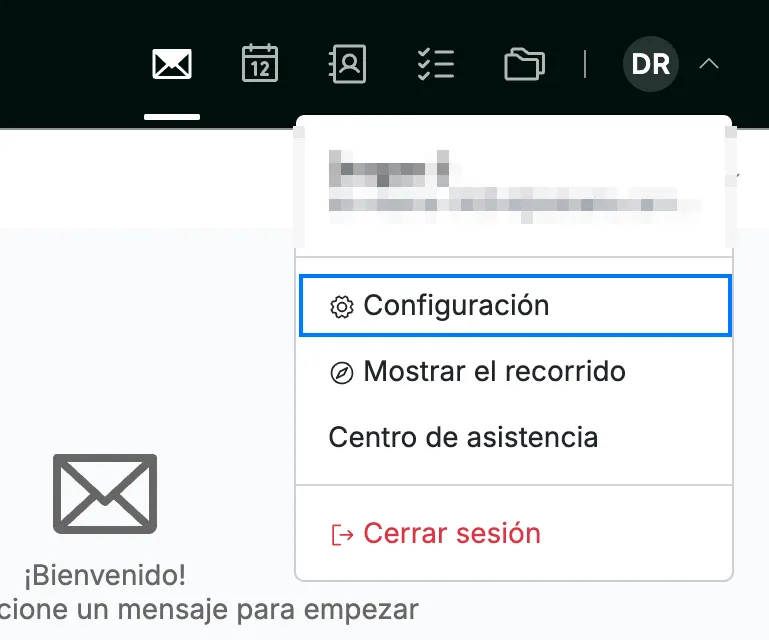
Abra el menú de usuario haciendo clic en sus iniciales en la esquina superior derecha y, a continuación, haga clic en Configuración.
Paso 2 — Seleccione Configurar app de correo
Seleccione Configurar app de correo en la barra lateral izquierda de Configuración (azul) y luego haga clic en Otras aplicaciones de correo (naranja) para mostrar la configuración del servidor.
Consejo: En un iPhone, iPad o Mac, la pestaña Apple Mail puede configurar su cuenta por usted instalando un perfil que completa todos los ajustes.

Paso 3 — Copie los datos de su cuenta
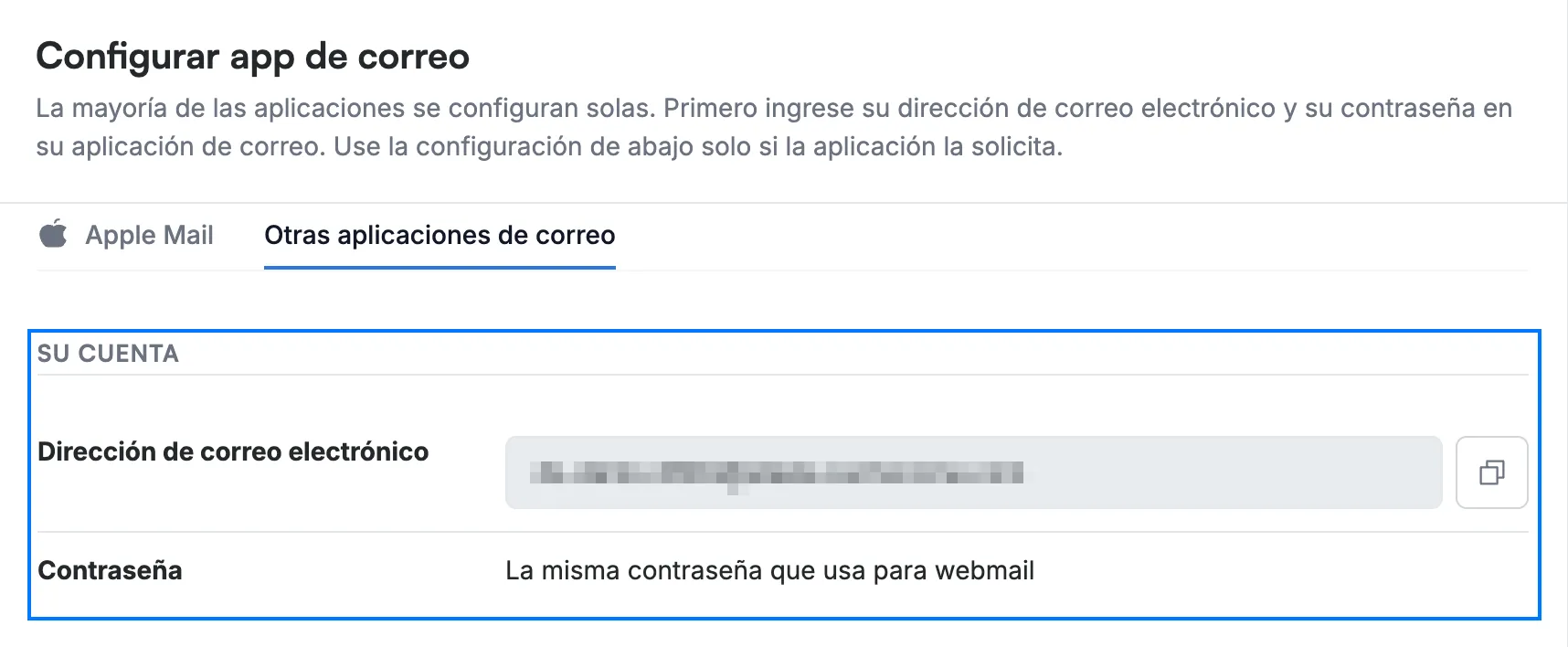
Haga clic en el icono de copia situado junto a Dirección de correo electrónico, en la sección Su cuenta, para copiar su dirección.
- Dirección de correo electrónico — su dirección completa de Webmail. La mayoría de las aplicaciones la usan como nombre de cuenta y como nombre de inicio de sesión.
- Contraseña — la misma contraseña que usa para iniciar sesión en Webmail.
Nota: Su propia dirección y los nombres de sus servidores están ocultos en estas capturas de pantalla. Léalos en la pestaña Otras aplicaciones de correo de su propia página Configurar app de correo: el icono de copia situado junto a un valor lo copia exactamente como lo necesita su aplicación.
Paso 4 — Copie la configuración de correo entrante (IMAP)
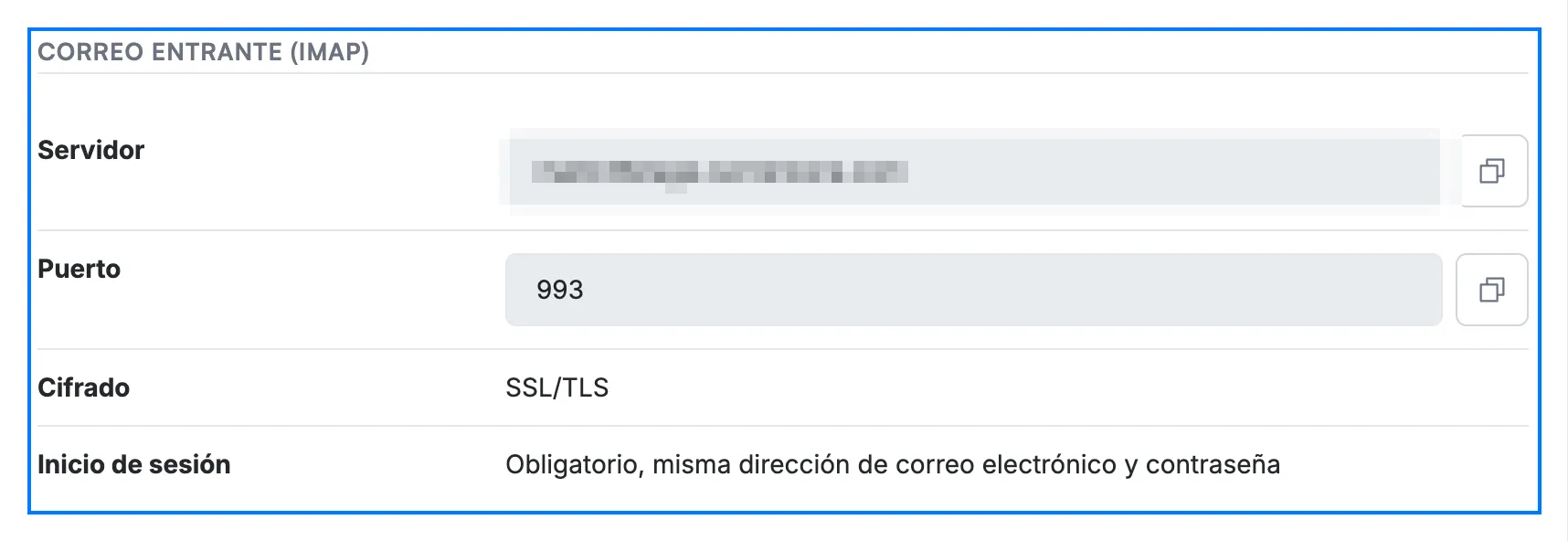
Copie cada valor de la sección Correo entrante (IMAP) en los campos del servidor de entrada de su aplicación de correo.
- Servidor — la dirección de su servidor de correo entrante.
- Puerto — 993.
- Cifrado — SSL/TLS.
- Inicio de sesión — obligatorio, con la misma dirección de correo electrónico y contraseña.
Paso 5 — Copie la configuración de correo saliente (SMTP)
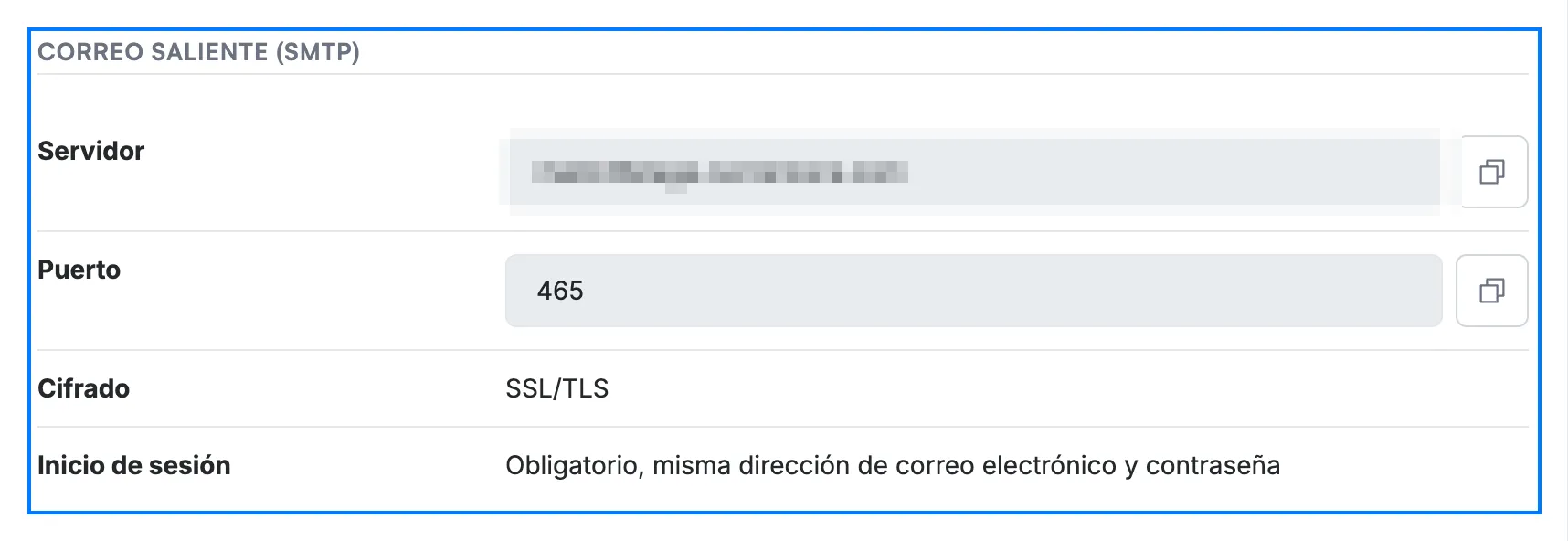
Copie cada valor de la sección Correo saliente (SMTP) en los campos del servidor de salida de su aplicación de correo.
- Servidor — la dirección de su servidor de correo saliente.
- Puerto — 465.
- Cifrado — SSL/TLS.
- Inicio de sesión — obligatorio, con la misma dirección de correo electrónico y contraseña.
Nota: La dirección del Servidor es la misma para el correo entrante y el saliente. Solo cambia el Puerto: 993 para el entrante y 465 para el saliente.
Consejo: El Inicio de sesión es obligatorio para el correo saliente, así que active la opción que su aplicación llama *Mi servidor de salida requiere autenticación*. Dejarla desactivada es el motivo habitual de que el correo llegue pero no se pueda enviar.
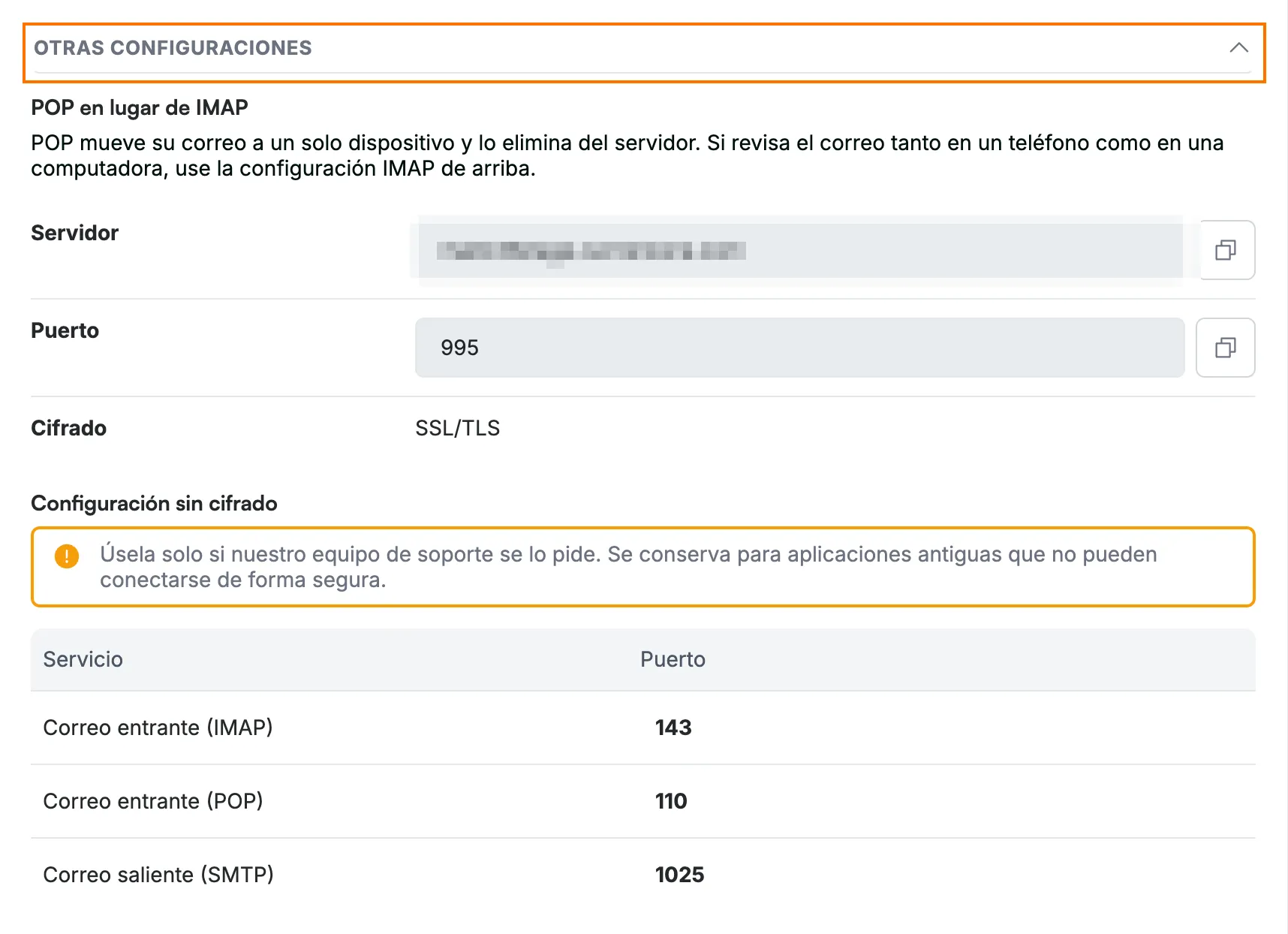
Paso 6 — Abra Otras configuraciones para mostrar la configuración POP
Haga clic en Otras configuraciones para mostrar los datos del servidor POP y cópielos en lugar de los valores de Correo entrante (IMAP).
- Servidor — la misma dirección de servidor que antes.
- Puerto — 995.
- Cifrado — SSL/TLS.
- Configuración sin cifrado — para aplicaciones antiguas que no pueden conectarse de forma segura. Úsela solo si nuestro equipo de soporte se lo pide.
Nota: Elija POP *o* IMAP, no ambos. IMAP mantiene su correo sincronizado en todos los dispositivos; POP mueve su correo a un solo dispositivo y lo elimina del servidor.
Paso 7 — Haga coincidir la configuración con los términos de su aplicación
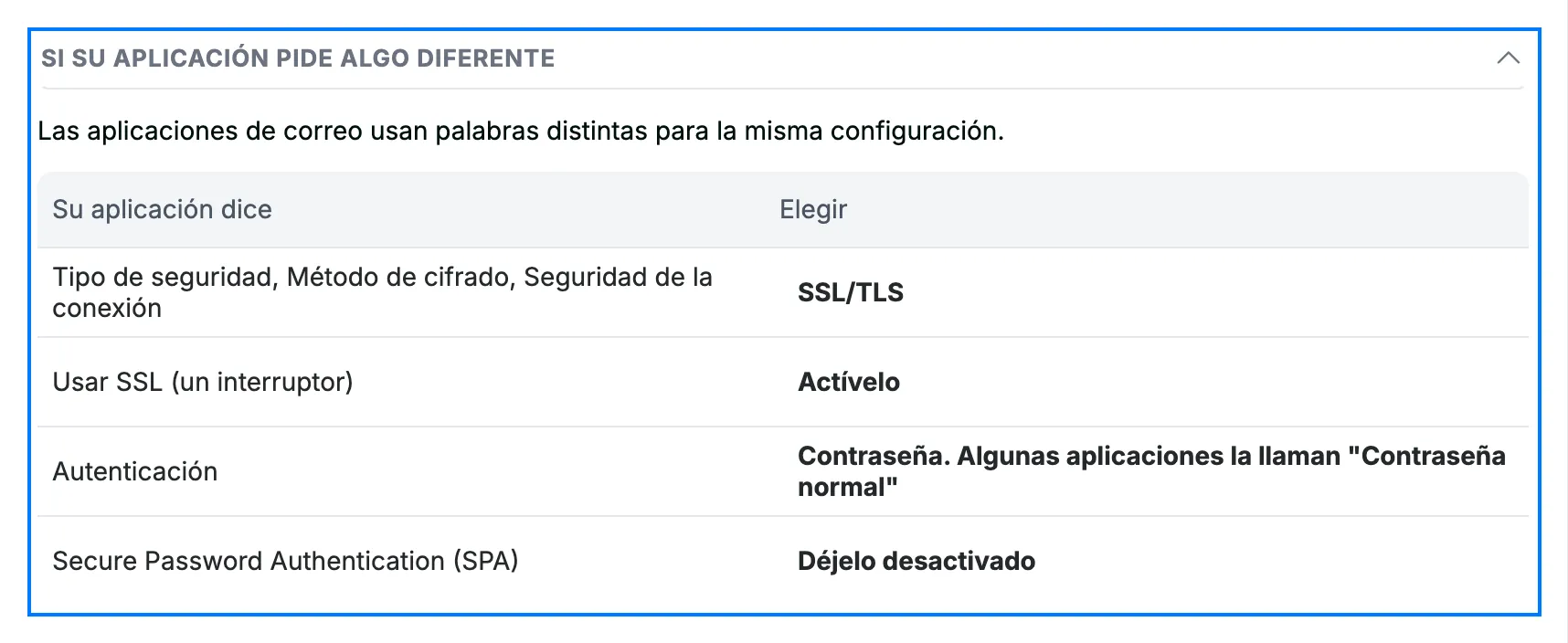
Haga clic en Si su aplicación pide algo diferente para ver los nombres que otras aplicaciones de correo usan para esta configuración.
- Tipo de seguridad, Método de cifrado o Seguridad de la conexión — elija SSL/TLS.
- Usar SSL — actívelo.
- Autenticación — elija Contraseña, que algunas aplicaciones llaman *Contraseña normal*.
- Secure Password Authentication (SPA) — déjelo desactivado.
Consejo: Si su aplicación sigue sin poder conectarse después de ingresar esta configuración, consulte Cómo solucionar problemas con el envío de correos.
Explore nuestras otras guías para aprovechar al máximo Webmail.