Si prefiere no confiar en todos los contactos, puede crear reglas para que las imágenes siempre se muestren para remitentes específicos; por ejemplo, un boletín en el que confía. Esta guía muestra cómo agregar una regla de imagen en el panel Imágenes en el correo.
Paso 1 — Abra Configuración
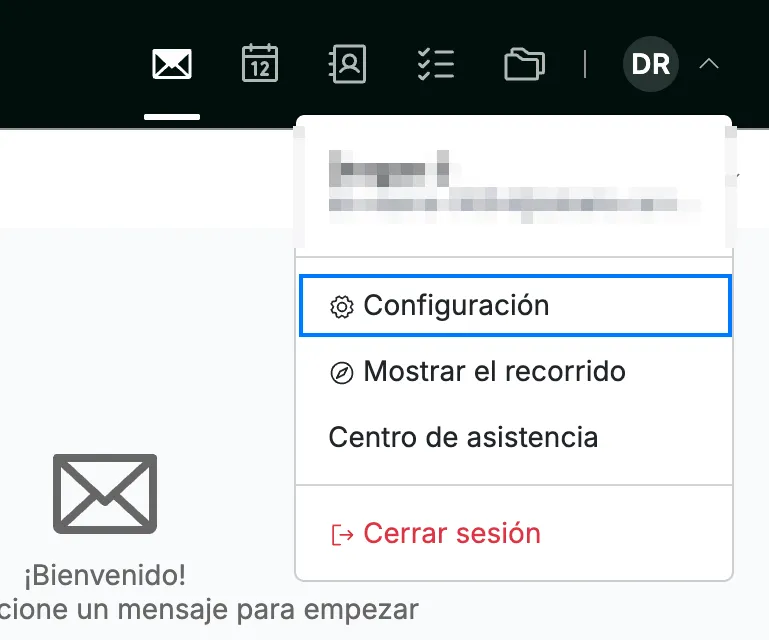
Haga clic en su avatar en la esquina superior derecha y seleccione Configuración.
Paso 2 — Abra Imágenes en el correo
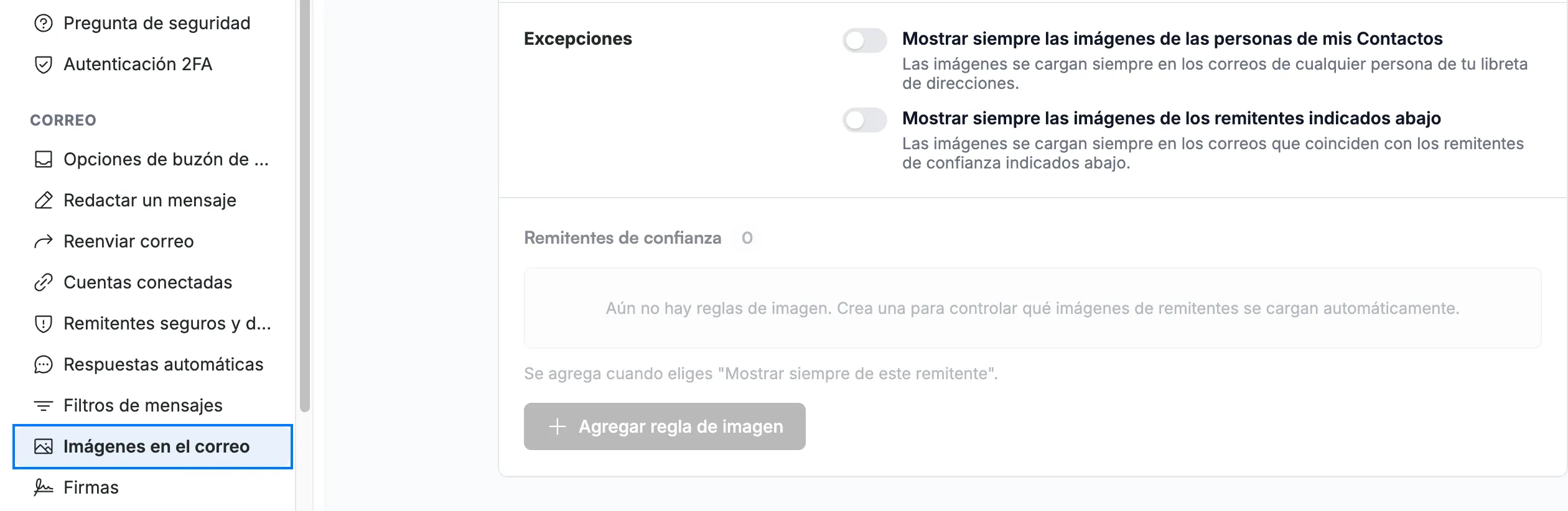
Seleccione Imágenes en el correo en la sección Correo de la barra lateral de configuración.
Paso 3 — Cree una regla de imagen
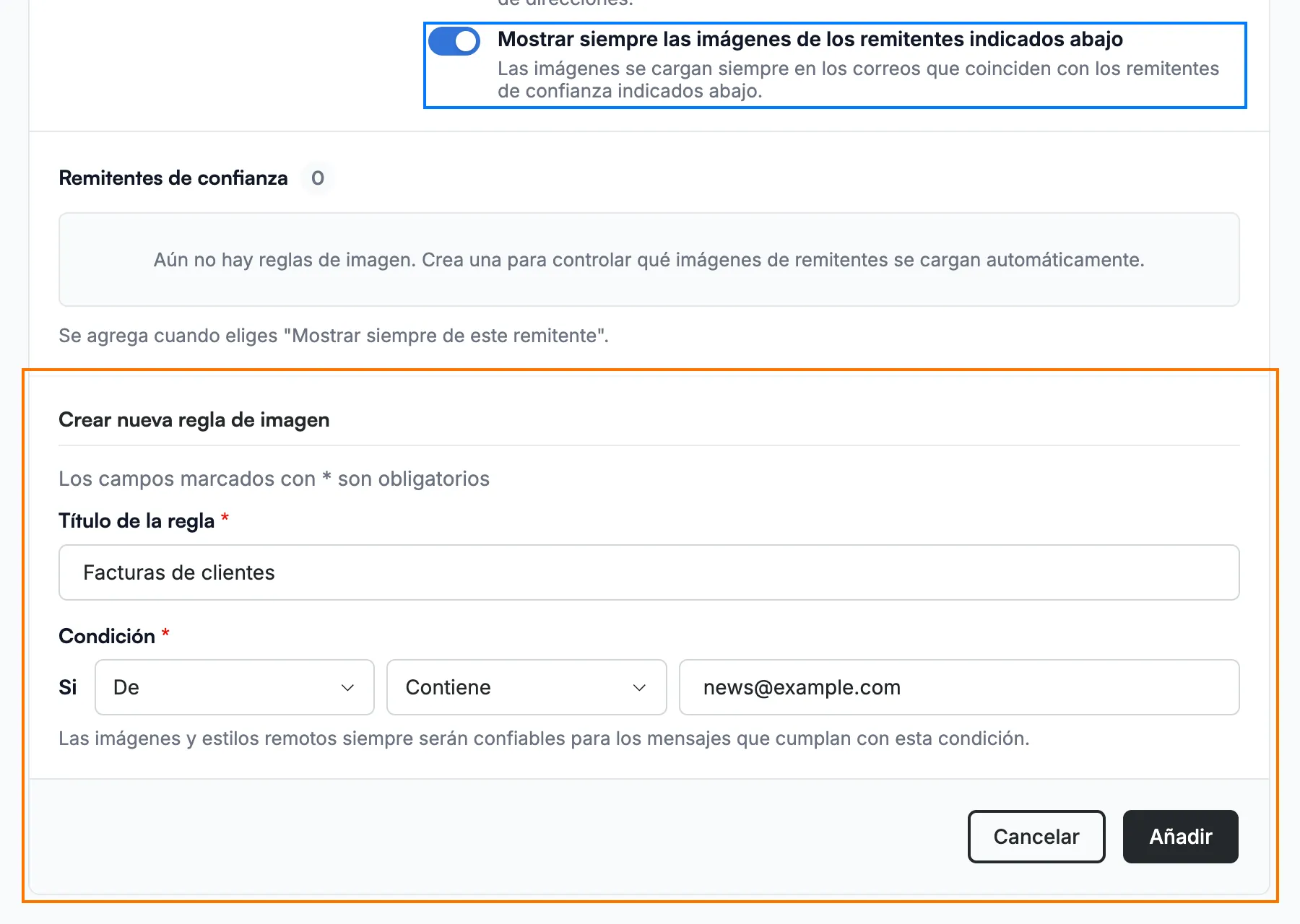
Active Mostrar siempre las imágenes de los remitentes indicados abajo (azul), luego haga clic en Agregar regla de imagen y complete el formulario que se abre (naranja):
- Título de la regla — un nombre para la regla.
- Condición — elija un campo (De, Para, Cc, Para o cc o Asunto) y una comparación (Contiene, Igual o No igual), luego ingrese el término que debe coincidir.
Nota: Agregar regla de imagen solo está disponible mientras Mostrar siempre las imágenes de los remitentes indicados abajo está activado. El interruptor se guarda en cuanto hace clic en él, por lo que hacer clic en Cancelar en el formulario lo deja activado.
Paso 4 — Añada la regla
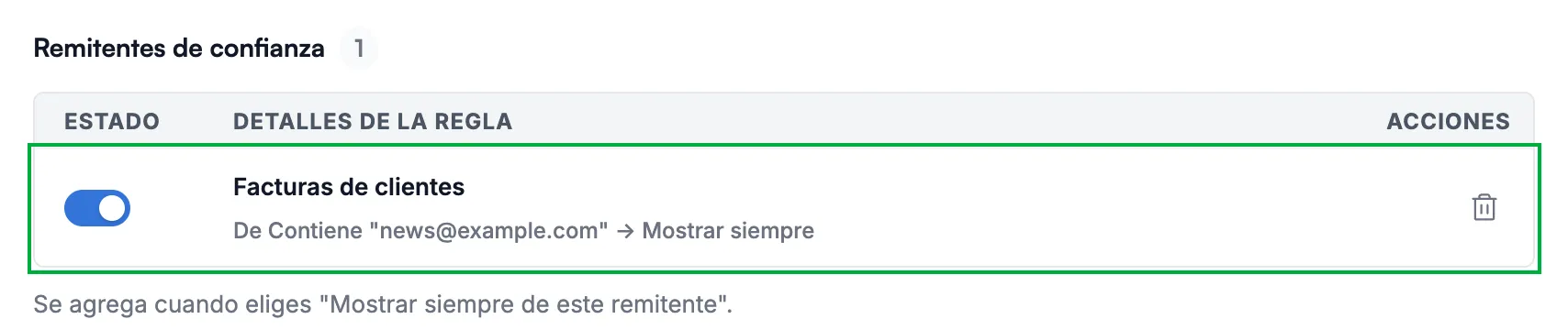
Haga clic en Añadir. La regla se guarda de inmediato y aparece en su lista Remitentes de confianza (verde).
Explore nuestras otras guías para aprovechar al máximo Webmail.