Configure una respuesta automática para responder a los mensajes entrantes de forma automática mientras está ausente: resulta útil para avisos de ausencia de la oficina y de vacaciones. Esta guía explica cómo crear una nueva respuesta automática, incluido su mensaje, con qué frecuencia se envía, cuándo está activa y las condiciones opcionales.
Paso 1 — Abra Configuración
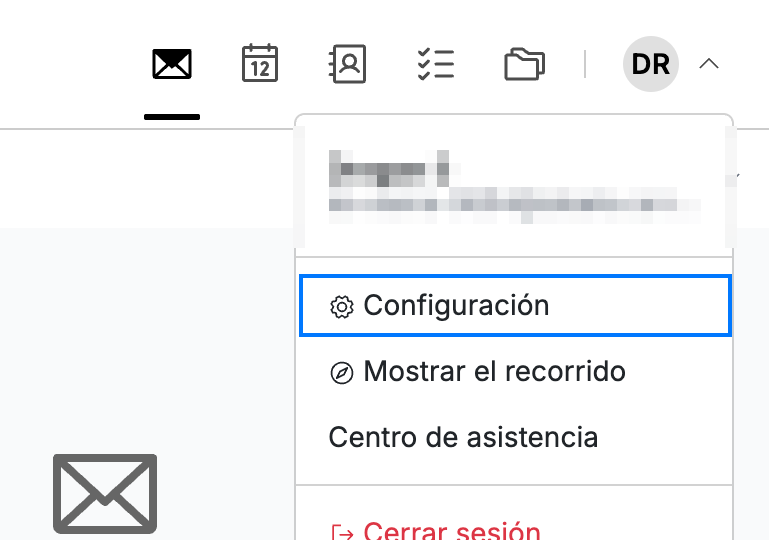
Abra el menú de usuario haciendo clic en sus iniciales en la esquina superior derecha y, a continuación, haga clic en Configuración.
Paso 2 — Seleccione Respuestas automáticas
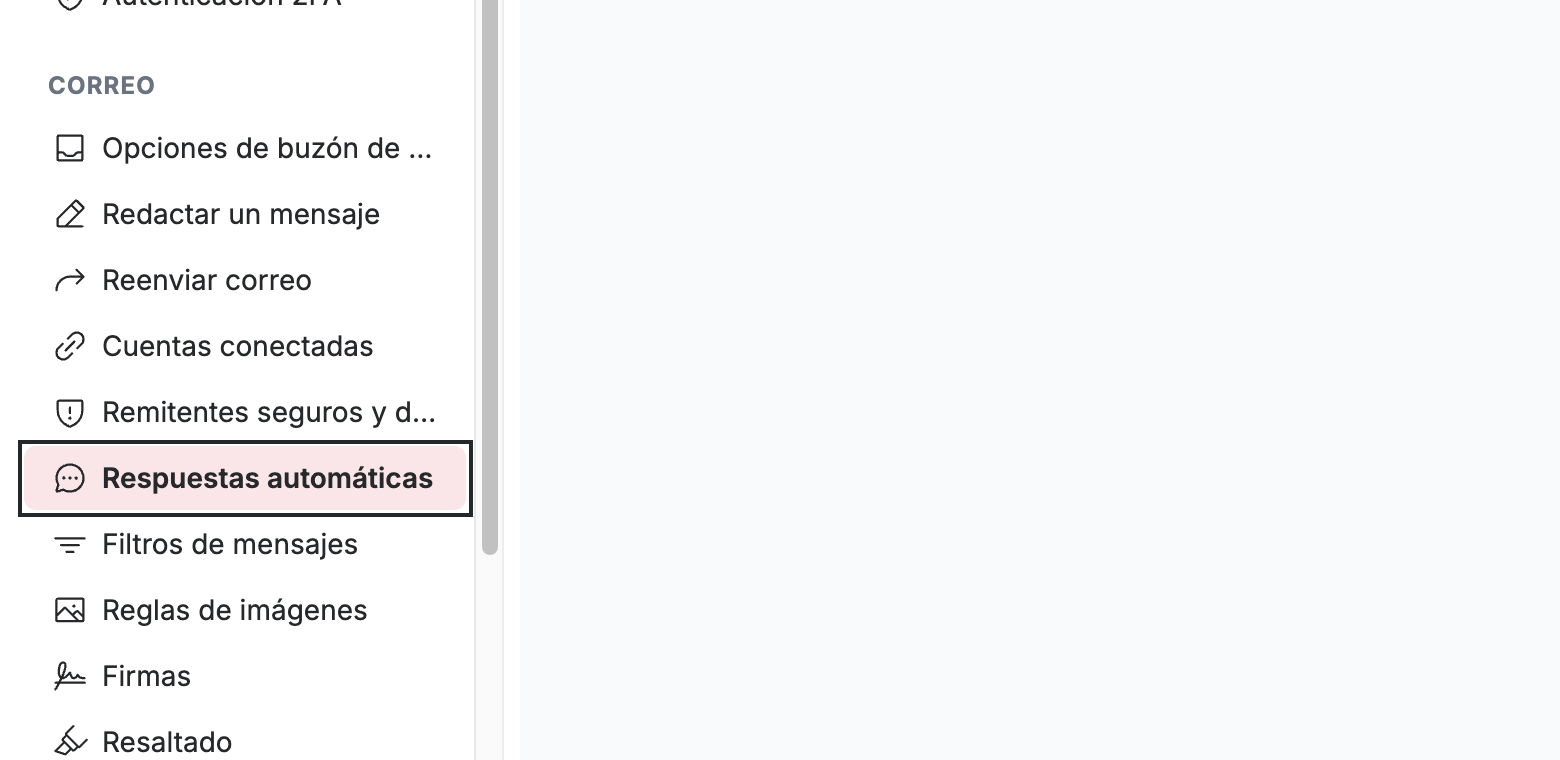
Seleccione Respuestas automáticas en la barra lateral izquierda, dentro de la sección Correo.
Paso 3 — Haga clic en Nueva respuesta automática
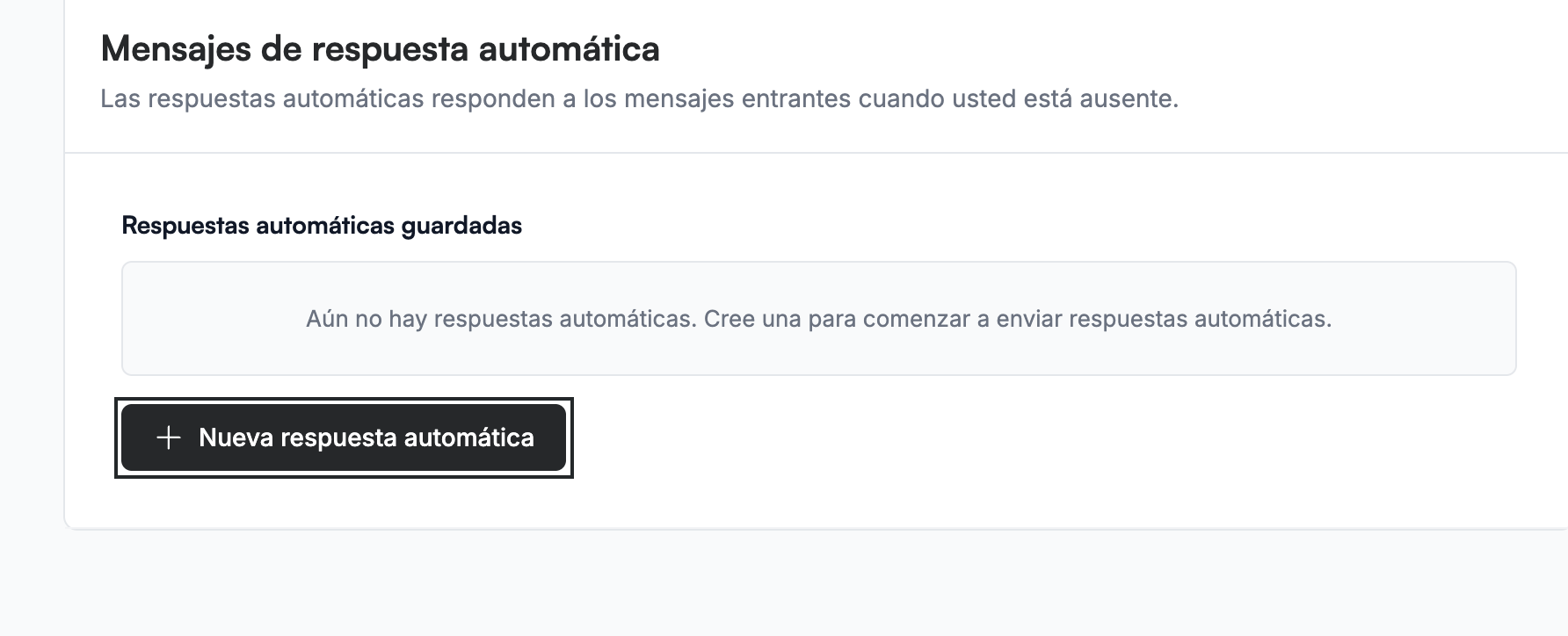
Haga clic en Nueva respuesta automática para abrir el formulario de respuesta automática.
Paso 4 — Ingrese el asunto y el mensaje
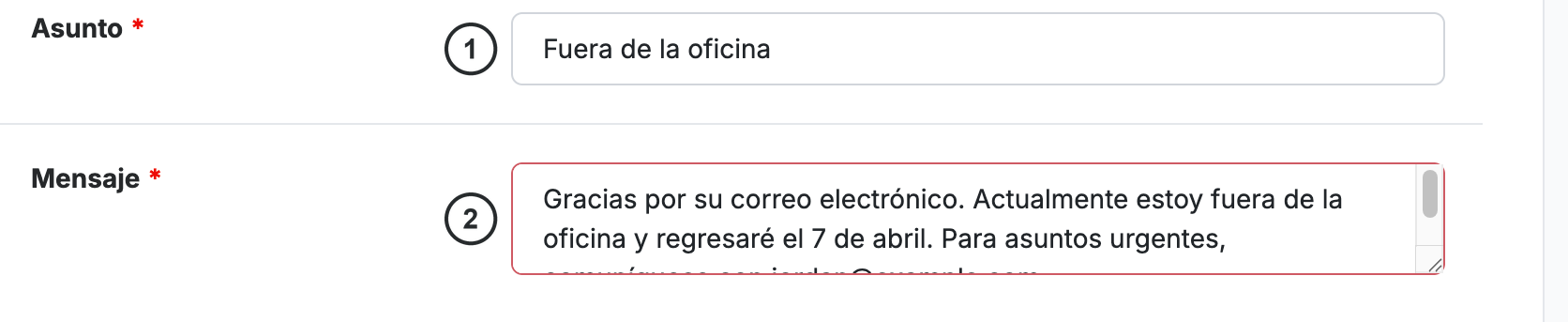
Ingrese el Asunto ① y el Mensaje ② de su respuesta. Ambos campos son obligatorios, como indica el asterisco (*) junto a cada etiqueta.
Paso 5 — Elija con qué frecuencia responder
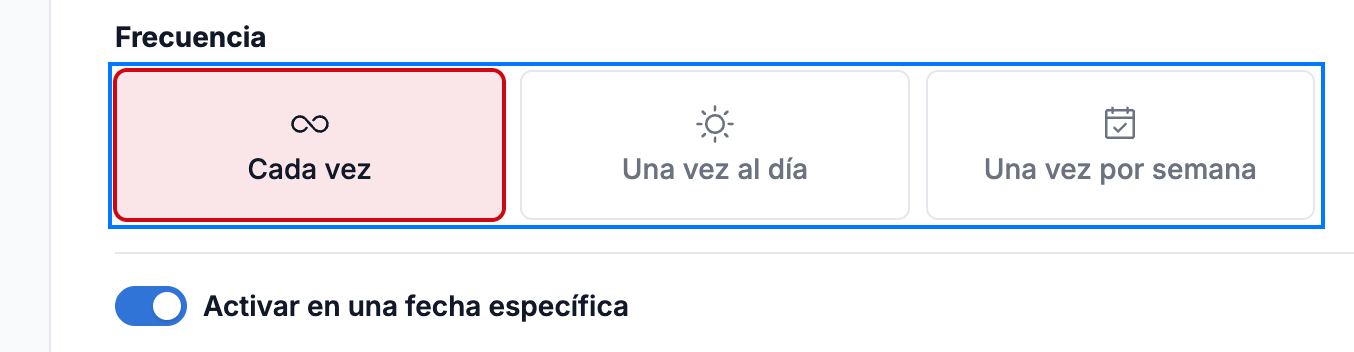
Seleccione con qué frecuencia recibe un remitente su respuesta en Frecuencia:
- Cada vez — responder a cada mensaje que envíe el remitente.
- Una vez al día — responder como máximo una vez al día a cada remitente.
- Una vez por semana — responder como máximo una vez por semana a cada remitente.
Paso 6 — Establezca cuándo está activa la respuesta automática
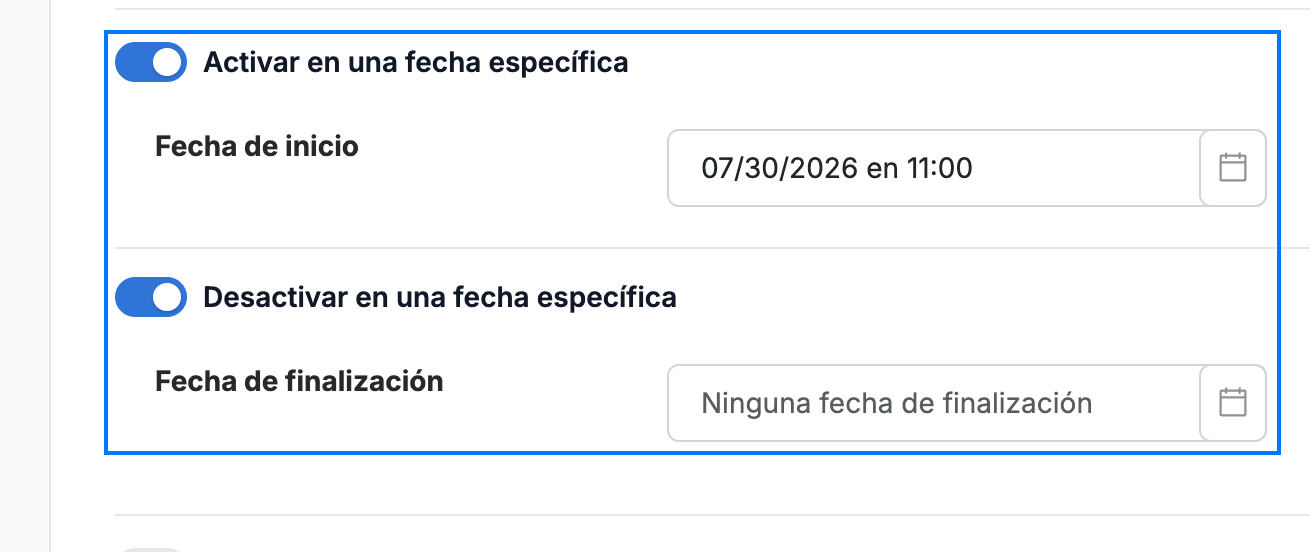
Establezca las fechas en las que se ejecuta su respuesta automática:
- Activar en una fecha específica — actívela y elija una Fecha de inicio para que comiencen las respuestas.
- Desactivar en una fecha específica — actívela y elija una Fecha de finalización para que se detengan las respuestas.
Nota: Si deja Desactivar en una fecha específica desactivada, la respuesta automática permanece activa hasta que la desactive manualmente.
Paso 7 — Aplique condiciones personalizadas
Seleccione Aplicar condiciones personalizadas para responder solo a los mensajes que cumplan las reglas que defina. Aparece una fila de condición: seleccione qué debe coincidir en el menú desplegable —por ejemplo, A una dirección específica— e ingrese el valor que debe coincidir. Agregue más filas para combinar varias condiciones.

Paso 8 — Guarde la respuesta automática
Haga clic en Añadir para guardar su respuesta automática. Se crea y se agrega a su lista de respuestas automáticas guardadas.
Nota: El botón Añadir permanece desactivado hasta que se completen el Asunto y el Mensaje.
Consejo: Para detener una respuesta automática más adelante, vuelva a este panel y edítela o bórrela de la lista de guardadas.

Explore nuestras otras guías para aprovechar al máximo Webmail.