Agregue una imagen directamente dentro del cuerpo de un correo electrónico para que aparezca en línea con su texto en lugar de como un archivo adjunto independiente. Esta guía muestra cómo insertar una imagen desde su computadora o desde un enlace web y cambiar su tamaño una vez colocada.
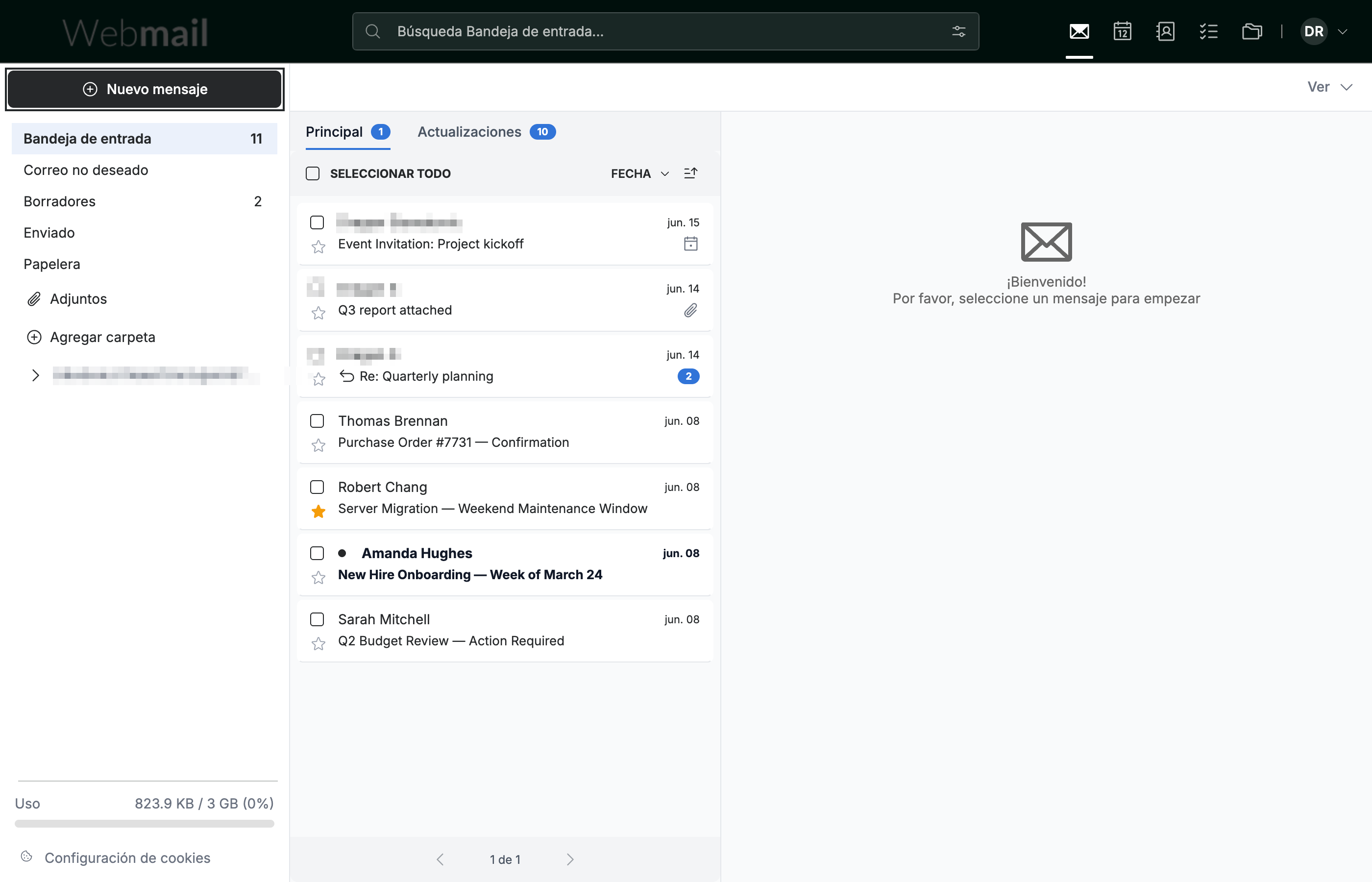
Paso 1 — Haga clic en Nuevo mensaje
Haga clic en Nuevo mensaje en la barra lateral superior izquierda para abrir la ventana de redacción.
Paso 2 — Haga clic en el cuerpo del mensaje
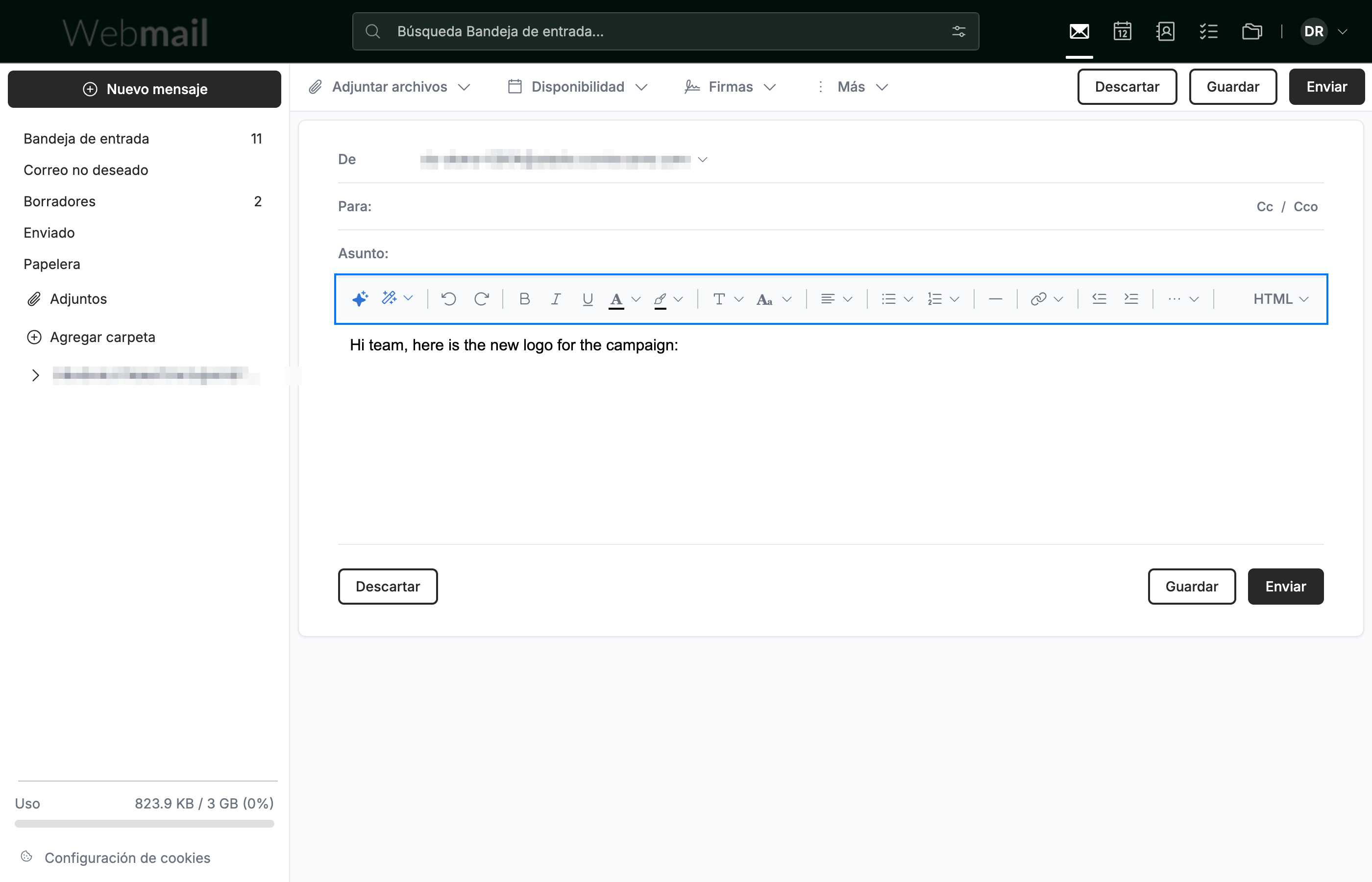
Haga clic dentro del cuerpo del mensaje para empezar a escribir. La barra de herramientas de formato aparece directamente encima del cuerpo, dándole acceso a las herramientas de estilo de texto e inserción.
Paso 3 — Haga clic en Insertar imagen
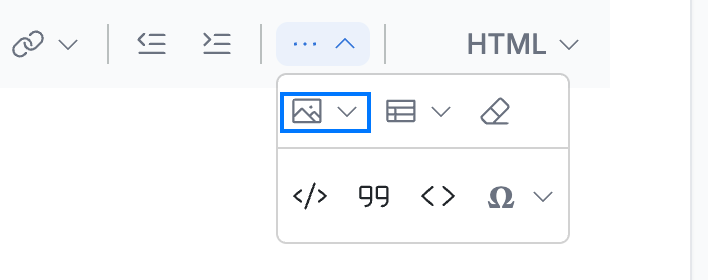
Haga clic en ··· en el extremo derecho de la barra de herramientas de formato y luego en Insertar imagen (azul). Las opciones de imagen se abren al lado.
Nota: En una ventana del navegador más ancha, el botón Insertar imagen aparece directamente en la barra de herramientas de formato en lugar de estar bajo ···.
Paso 4 — Seleccione un origen de imagen
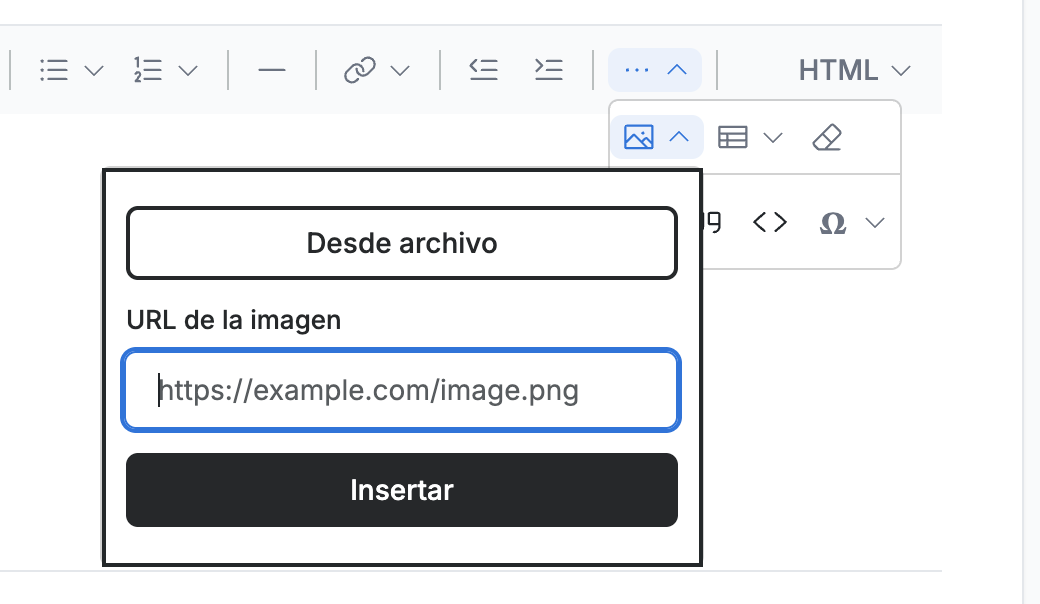
Haga clic en Desde archivo para subir una imagen desde su computadora, o ingrese una dirección web en el campo URL de la imagen y haga clic en Insertar.
Nota: Desde archivo abre el explorador de archivos de su computadora. Elija un JPG, PNG o GIF y la imagen se agrega a su mensaje de inmediato.
Paso 5 — Haga clic en la imagen para seleccionarla
Haga clic en la imagen de su mensaje para seleccionarla y editarla.
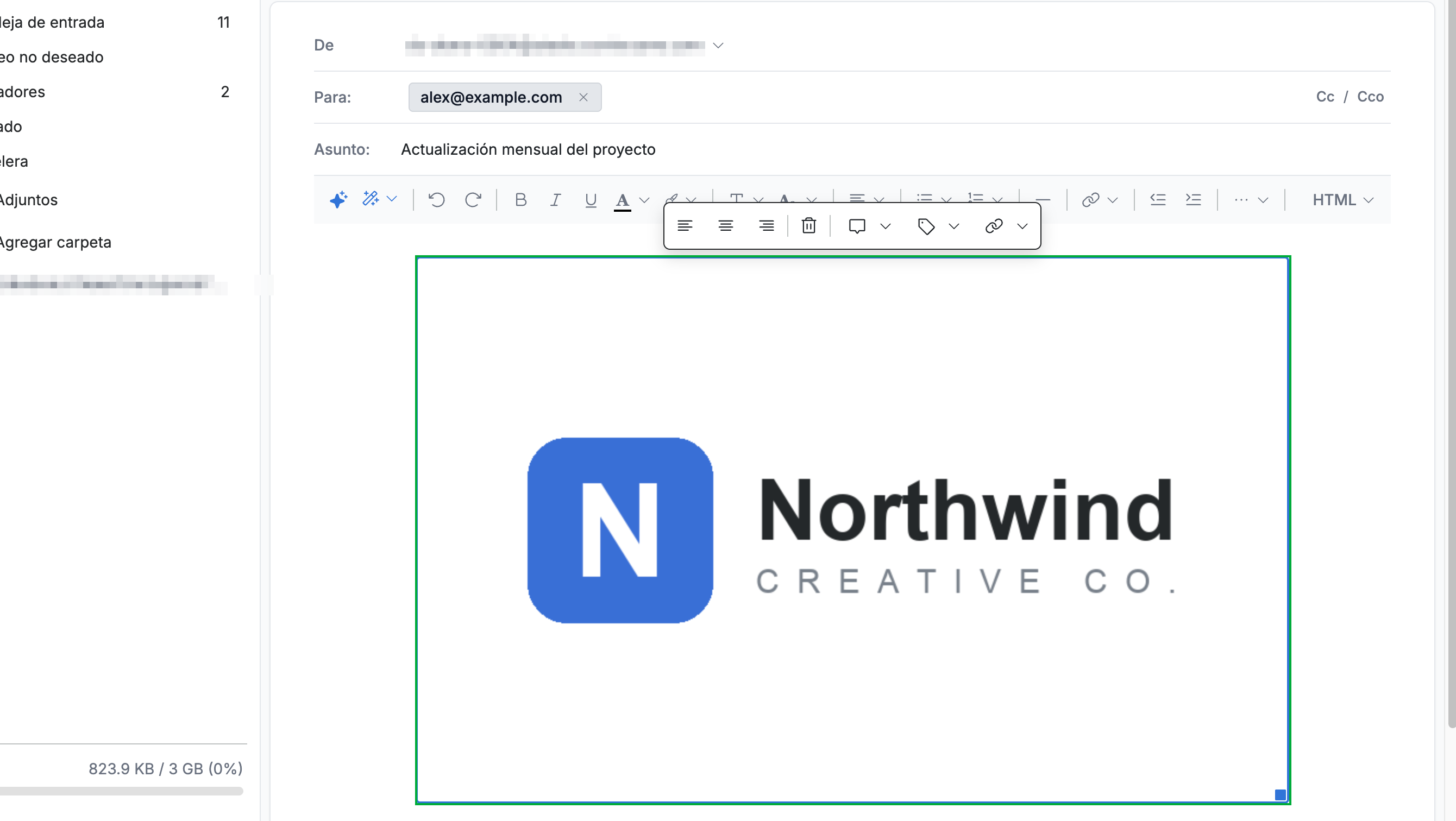
Paso 6 — Arrastre un controlador de esquina para cambiar el tamaño
Arrastre un controlador de esquina hacia dentro o hacia fuera para cambiar el tamaño de la imagen. Los controladores aparecen en cada esquina una vez seleccionada la imagen.
Consejo: Arrastre un controlador de esquina en lugar de uno lateral para mantener las proporciones originales de la imagen.

Explore nuestras otras guías para aprovechar al máximo Webmail.