Inserte su tiempo libre del calendario directamente en un mensaje para que el destinatario pueda ver cuándo está disponible para reunirse. Esta guía muestra cómo agregar su disponibilidad mientras redacta.
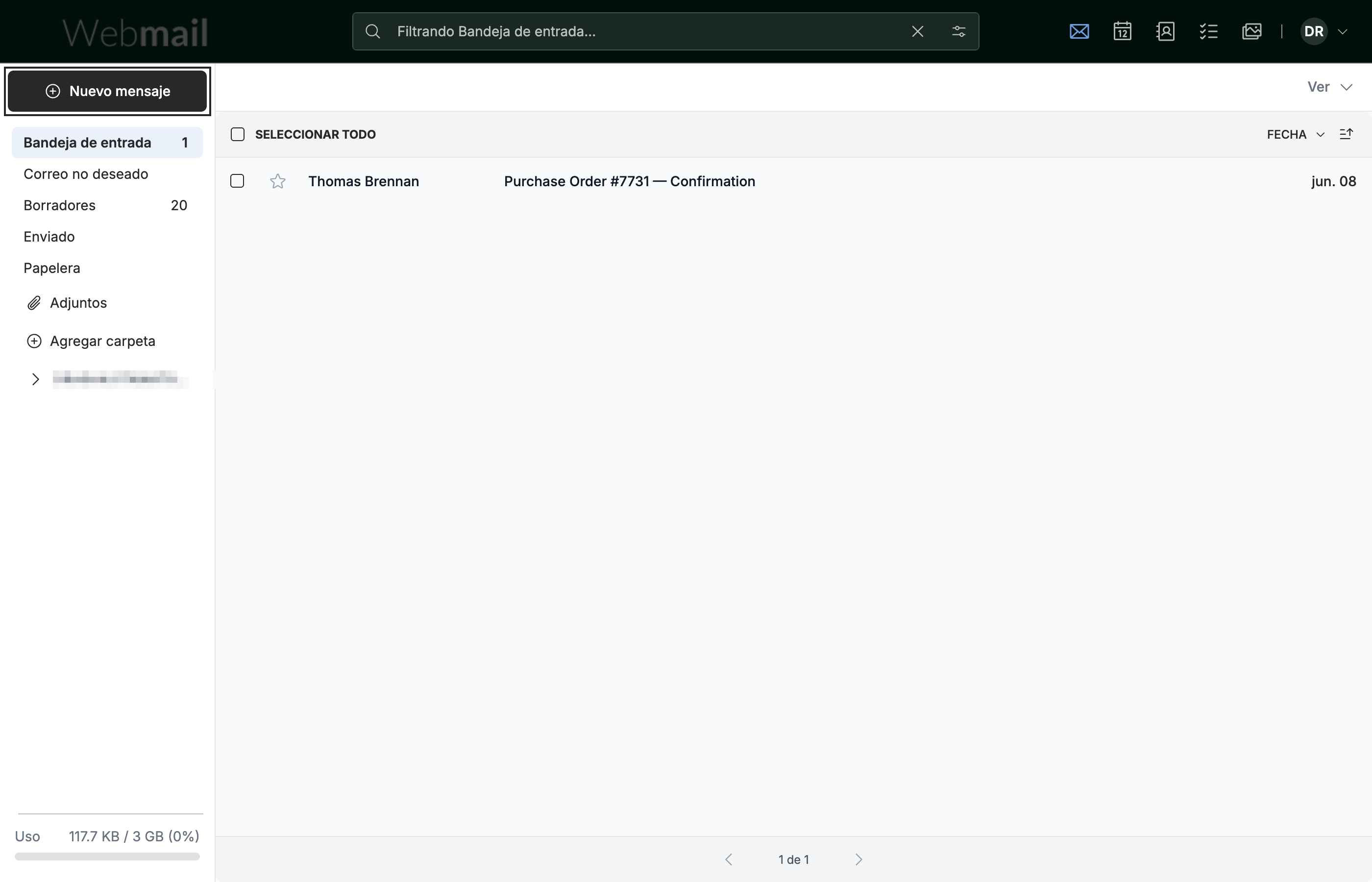
Paso 1 — Haga clic en Nuevo mensaje
Haga clic en Nuevo mensaje en la barra lateral para abrir la ventana de redacción y empezar un mensaje.
Paso 2 — Haga clic en Disponibilidad y elija un intervalo de tiempo
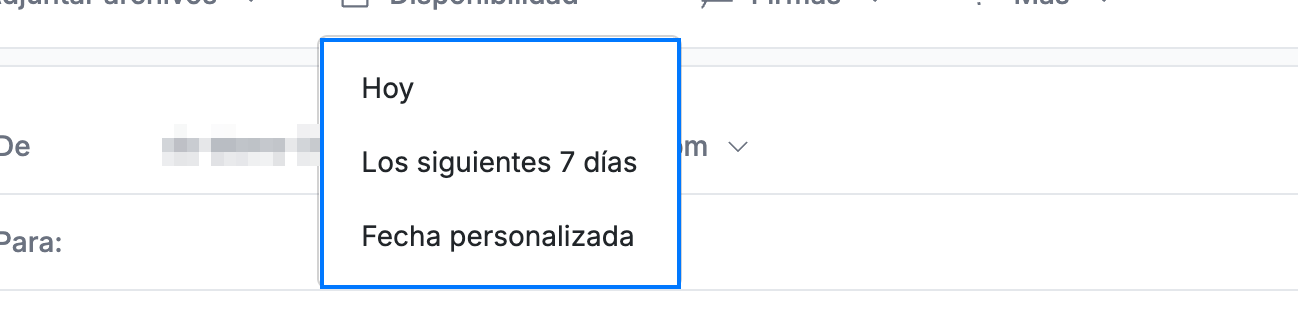
Haga clic en Disponibilidad en la barra de herramientas de acciones y, a continuación, elija un intervalo en el menú (azul): Hoy, Los próximos 7 días o Fecha personalizada.
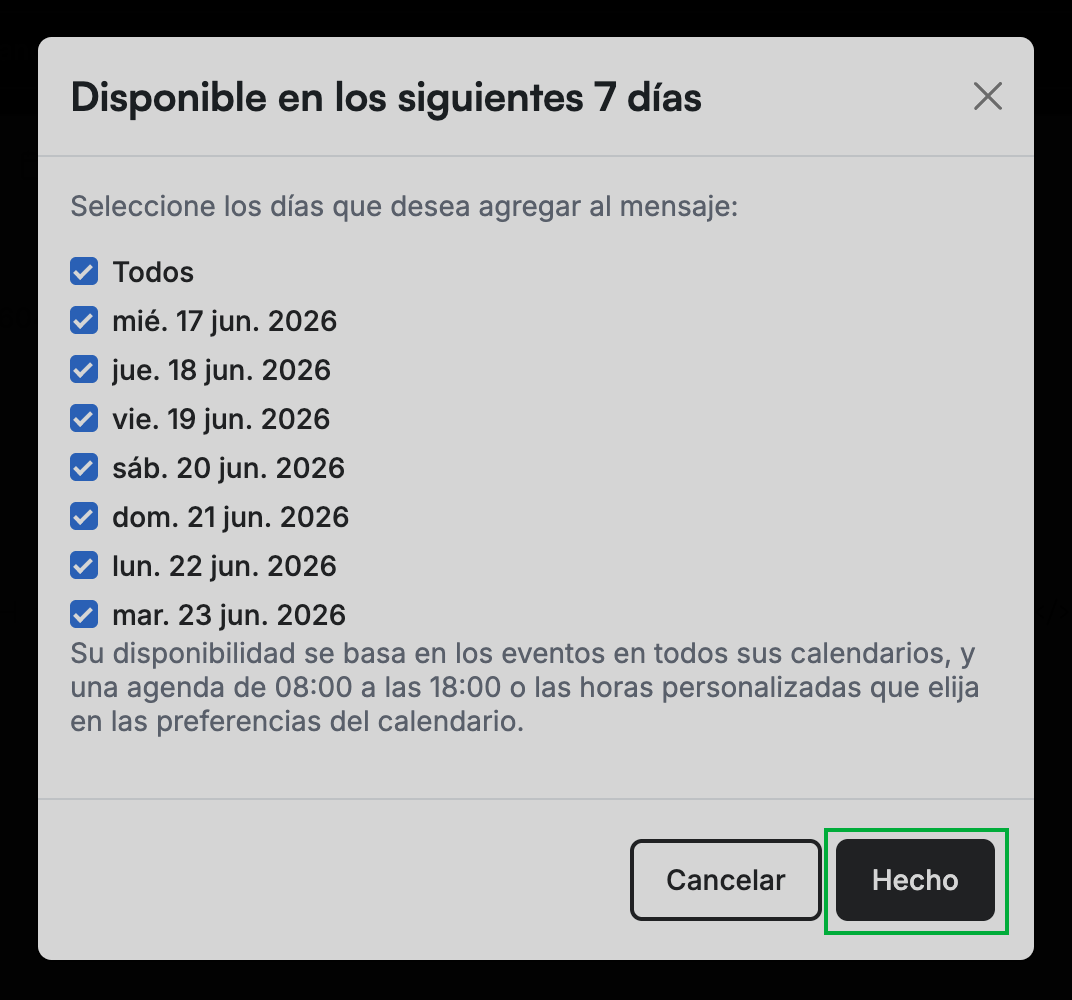
Paso 3 — Seleccione los días que se incluirán
Seleccione los días que desea compartir (borre los que quiera dejar fuera) y, a continuación, haga clic en Hecho.
Nota: Su disponibilidad se basa en los eventos de todos sus calendarios y en un horario de 08:00 a 18:00, o en las horas personalizadas establecidas en las Preferencias del calendario.
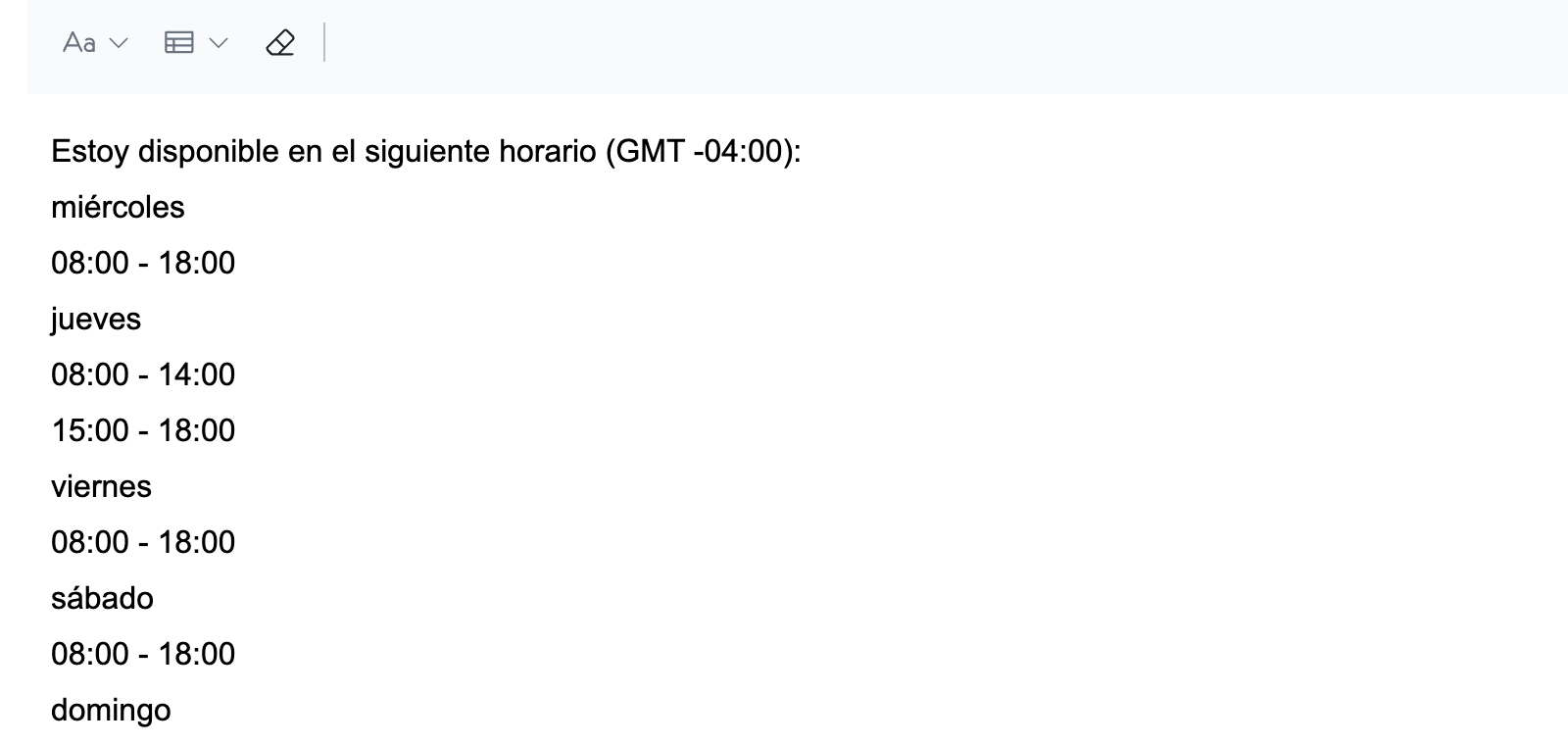
Paso 4 — Revise la disponibilidad insertada
Revise los tiempos libres agregados al cuerpo del mensaje como texto, agrupados por día. Edite el mensaje a su alrededor según sea necesario antes de enviarlo.
Explore nuestras otras guías para aprovechar al máximo Webmail.