Agregue su cuenta de Webmail a Microsoft Outlook en su equipo para poder gestionar su correo desde la aplicación de escritorio. Esta guía utiliza IMAP, que mantiene su correo sincronizado en todos sus dispositivos.
Antes de comenzar: Los nombres de servidor y los puertos que se muestran a continuación son un ejemplo: utilice siempre los valores que aparecen en su propia página POP/IMAP. Recomendamos IMAP en lugar de POP para que su correo permanezca sincronizado.
Paso 1 — Localice la configuración de su servidor
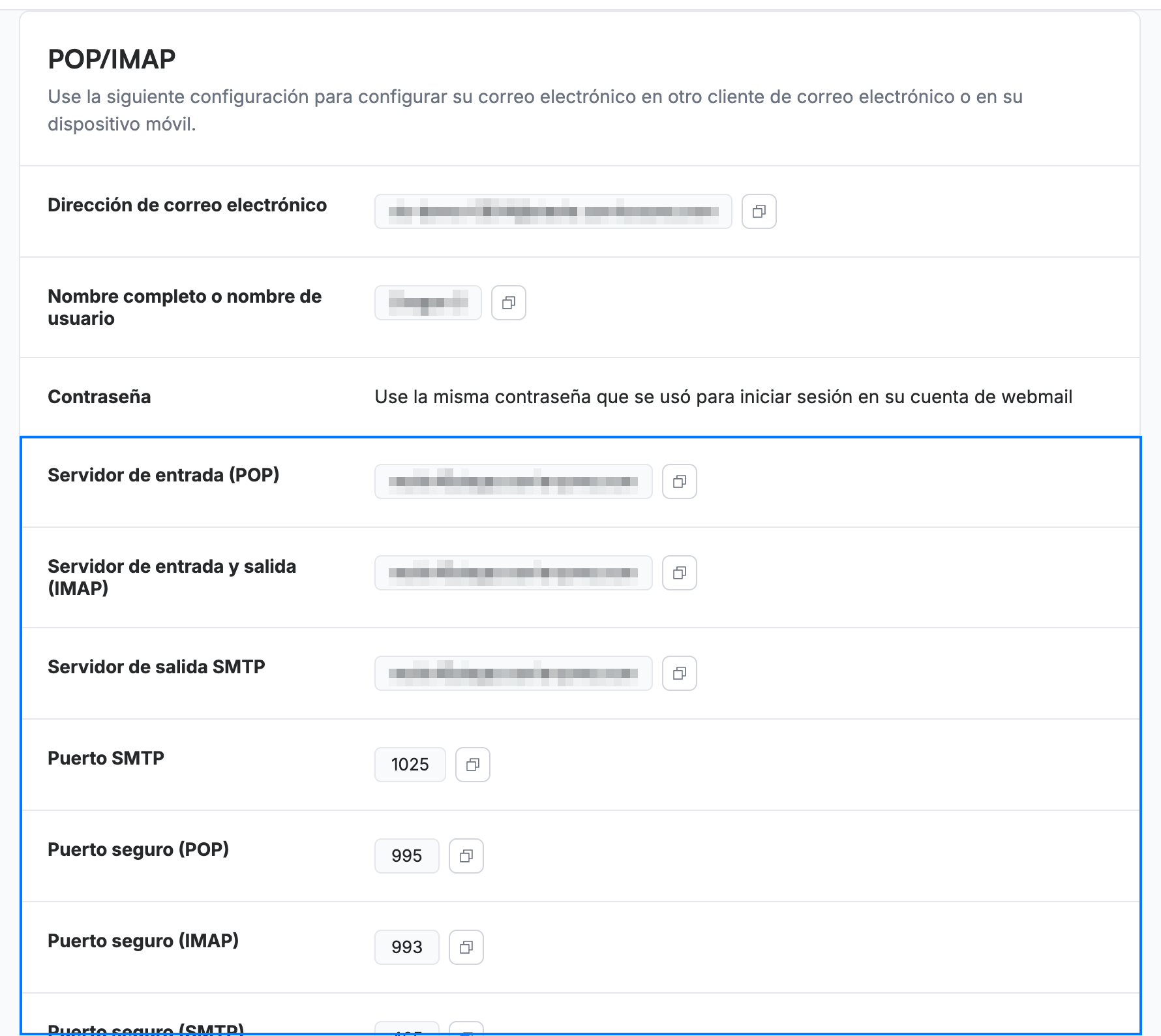
En Webmail, vaya a Configuración > POP/IMAP. Anote los datos del servidor (azul): su Servidor de entrada y de salida (IMAP), el Servidor de salida SMTP y los puertos seguros (IMAP 993, SMTP 465). Su contraseña es la misma que utiliza para iniciar sesión en Webmail.
Paso 2 — Comience a agregar una cuenta
En Outlook, vaya a Archivo > Agregar cuenta. Ingrese su dirección de correo electrónico completa de Webmail, haga clic en Opciones avanzadas, marque Permitirme configurar mi cuenta manualmente y, a continuación, haga clic en Conectar y elija IMAP.
Paso 3 — Ingrese la configuración del servidor
Establezca tanto el servidor de entrada como el de salida con el nombre de host del Paso 1. Utilice el puerto 993 con SSL/TLS para el correo entrante y el puerto 465 con SSL/TLS para el saliente.
Paso 4 — Inicie sesión
Ingrese la contraseña de su Webmail y haga clic en Conectar. Outlook verifica la configuración y agrega su cuenta.
Consejo: Si Outlook no puede conectarse, vuelva a comprobar el nombre de host y confirme que el método de cifrado sea SSL/TLS para ambos servidores.
Explore nuestras otras guías para aprovechar al máximo Webmail.