El Calendario mantiene sus citas, recordatorios y horarios compartidos en una sola vista. Este recorrido le muestra las áreas principales para que pueda comenzar a agregar y organizar eventos.
Paso 1 — Conozca el Calendario
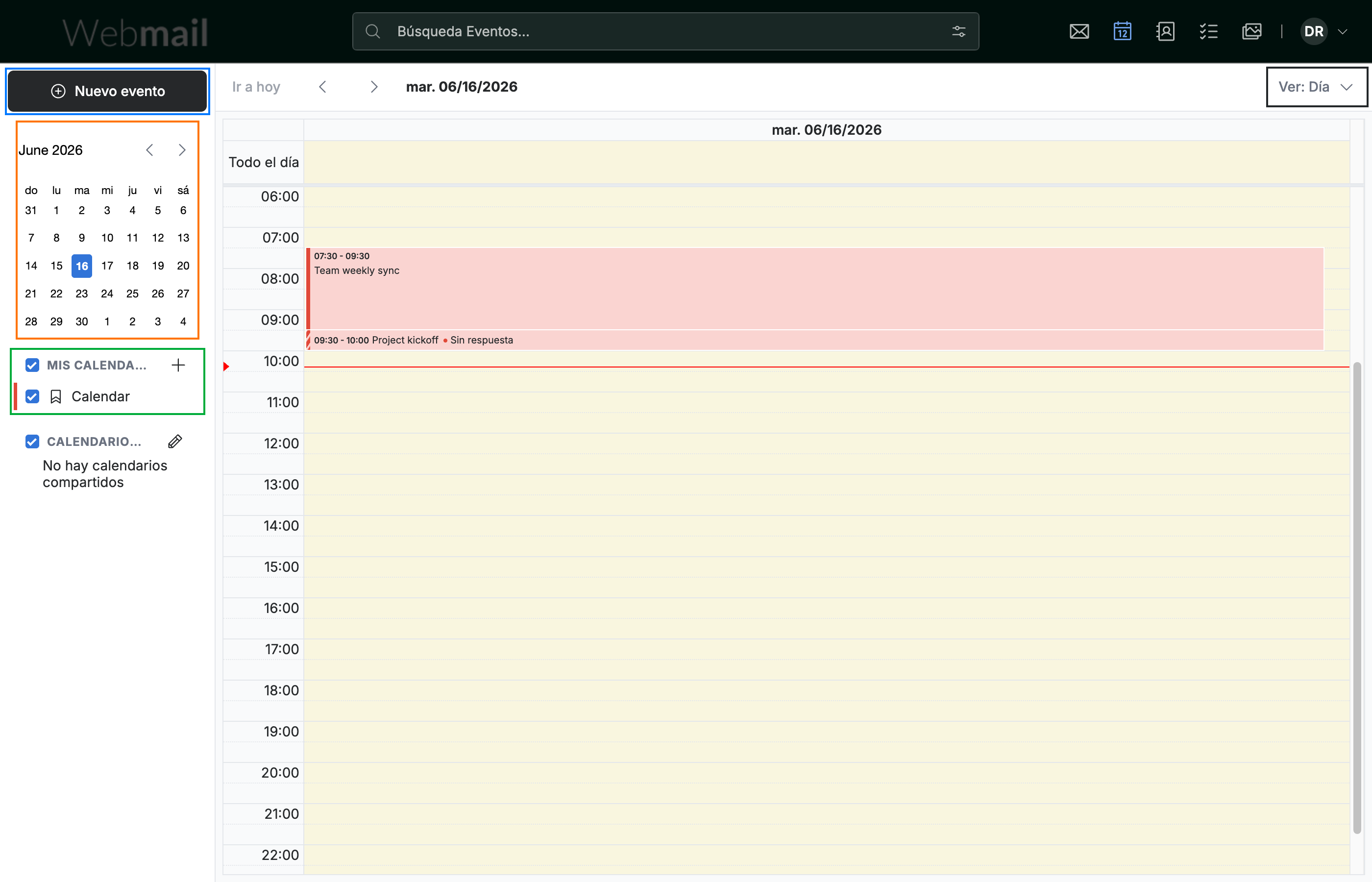
El Calendario tiene cuatro áreas que debe conocer:
- Nuevo evento (azul): comience una nueva cita.
- El minicalendario (naranja): salte rápidamente a cualquier fecha.
- Mis calendarios (verde): sus calendarios, cada uno con su propio color.
- El menú Ver (negro) en la parte superior derecha: cambie cómo se muestran los eventos.
Consejo: Haga clic en cualquier franja horaria vacía de la cuadrícula principal para comenzar un evento en esa fecha y hora.
Paso 2 — Elija cómo ver sus eventos
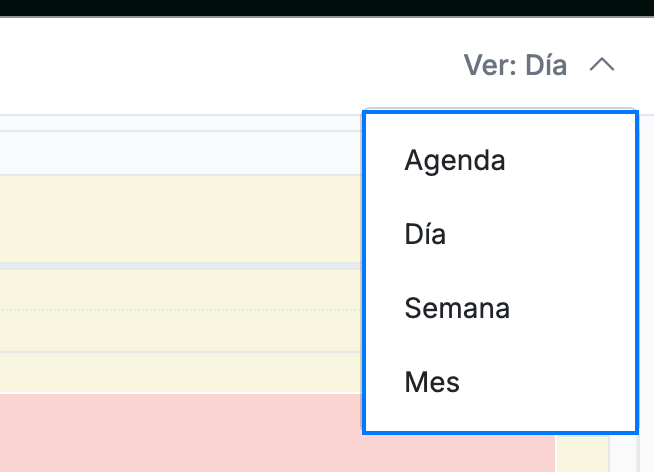
Abra el menú Ver para cambiar de diseño:
- Día: un solo día en detalle
- Semana: toda la semana de un vistazo
- Mes: un resumen del mes
- Agenda: sus eventos en una lista sencilla
Paso 3 — Agregue un evento
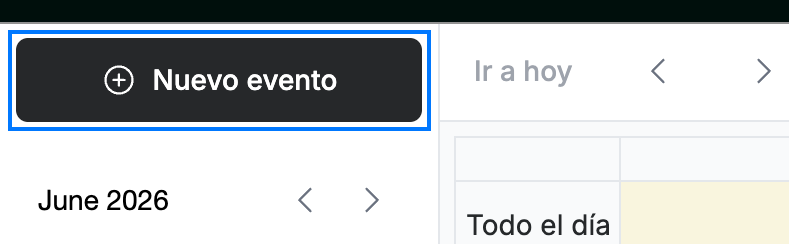
Haga clic en Nuevo evento para abrir el formulario de evento, donde puede:
- Establecer la fecha, la hora y la ubicación
- Agregar recordatorios y hacer que el evento se repita
- Invitar a asistentes y comprobar su disponibilidad
Consejo: Habilite Repetir en el formulario de evento para programar eventos diarios, semanales, mensuales o anuales de una sola vez.
Paso 4 — Gestione sus calendarios
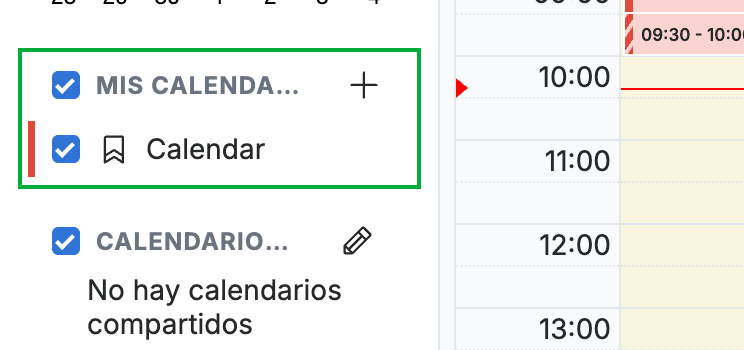
Utilice la lista Mis calendarios para mantener calendarios separados (por ejemplo, trabajo y personal), cada uno con su propio color. Desde aquí puede:
- Agregar un nuevo calendario con el botón +
- Mostrar u ocultar un calendario con su casilla de verificación
- Compartir un calendario con otras personas
Consejo: Utilice el minicalendario situado encima de la lista para saltar directamente a una fecha específica.
Explore nuestras otras guías para aprovechar al máximo Webmail.