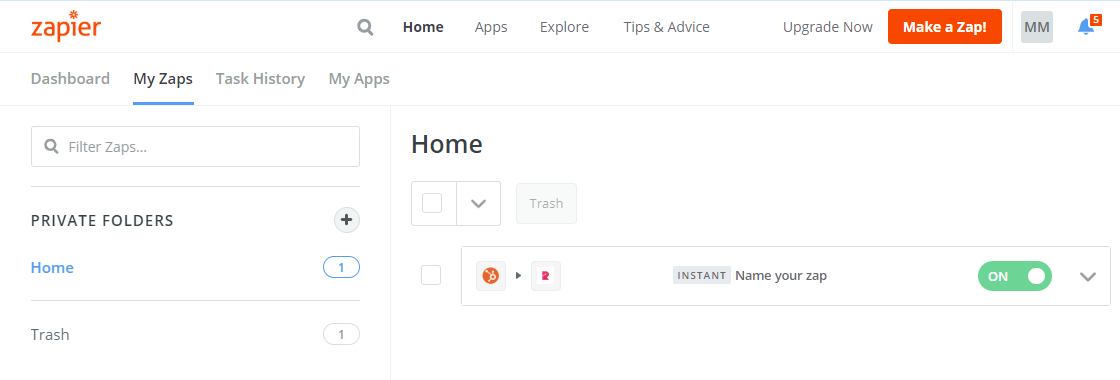
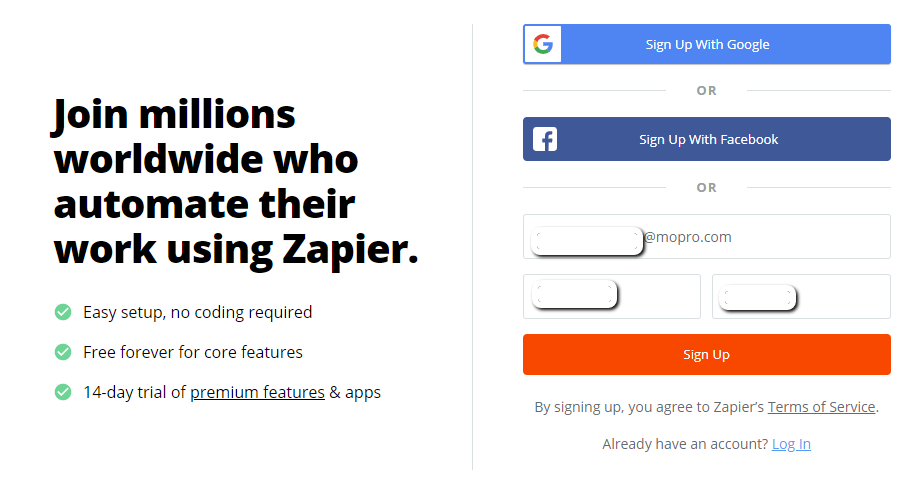
Sí, diríjase a zapier.com y seleccione Sign Up (Registrarse). 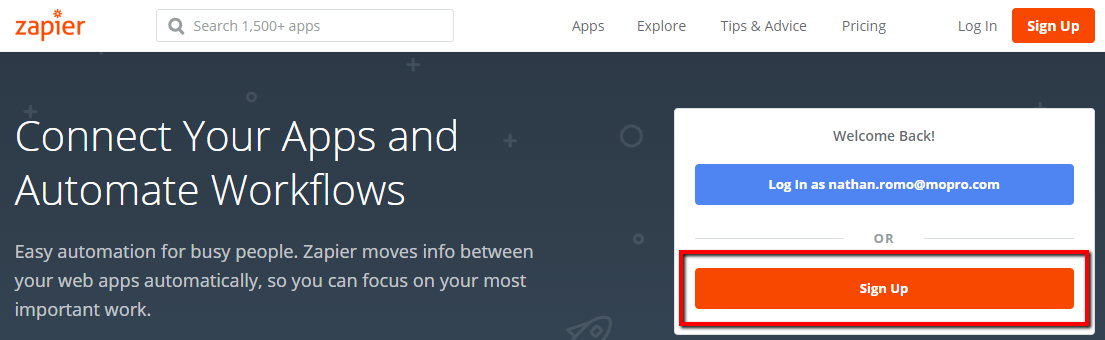 Ingrese su dirección de correo electrónico y contraseña. Seleccione Sign Up.
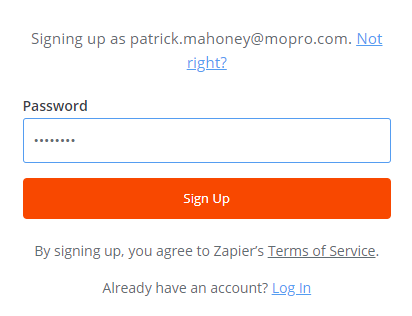
  Confirme su contraseña y seleccione Sign Up.
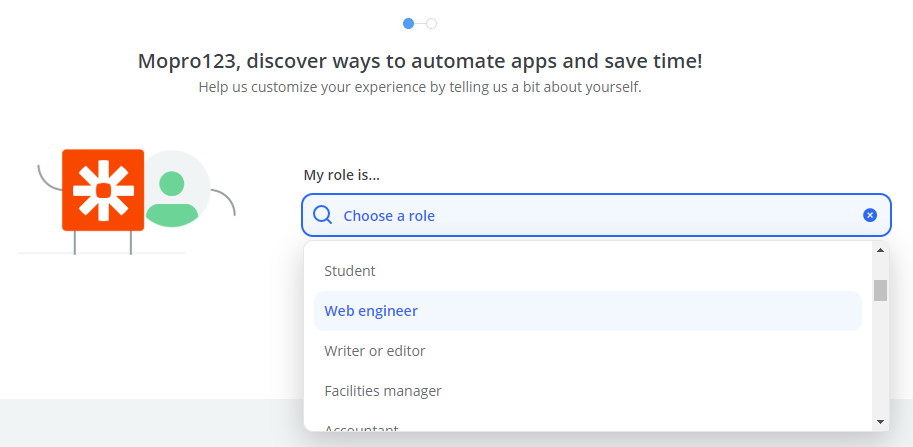
  Seleccione su rol.
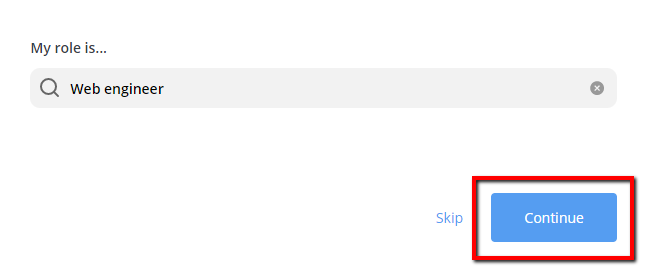
  Seleccione Continue (Continuar).
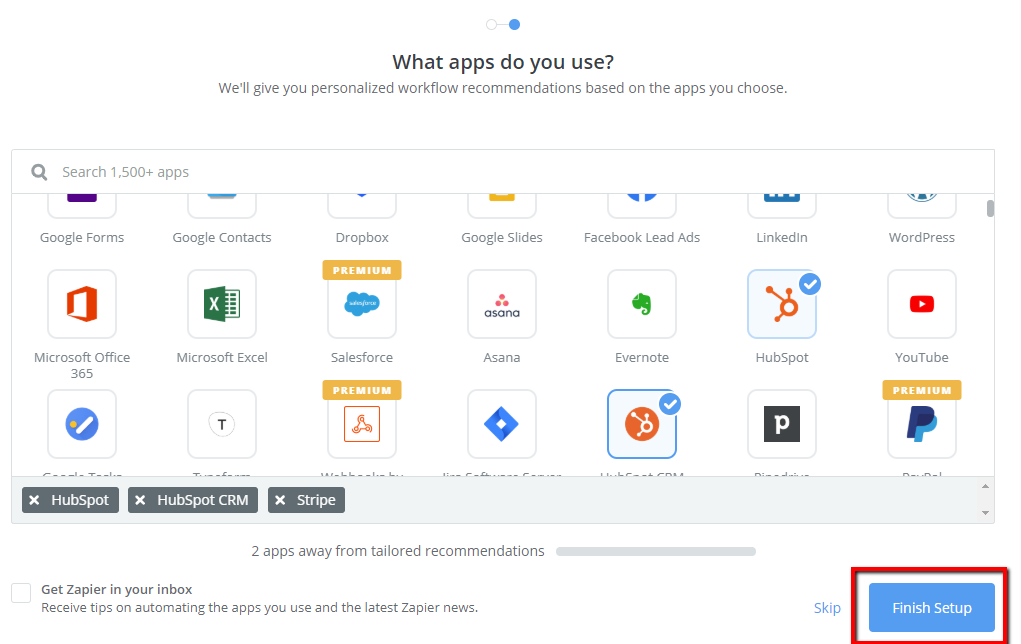
  Seleccione las apps que usa para su empresa. Por ejemplo: Stripe para finanzas, HubSpot para la administración de clientes, etc. Seleccione “Finish Setup” (Finalizar configuración). Nota: La app que seleccione debe tener un campo para el número de teléfono.
  Reviews360 es de acceso anticipado y se debe instalar de forma manual en su cuenta de Zapier. Seleccione la pestaña Apps.
  En la barra de búsqueda, escriba Reviews360.
 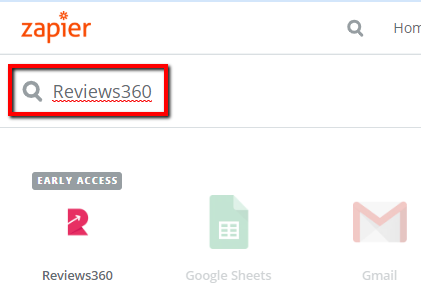 Seleccione el ícono de la app Reviews360.
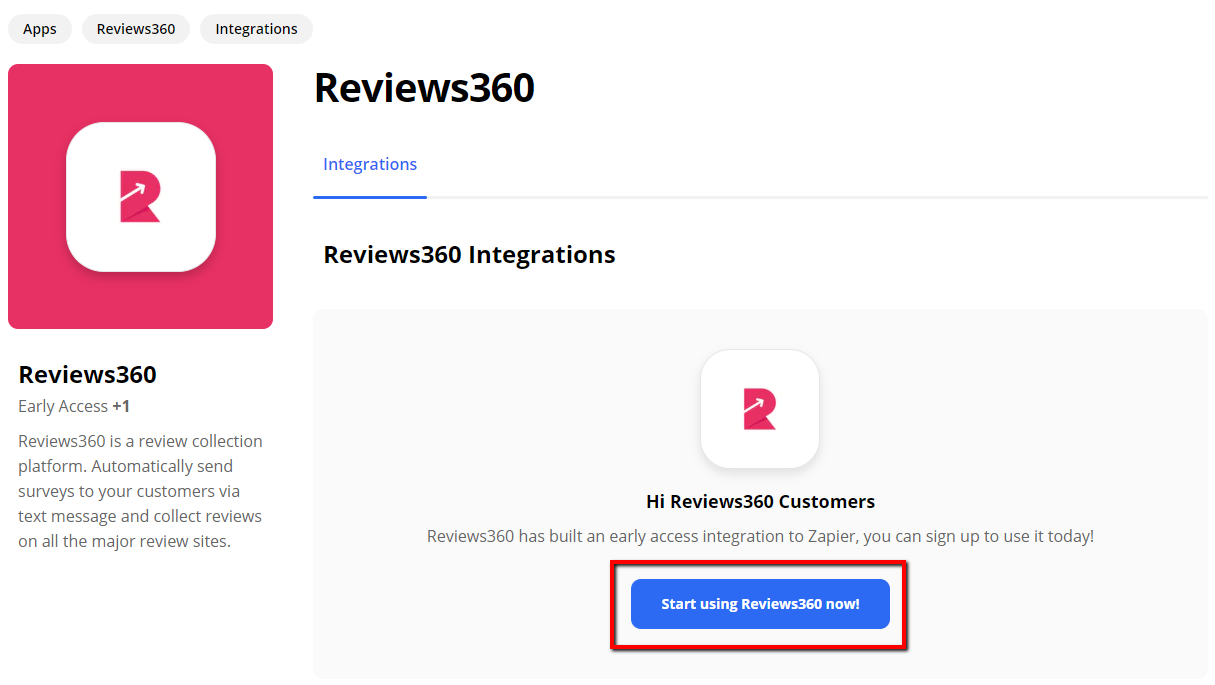
  En la página de detalles de la app, seleccione Start using Reviews360 now (Comenzar a usar Reviews360).
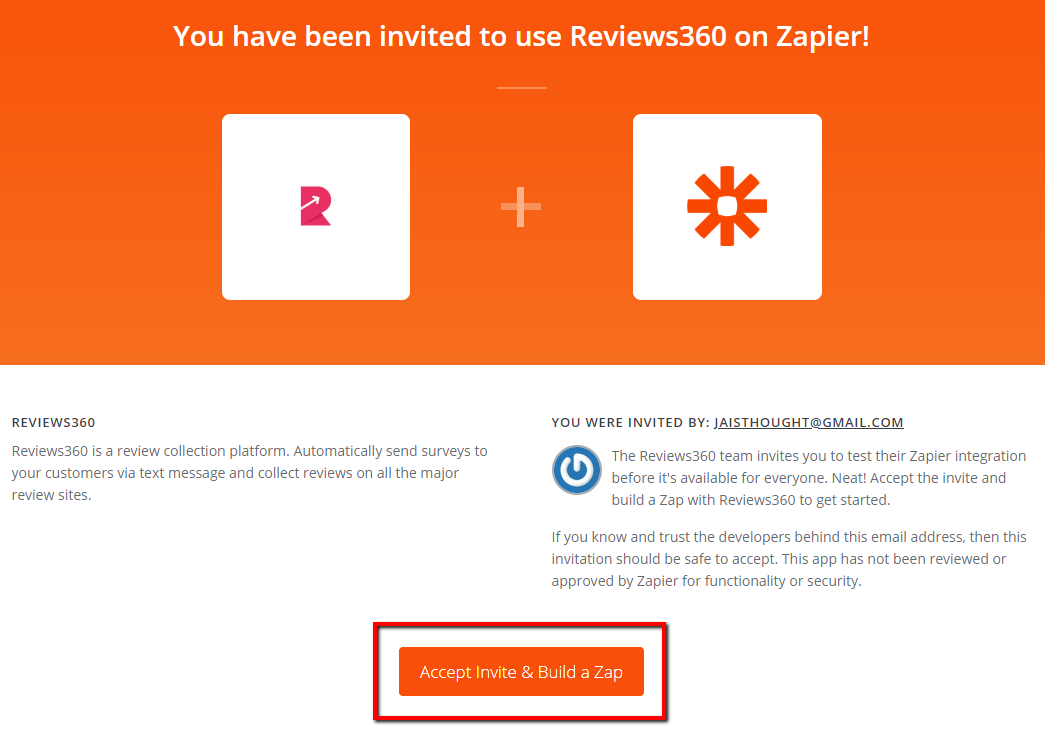
  Confirme que desea integrar la app Reviews360 con su cuenta de Zapier. Seleccione Accept Invite & Build a Zap (Aceptar la invitación y crear un Zap).
  Seleccione Make a Zap (Hacer un Zap).
  Elija la app que quiere conectar. Nota: Es necesario tener una cuenta existente en la app seleccionada antes de crear un zap.
 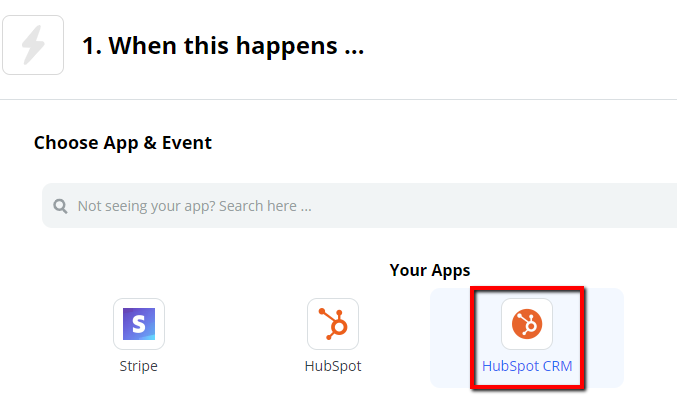 Seleccione un evento disparador.
 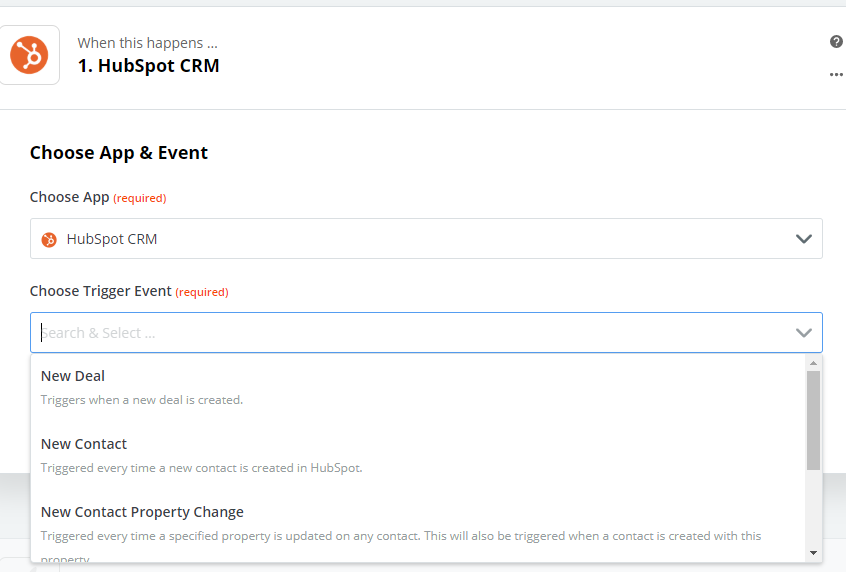 Seleccione Continue (Continuar).
 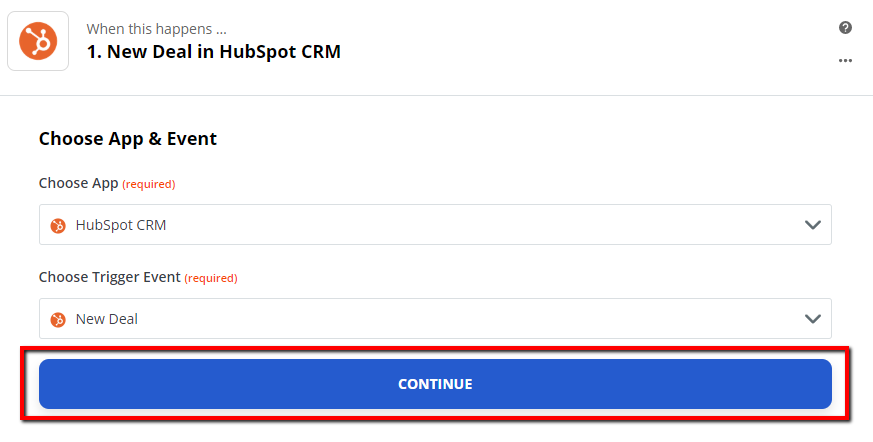 Inicie sesión en la app seleccionada.
 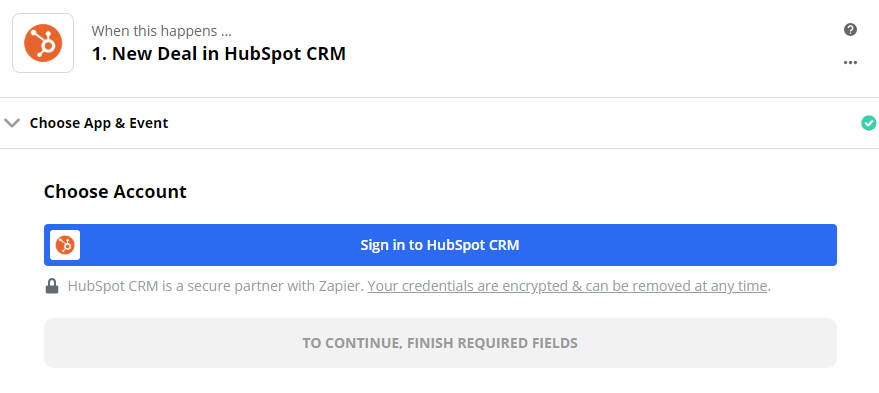 Seleccione Continue (Continuar).
 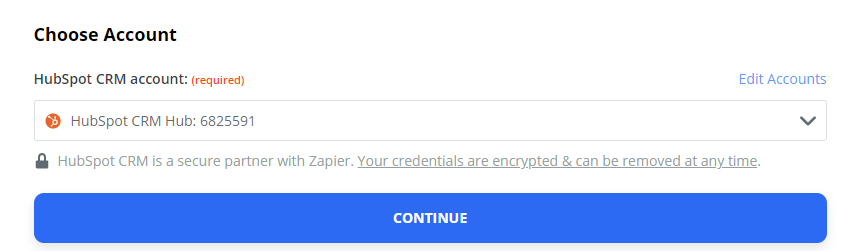 Seleccione Test & Continue (Probar y continuar).
 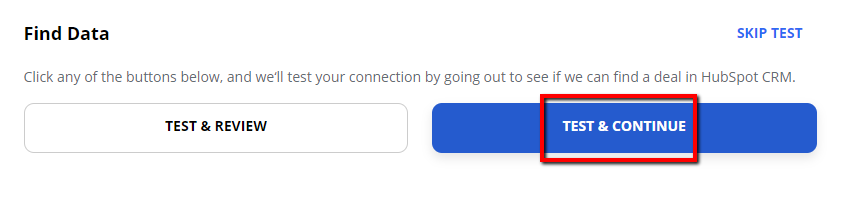 La sección When This Happens (Cuando esto suceda) está completa.
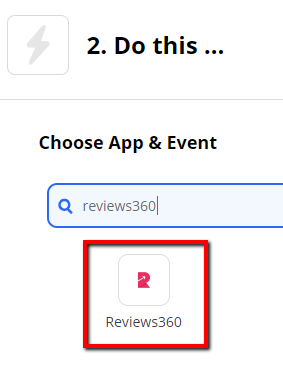
 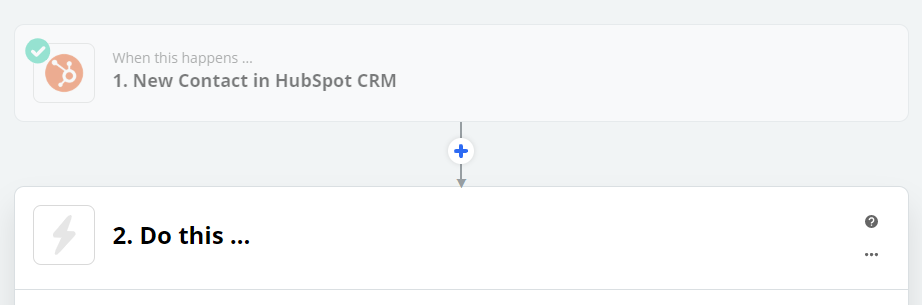 En la sección Do This (Hacer esto), conectará Review360. busque Reviews360 y seleccione el ícono de app.
  Seleccione Continue (Continuar).
 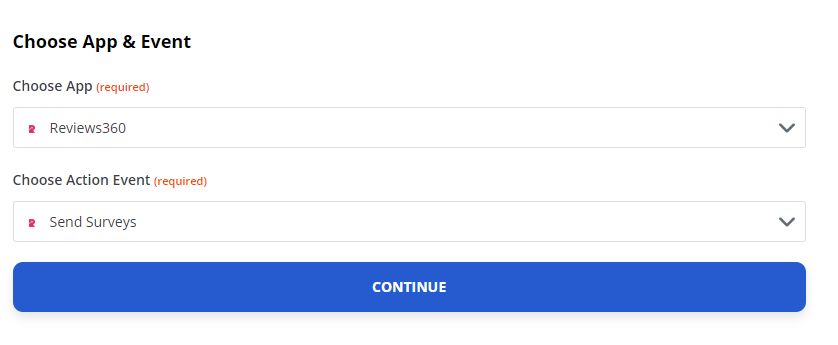 Inicie sesión en Reviews360.
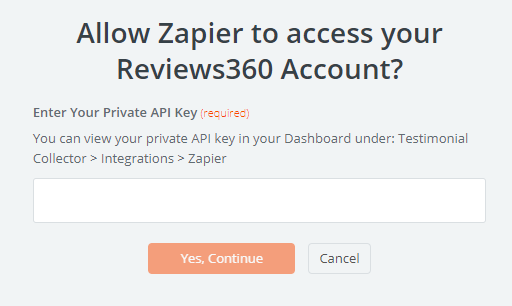
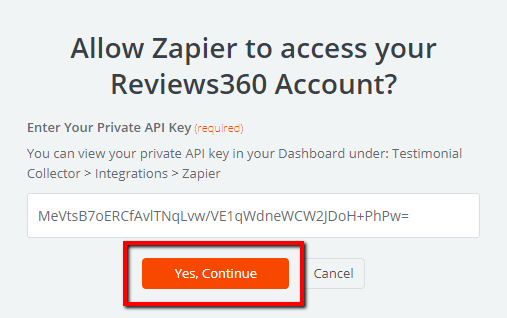
 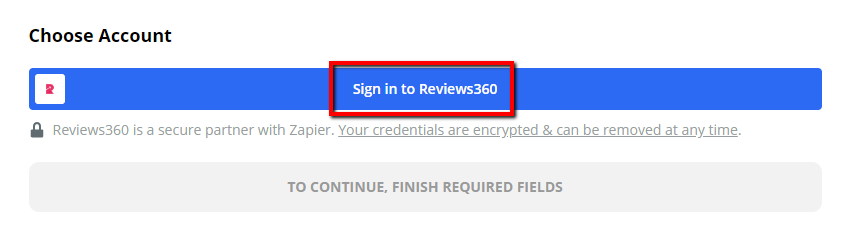 En una ventana emergente se le pedirá ingresar la clave de API a su Reviews360.
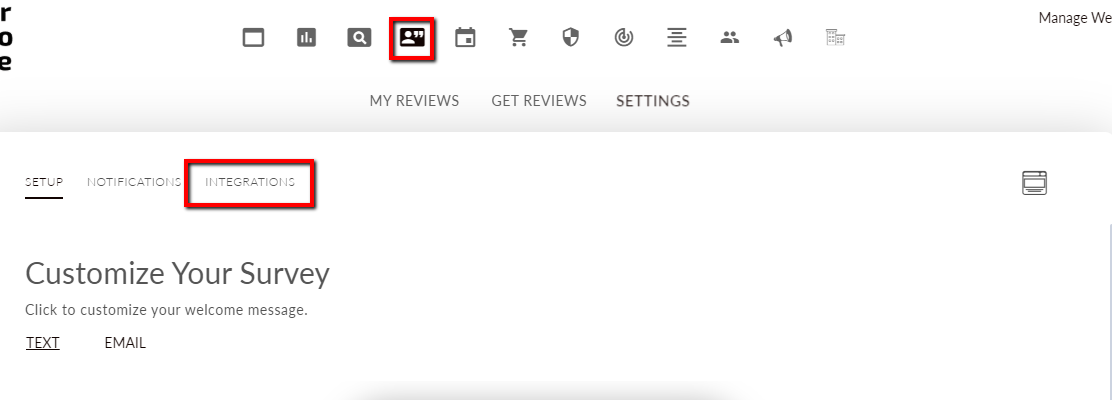
  Inicie sesión en su panel de control y seleccione el mosaico Get 5 Stars Reviews. Seleccione la pestaña Integrations (Integraciones).
  Seleccione Copy to Clipboard (Copiar al portapapeles).
 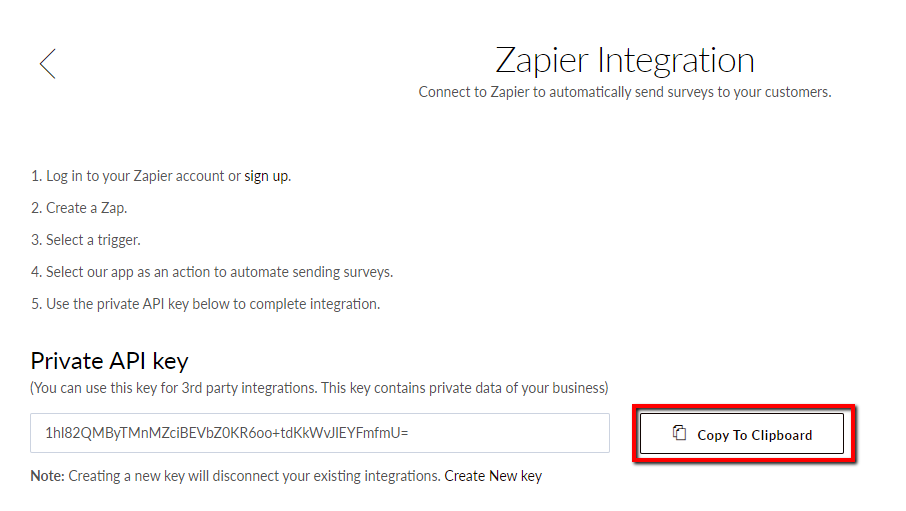 Regrese a Zapier y copie la clave de API. Seleccione Yes, Continue (Sí, continuar).
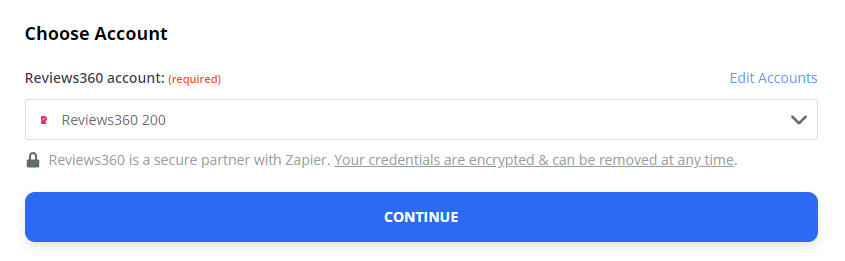
  Seleccione Continue (Continuar).
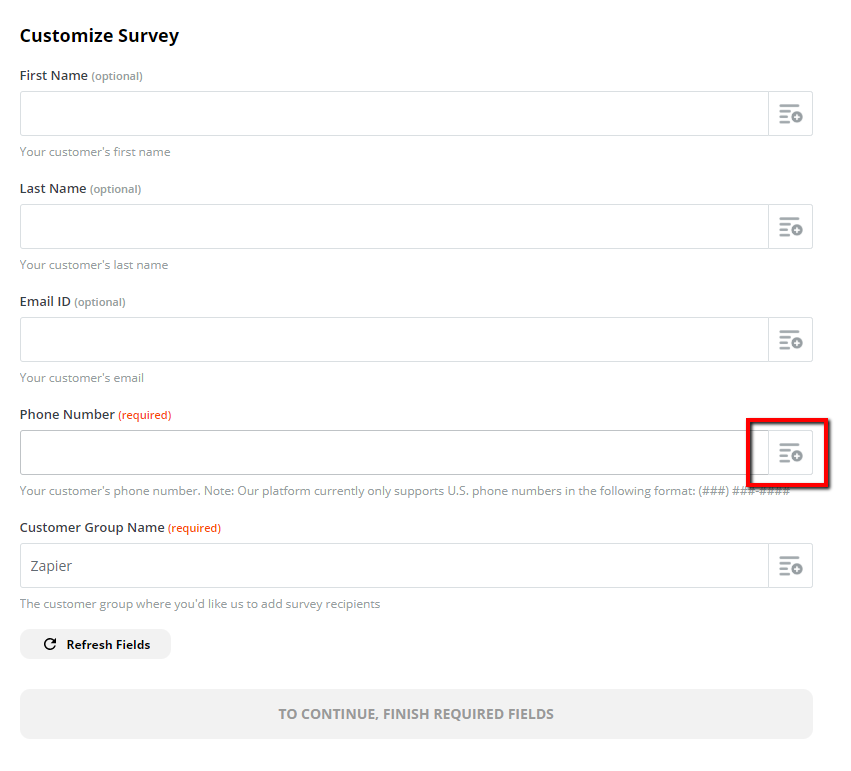
  Seleccione las configuraciones del campo Phone Numbe (Número de teléfono).
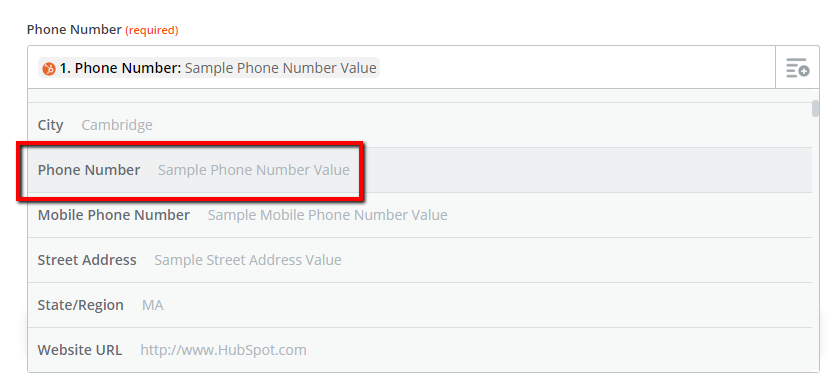
  Seleccione Phone Number en el menú desplegable.
 Seleccione Continue (Continuar).
 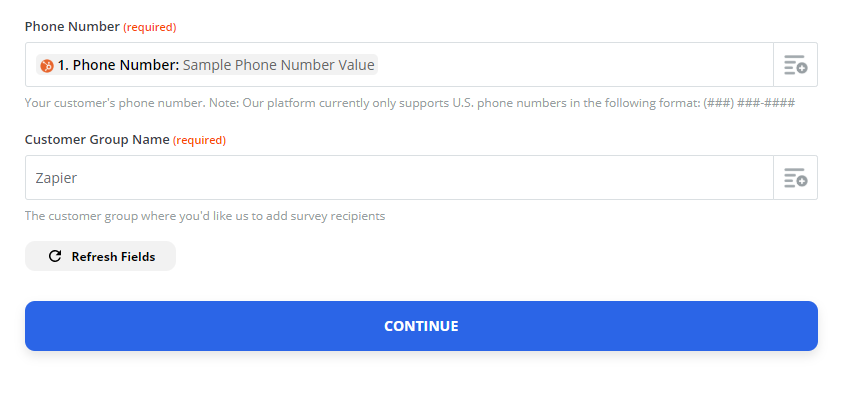 Seleccione Test & Continue.
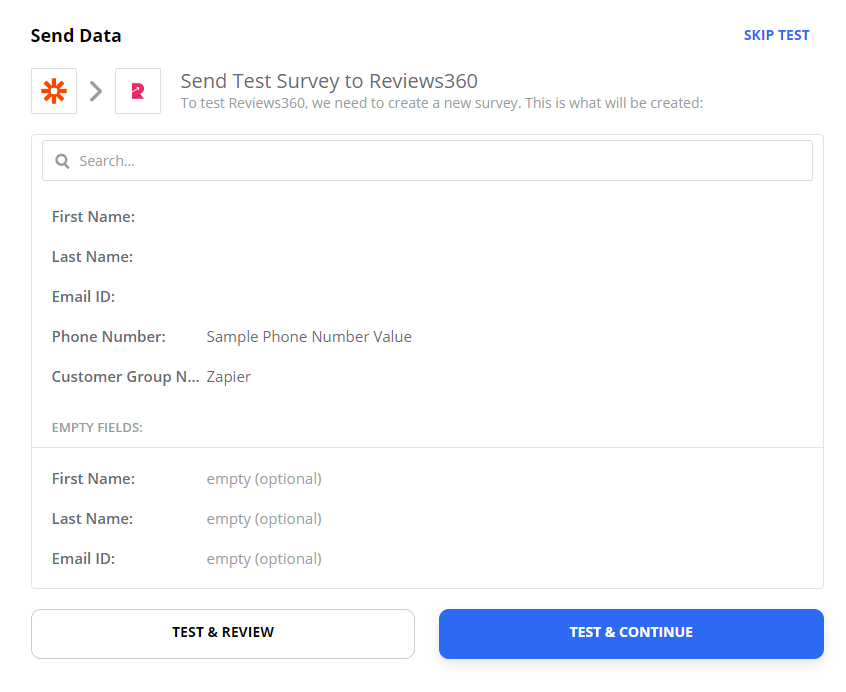 El zap está configurado correctamente. Seleccione Turn Zap On (Activar el zap).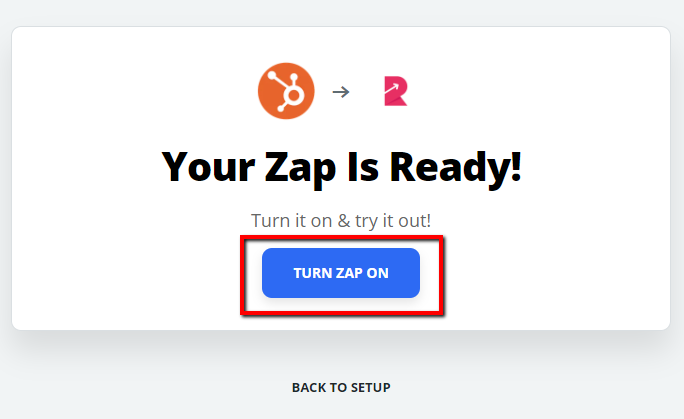
Su zap está activado.
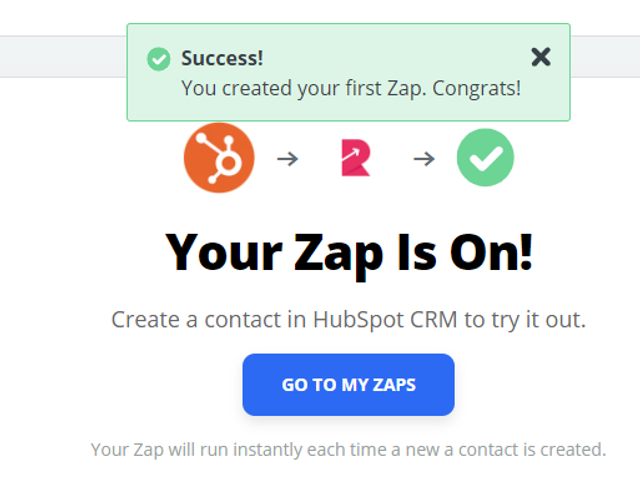
En la pestaña My Zaps (Mis zaps) verá el Zap que creó.