Mueva un evento a otra hora o día arrastrándolo directamente en el calendario, sin necesidad de abrirlo y editarlo. Esta guía muestra cómo reprogramar un evento arrastrándolo.
Paso 1 — Abra una vista de día o de semana
Abra la vista Día o Semana, donde cada evento aparece como un bloque que puede arrastrar.
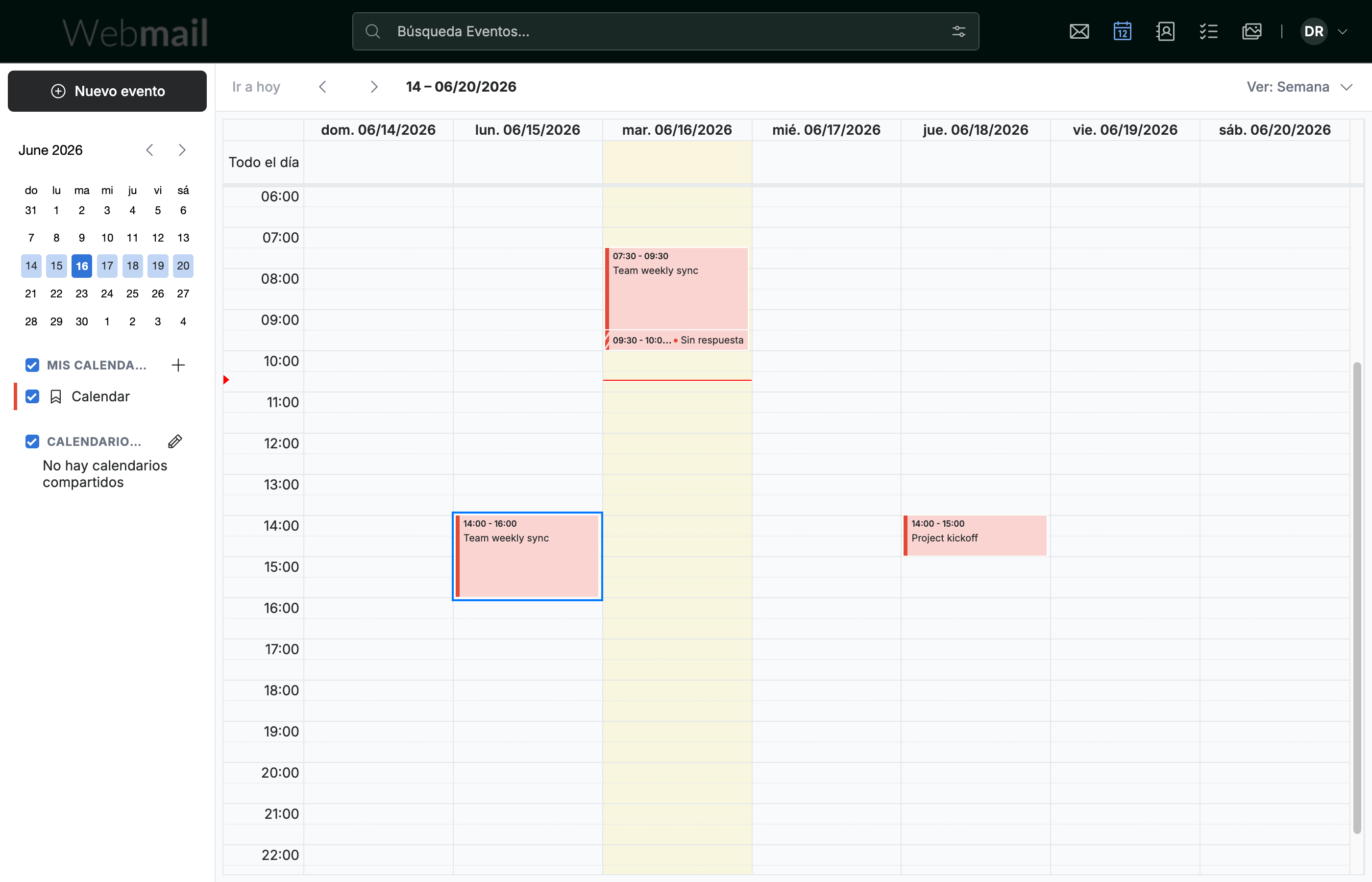
Paso 2 — Arrastre el evento a una nueva franja
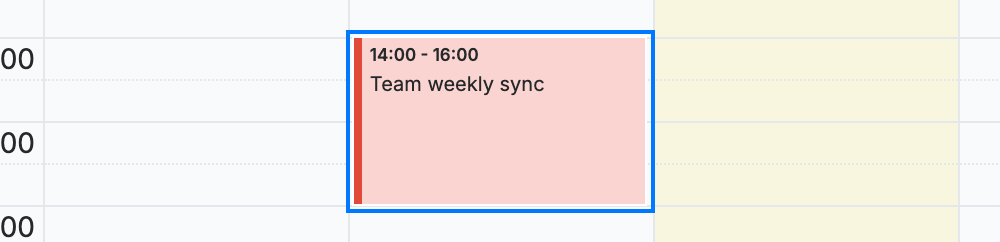
Arrastre el evento a otra hora o día.
Consejo: Haga clic y mantenga presionado el evento, muévalo a la nueva franja y, a continuación, suelte el botón del mouse.
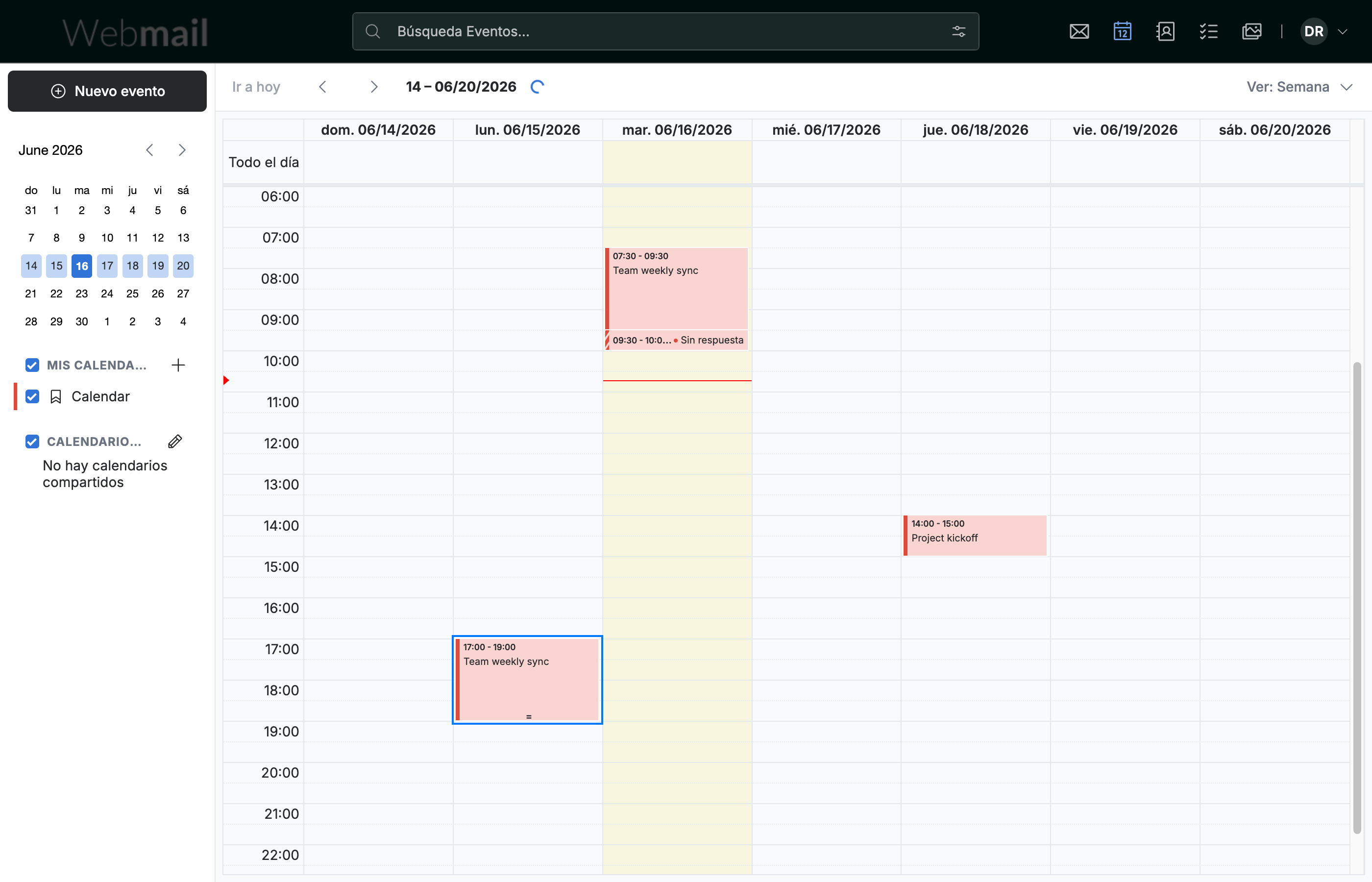
Paso 3 — Revise el evento reprogramado
Revise el evento en su nueva franja. Se reprograma allí donde lo suelte.
Explore nuestras otras guías para aprovechar al máximo Webmail.