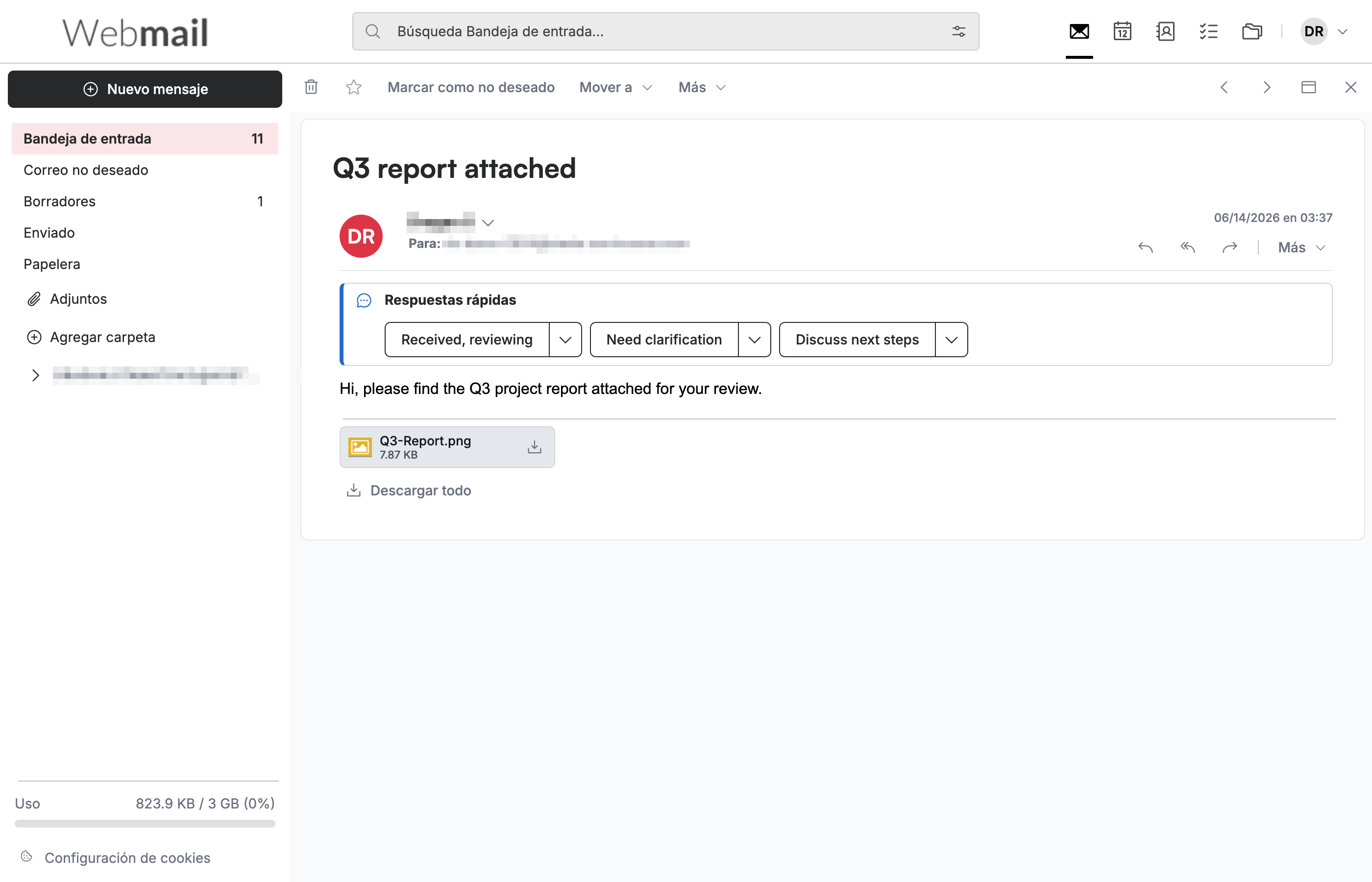
El panel de lectura es donde se muestra un mensaje abierto. Elija el diseño que mejor se adapte a su pantalla y a su forma de leer: una división lado a lado, una división superior e inferior, o una vista de página completa. Esta guía muestra cómo alternar entre las tres opciones.
Paso 1 — Abra el menú Ver
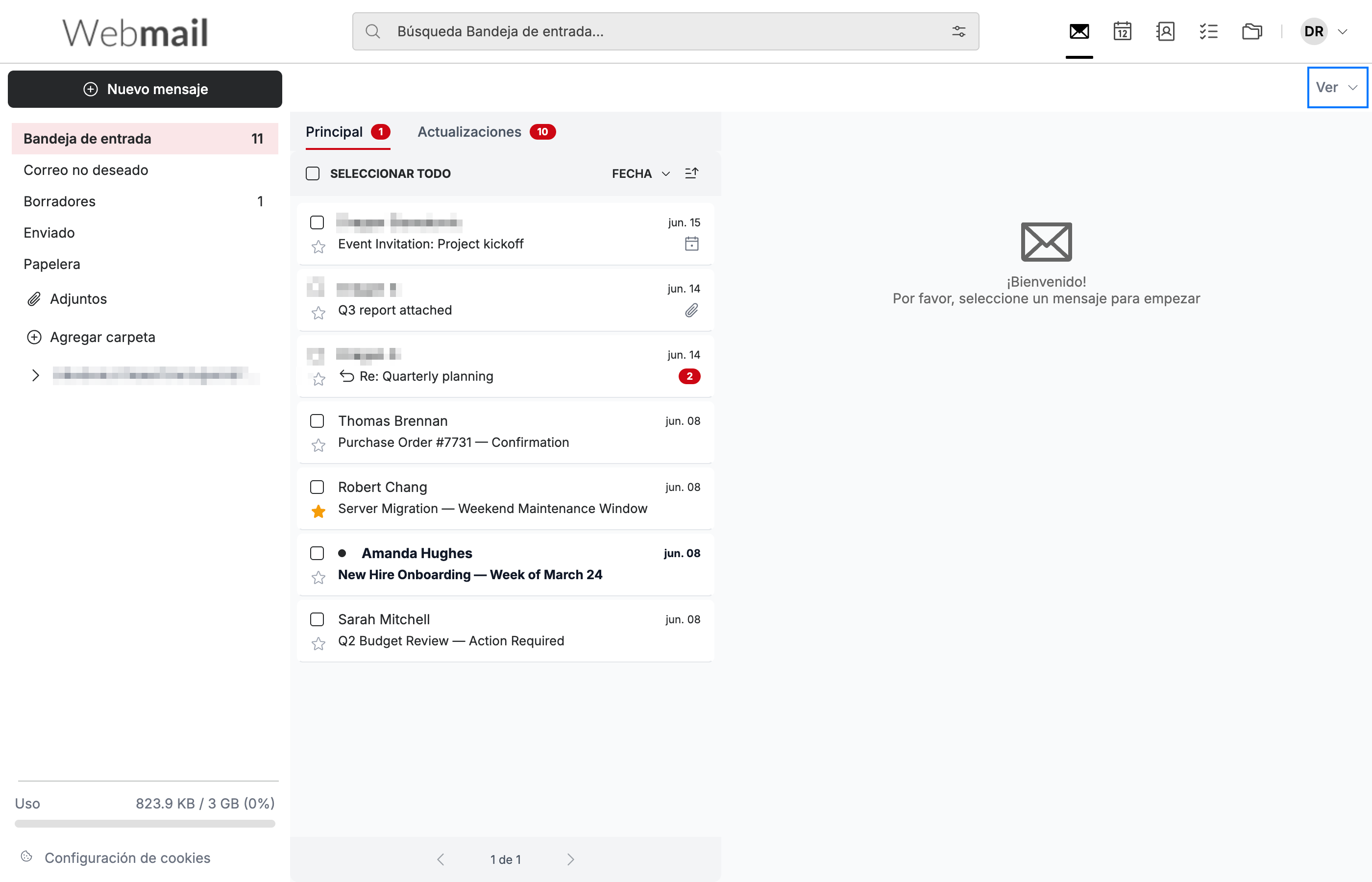
Haga clic en Ver (azul) en el extremo derecho de la barra de herramientas situada encima de la lista de mensajes.
Paso 2 — Elija un diseño
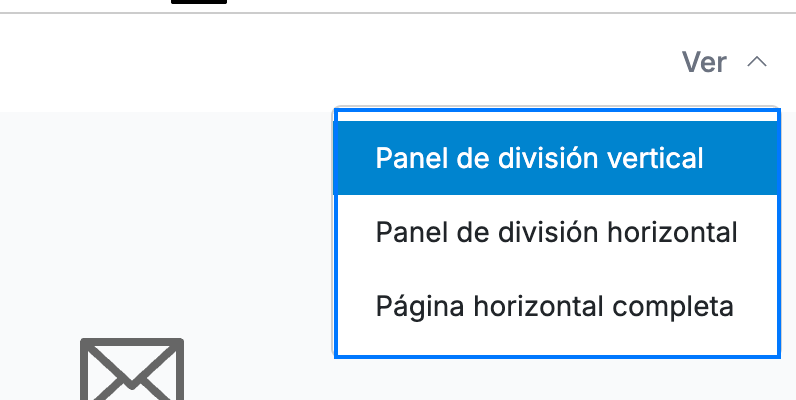
Seleccione uno de los tres diseños en el menú Ver (azul): Panel de división vertical, Panel de división horizontal o Página horizontal completa.
Nota: El menú Ver solo está disponible cuando no hay ningún mensaje abierto. Vuelva a la lista de mensajes para cambiar el diseño.
Paso 3 — Panel de división vertical
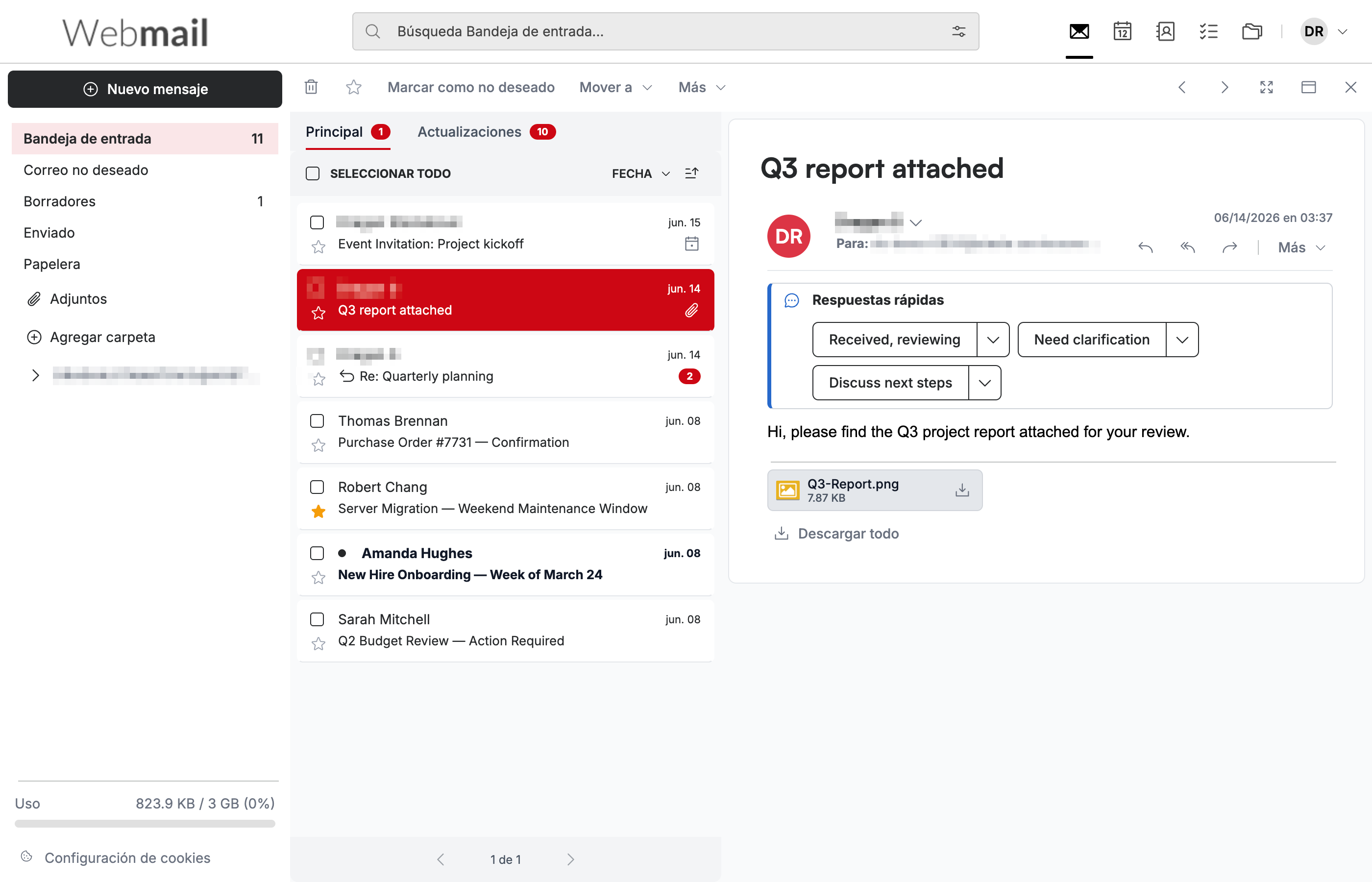
Seleccione Panel de división vertical para colocar la lista de mensajes a la izquierda y el panel de lectura a la derecha. Este es el diseño predeterminado y funciona bien en pantallas anchas.
Paso 4 — Panel de división horizontal
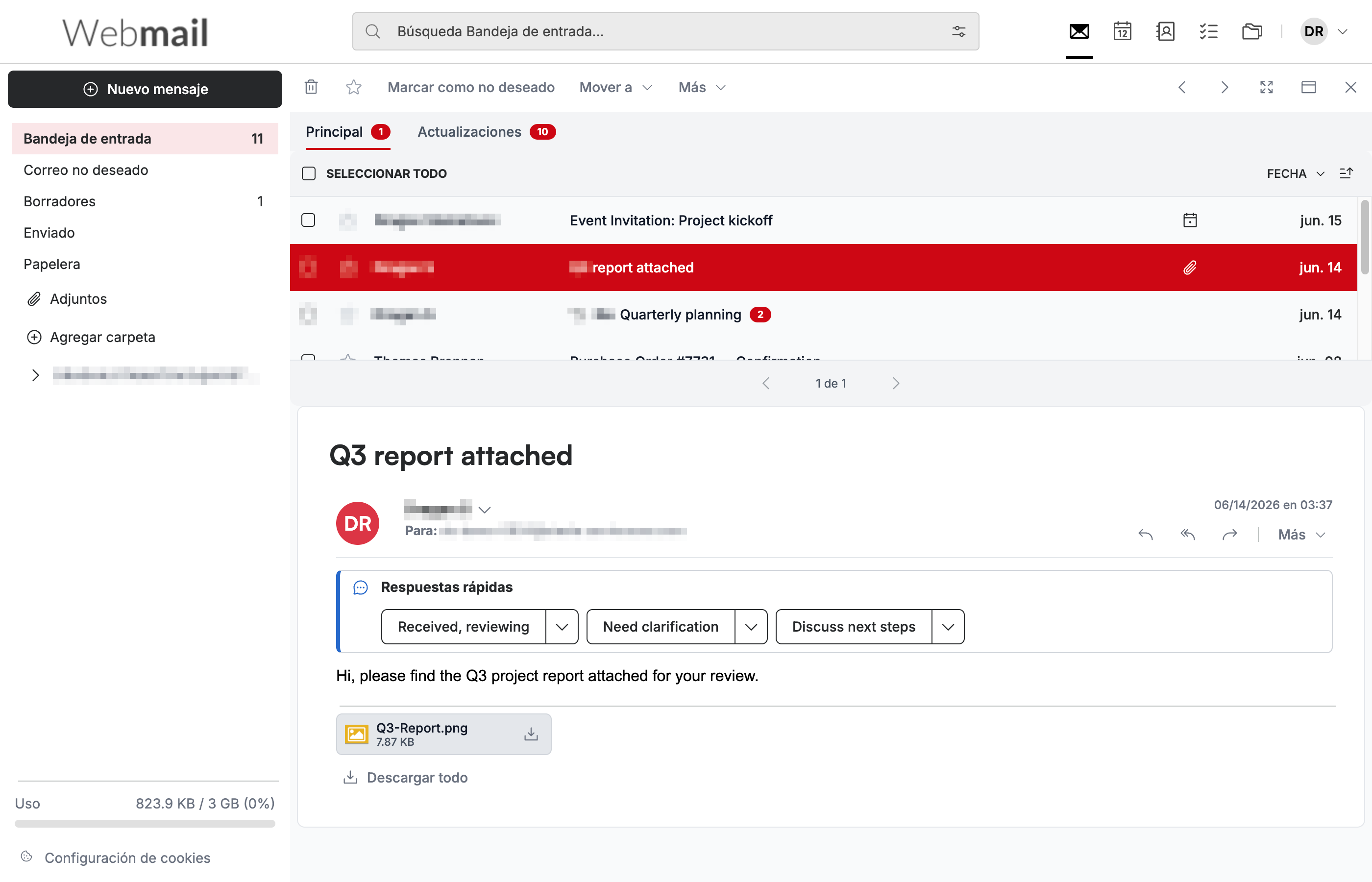
Seleccione Panel de división horizontal para colocar la lista de mensajes en la parte superior y el panel de lectura debajo.
Paso 5 — Página horizontal completa
Seleccione Página horizontal completa para abrir cada mensaje en su propia página de ancho completo en lugar de un panel dividido. Use el control de retroceso para volver a la lista de mensajes.
Consejo: La página completa ofrece el mayor espacio para leer mensajes largos y contenido ancho, como tablas o imágenes de gran tamaño.
Explore nuestras otras guías para aprovechar al máximo Webmail.