La autenticación de dos factores agrega un segundo paso al inicio de sesión: además de su contraseña, debe ingresar un código de una aplicación de autenticación. Esta guía muestra cómo habilitarla.
Antes de comenzar: Instale primero una aplicación de autenticación en su teléfono — Google Authenticator, Duo Mobile o Authy funcionan.
Paso 1 — Abrir Configuración
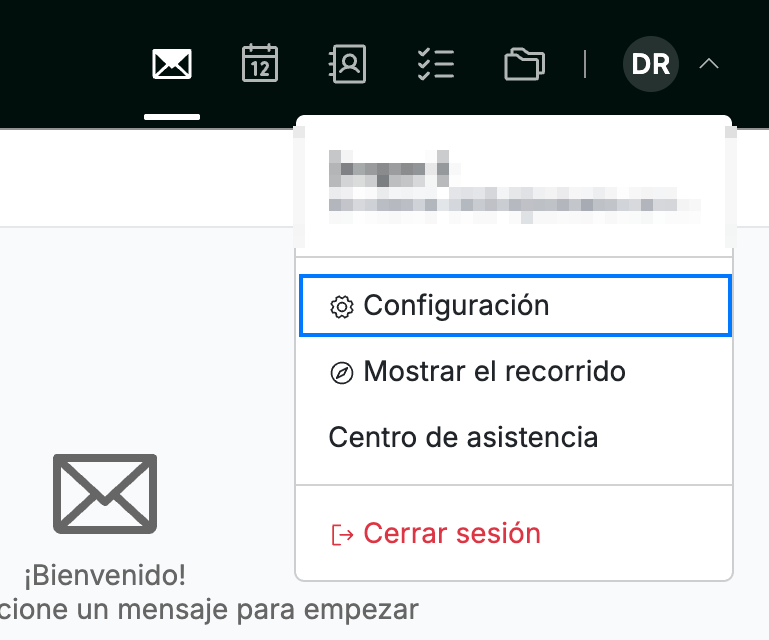
Haga clic en su avatar y, a continuación, seleccione Configuración.
Paso 2 — Abrir Autenticación de dos factores
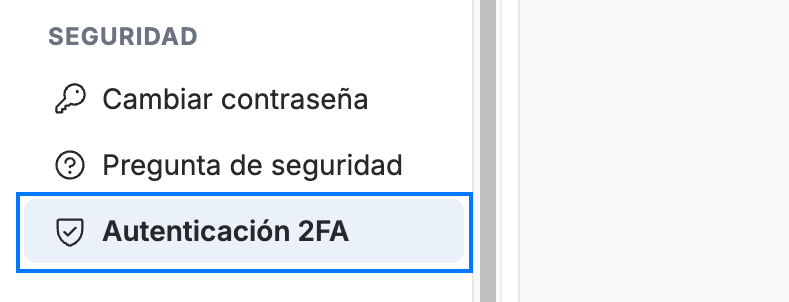
Haga clic en Autenticación 2FA en la barra lateral.
Paso 3 — Escanear el código QR
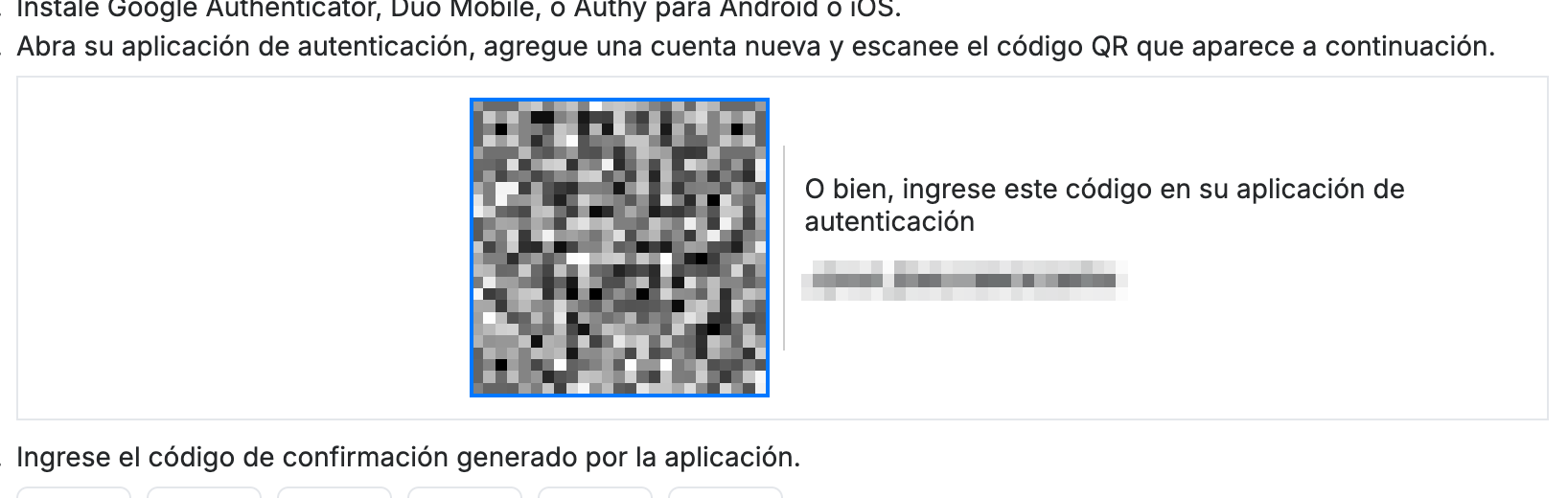
Abra su aplicación de autenticación, agregue una nueva cuenta y escanee el código QR (azul). Si no puede escanearlo, ingrese manualmente el código que se muestra junto a él.
Paso 4 — Ingresar el código de confirmación
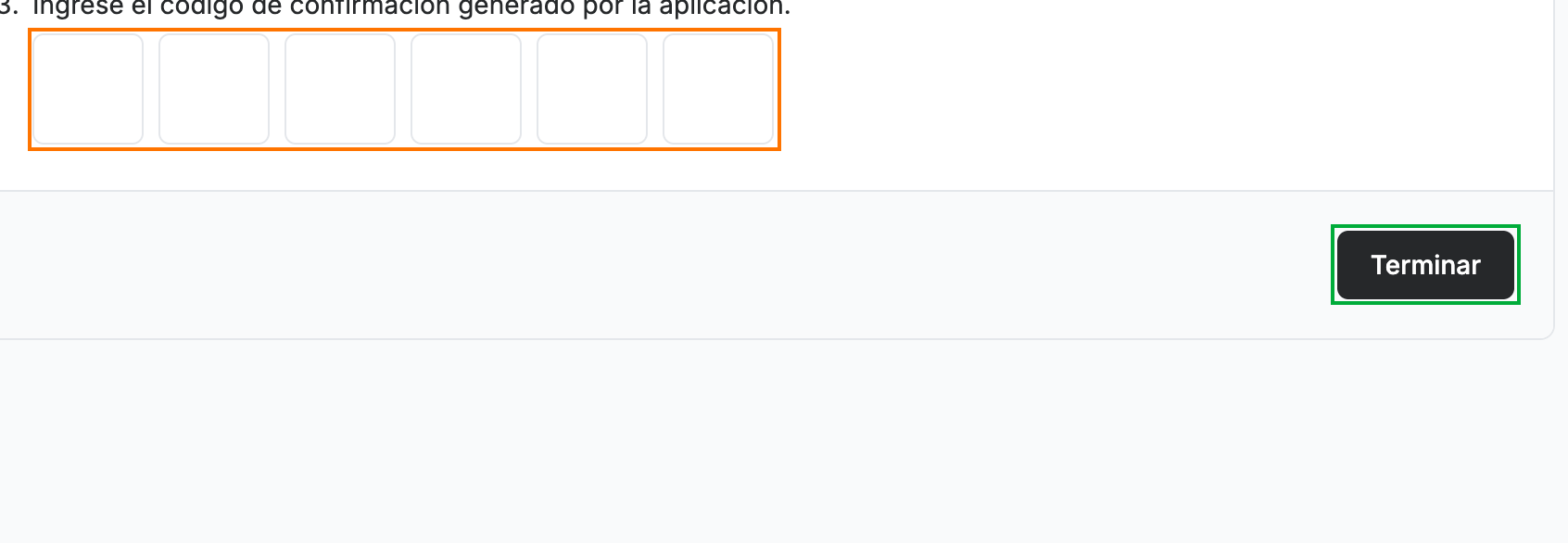
Ingrese el código de 6 dígitos generado por su aplicación de autenticación en las seis casillas (naranja) y, a continuación, haga clic en Terminar (verde). La autenticación de dos factores ya está activa en su cuenta.
Nota: Mantenga su aplicación de autenticación a salvo — la necesitará cada vez que inicie sesión.
Explore nuestras otras guías para aprovechar al máximo Webmail.