El panel Remitentes seguros y de correo no deseado controla qué mensajes llegan a su Bandeja de entrada. Esta guía explica cómo ajustar el filtro de correo no deseado, verificar que el correo entrante es auténtico y mantener sus listas de remitentes seguros y bloqueados.
Paso 1 — Abra Configuración
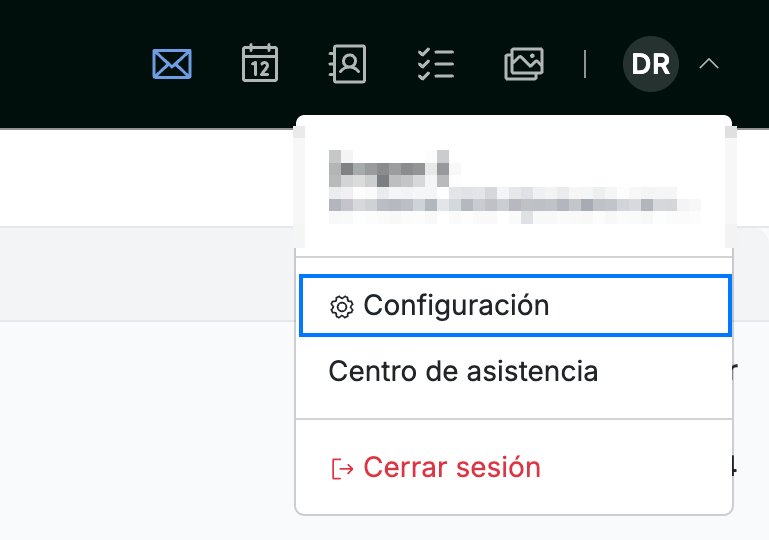
Abra el menú de usuario haciendo clic en sus iniciales en la esquina superior derecha y, a continuación, haga clic en Configuración.
Paso 2 — Seleccione Remitentes seguros y de correo no deseado
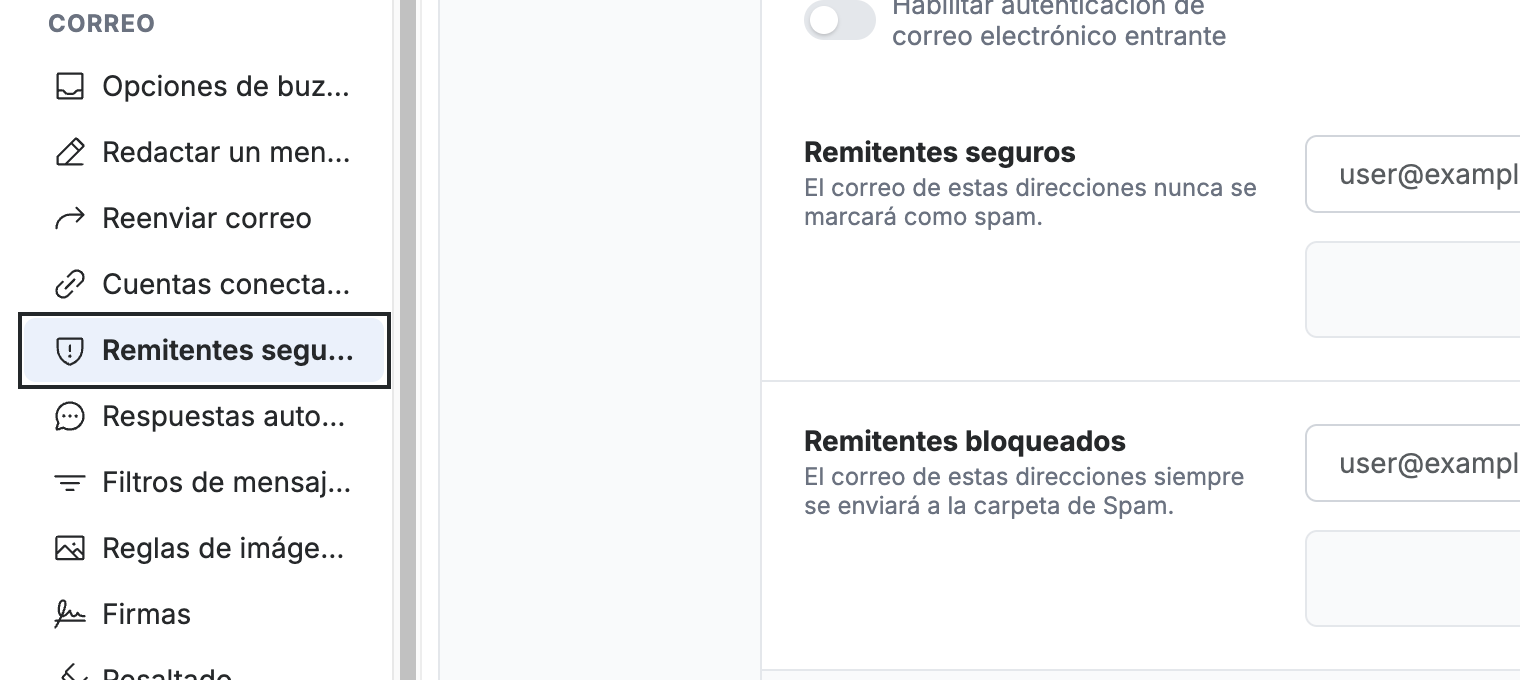
Seleccione Remitentes seguros y de correo no deseado en la barra lateral izquierda, dentro de la sección Correo.
Paso 3 — Habilite el filtro de correo no deseado y establezca la intensidad del filtro
Seleccione Habilitar filtro de correo electrónico no deseado (azul) para activar el filtrado de correo no deseado y, a continuación, establezca la Intensidad del filtro (naranja) en Ligero, Estándar o Agresivo.
Consejo: Comience con Estándar. Agresivo detecta más correo no deseado, pero es más probable que marque correo legítimo.

Paso 4 — Elija el resultado del filtro
Seleccione una opción en Filtrar los resultados para controlar qué ocurre con los mensajes que el filtro marca como correo no deseado:
- Borrar — el mensaje se descarta de inmediato.
- Etiquetar y entregar — el mensaje se marca como correo no deseado y se entrega a su Bandeja de entrada.
- Cuarentena — el mensaje se retiene para su revisión en lugar de entregarse.

Paso 5 — Habilite la autenticación de correo electrónico entrante
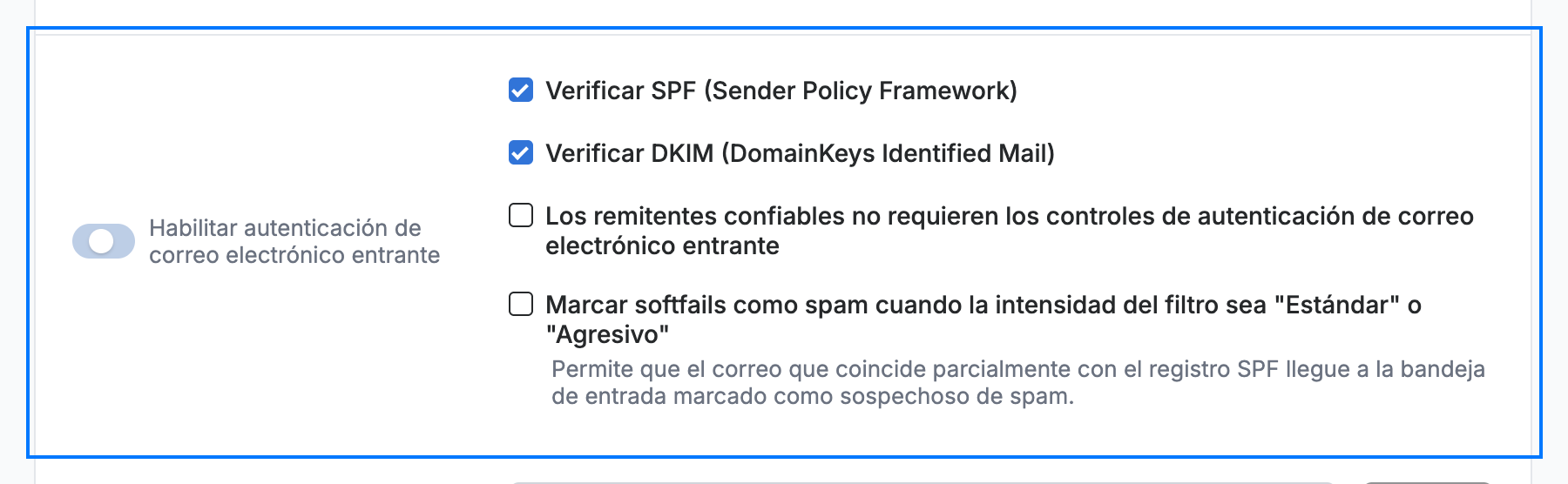
Seleccione Habilitar autenticación de correo electrónico entrante para verificar que el correo entrante proviene realmente del dominio que dice. La sección se expande con estas opciones:
- Comprobar SPF (Sender Policy Framework) — confirma que el servidor remitente está autorizado a enviar en nombre del dominio.
- Comprobar DKIM (DomainKeys Identified Mail) — confirma que el mensaje no se alteró en tránsito.
- Los remitentes de confianza no se ven afectados por los controles de autenticación de correo electrónico entrante — omite estas comprobaciones para las direcciones de su lista de remitentes seguros.
- Marcar softfails como spam cuando la intensidad del filtro sea "Estándar" o "Agresivo" — trata como sospechoso de correo no deseado el correo que solo coincide parcialmente con el registro SPF.
Nota: La autenticación de correo electrónico entrante está desactivada de forma predeterminada. Habilítela solo si comprende SPF y DKIM: las comprobaciones estrictas pueden marcar correo legítimo de remitentes mal configurados.
Paso 6 — Agregue remitentes seguros y bloqueados
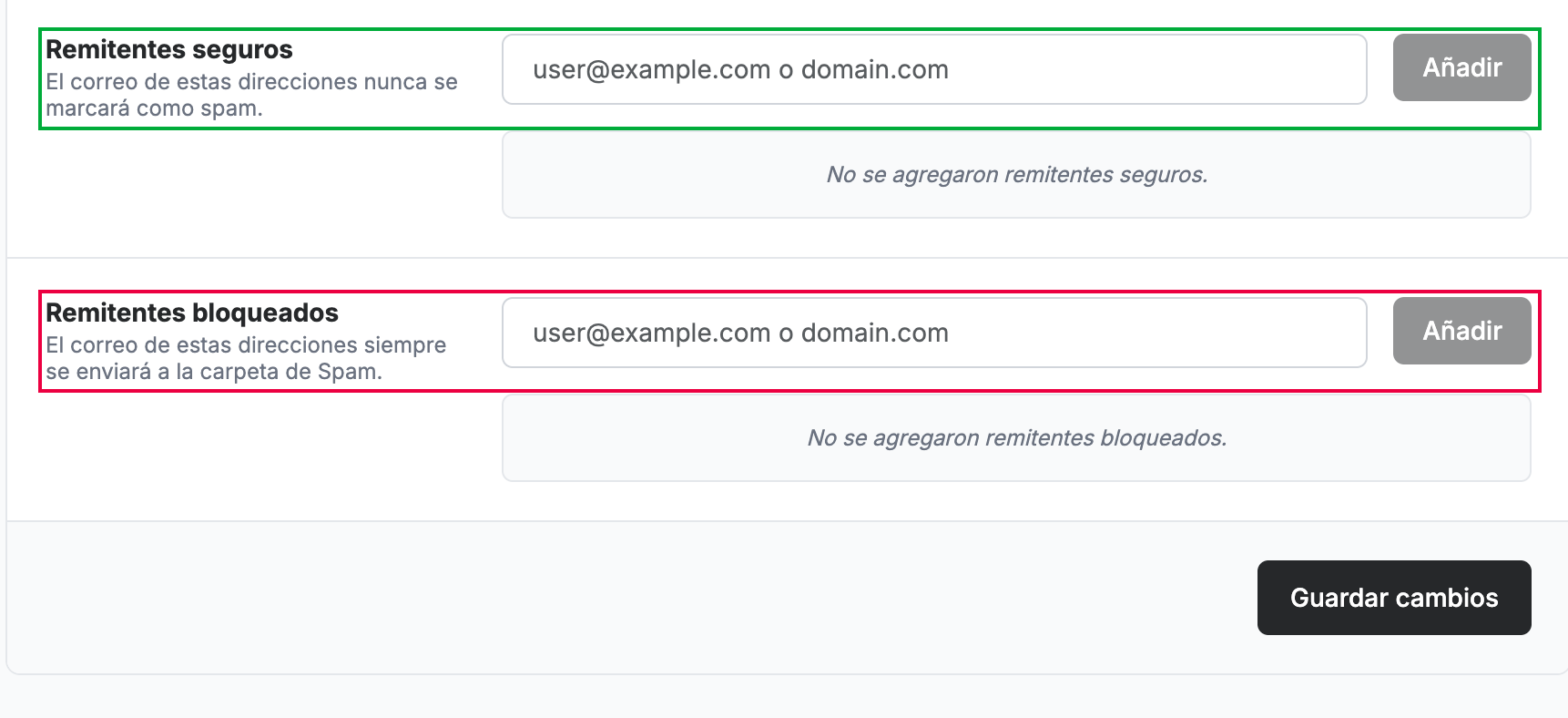
Ingrese una dirección en Remitentes seguros (verde) y haga clic en Añadir: el correo de estas direcciones nunca se marca como correo no deseado. Ingrese una dirección en Remitentes bloqueados (rojo) y haga clic en Añadir: el correo de estas direcciones siempre se envía a la carpeta de Correo no deseado.
Consejo: Ingrese un dominio completo (por ejemplo, `example.com`) para confiar en todos los remitentes de ese dominio o bloquearlos.
Paso 7 — Guarde los cambios
Haga clic en Guardar cambios para aplicar la configuración del filtro de correo no deseado y de los remitentes.

Explore nuestras otras guías para aprovechar al máximo Webmail.