Webmail reúne su correo electrónico, calendario, contactos, tareas y almacenamiento de archivos en un solo lugar. Este recorrido le muestra cada área para que sepa dónde se encuentra todo y cómo comenzar.
Paso 1 — Conozca el diseño
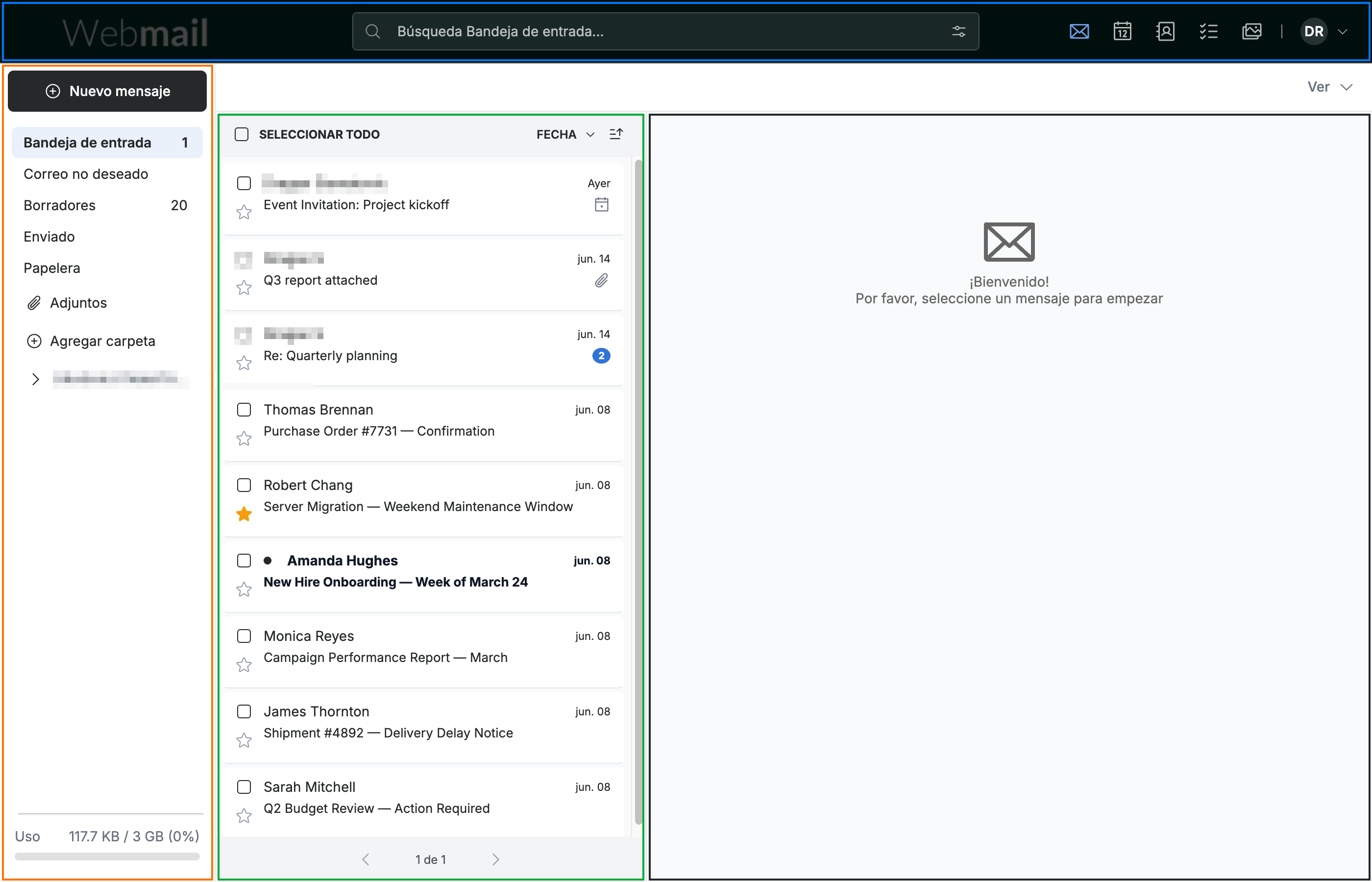
Cuando inicia sesión, Webmail se abre en su bandeja de entrada, dividida en cuatro áreas:
- La barra de navegación (azul) en la parte superior: la búsqueda global, el selector de módulos y el menú de su cuenta.
- La barra lateral (naranja): el botón Nuevo mensaje y sus carpetas de correo.
- La lista de mensajes (verde): sus correos en la carpeta actual.
- El panel de lectura (negro): el mensaje seleccionado se abre aquí.
Consejo: Utilice los iconos en la parte superior derecha de la barra de navegación para cambiar entre Correo, Calendario, Contactos, Tareas y Almacenamiento en línea en cualquier momento.
Paso 2 — Envíe y gestione el correo en Correo
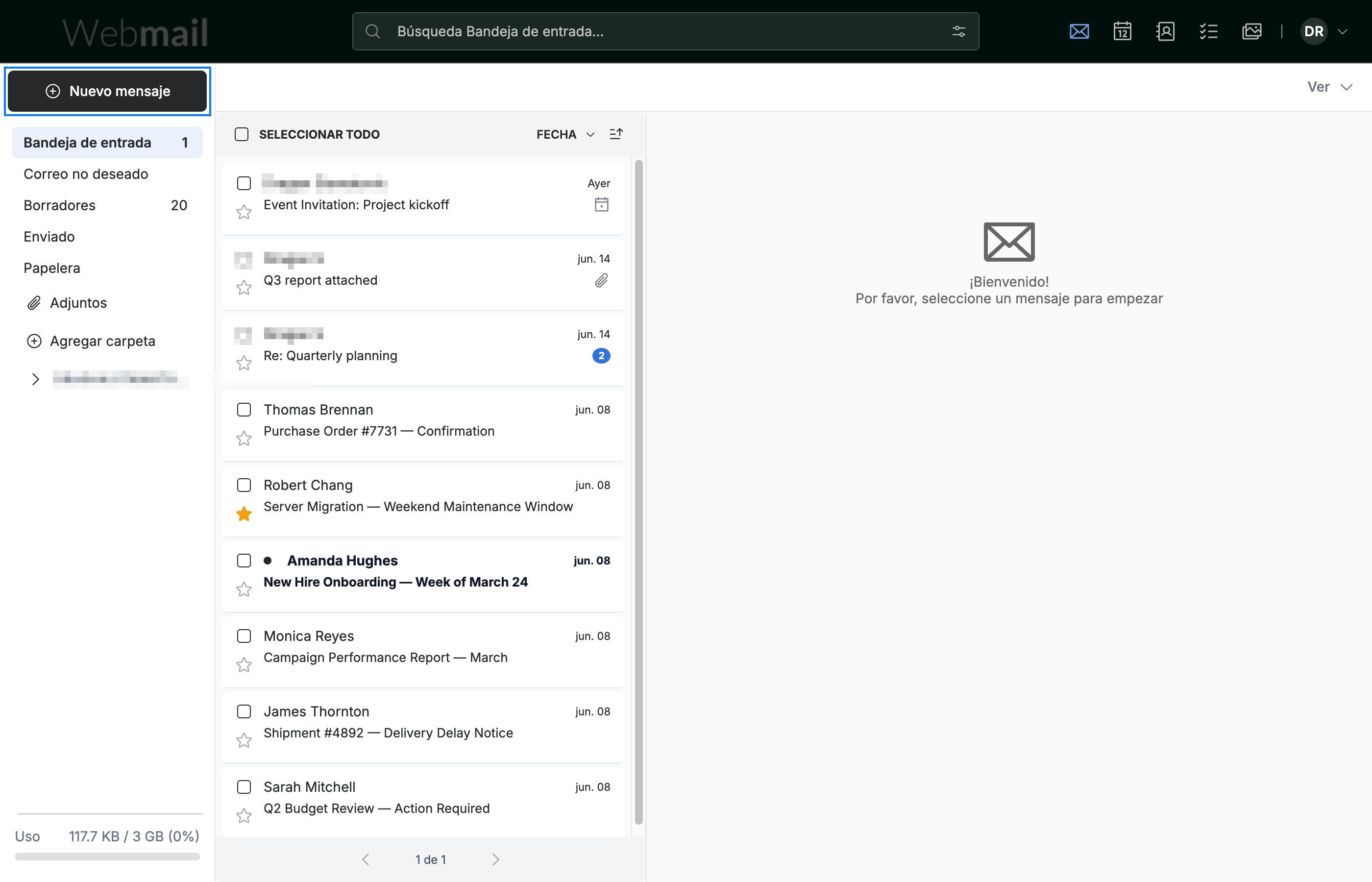
Haga clic en Nuevo mensaje (azul) para comenzar a redactar. En el módulo de Correo puede:
- Leer y responder mensajes en el panel de lectura
- Archivar el correo en carpetas desde la barra lateral
- Marcar con estrella, señalar y buscar para mantenerse organizado
Consejo: Haga clic con el botón derecho en cualquier mensaje para realizar acciones rápidas como responder, mover o borrar sin abrirlo.
Paso 3 — Planifique su tiempo en el Calendario
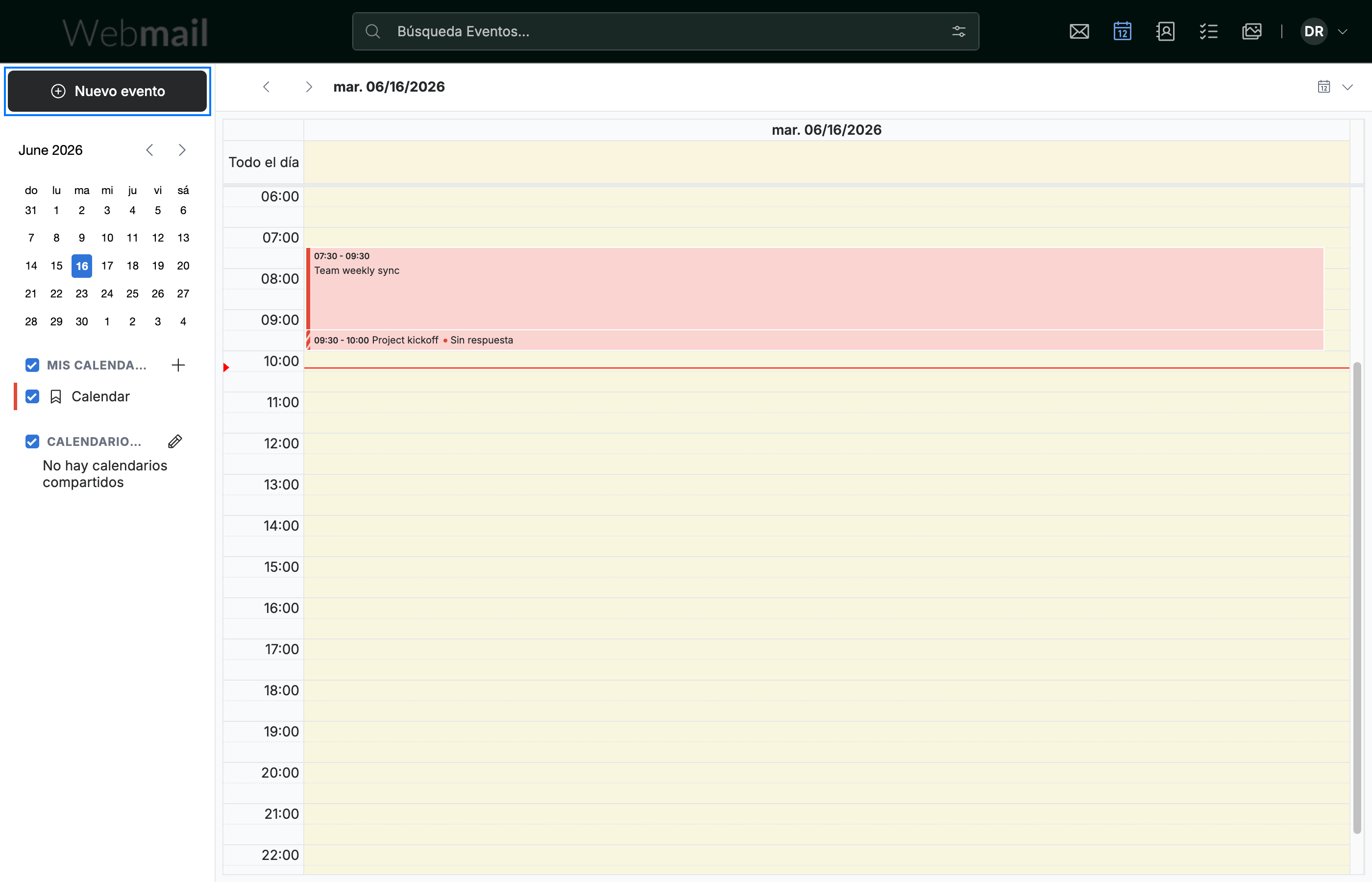
Haga clic en Nuevo evento (azul) para agregar una cita. El Calendario le permite:
- Cambiar entre las vistas Día, Semana, Mes y Agenda
- Establecer recordatorios y eventos periódicos
- Invitar a asistentes y comprobar su disponibilidad
Consejo: Puede convertir cualquier correo electrónico en un evento desde el menú Más del mensaje.
Paso 4 — Mantenga a las personas en Contactos
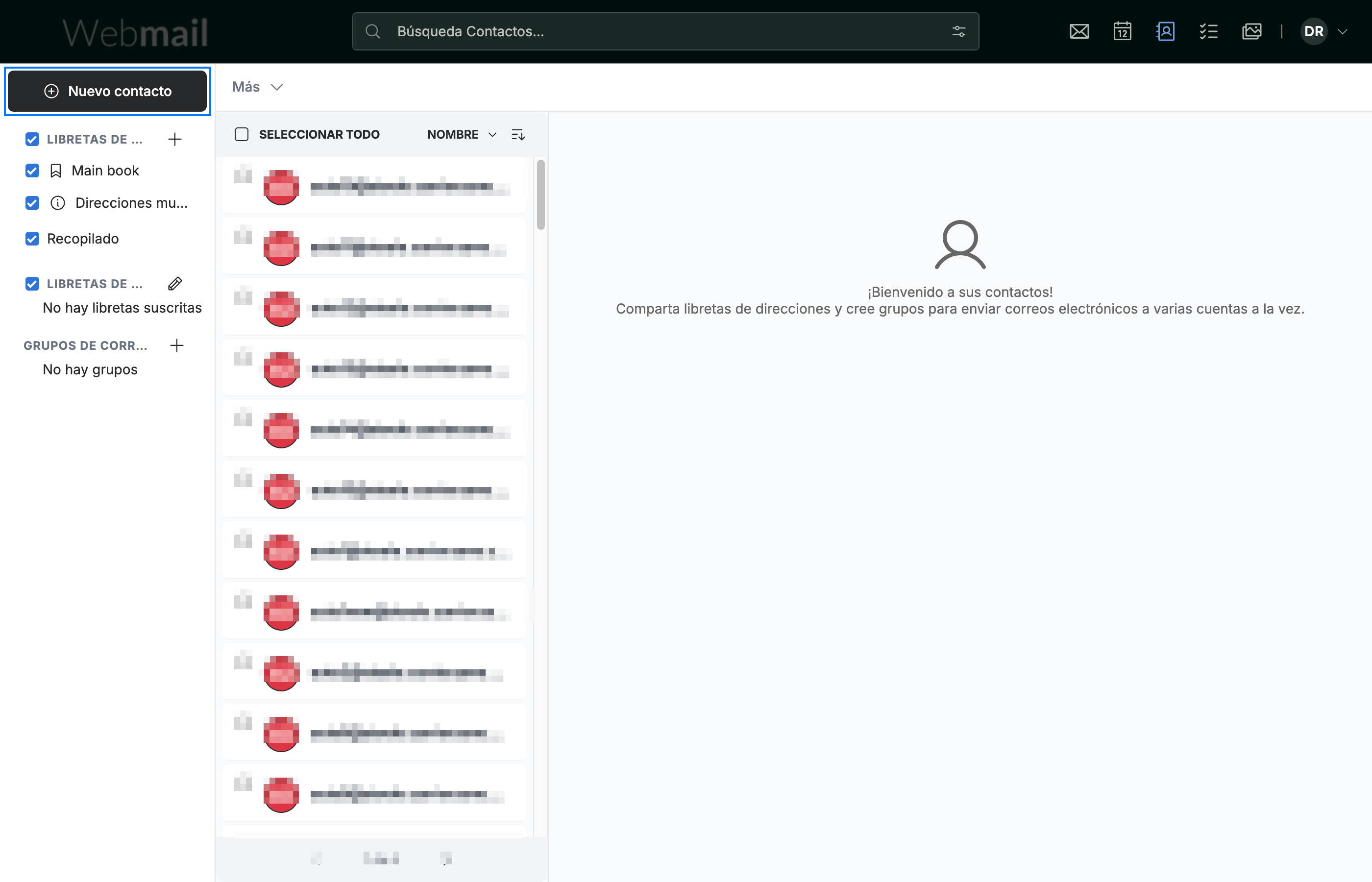
Haga clic en Nuevo contacto (azul) para agregar a alguien. El módulo de Contactos le permite:
- Almacenar correos electrónicos, números de teléfono, direcciones y cumpleaños
- Agrupar contactos y crear grupos de correo
- Importar y exportar su libreta de direcciones
Consejo: Agregue un remitente a sus contactos con un solo clic utilizando el icono Contactos inteligentes en cualquier correo abierto.
Paso 5 — Realice un seguimiento de las tareas en Tareas
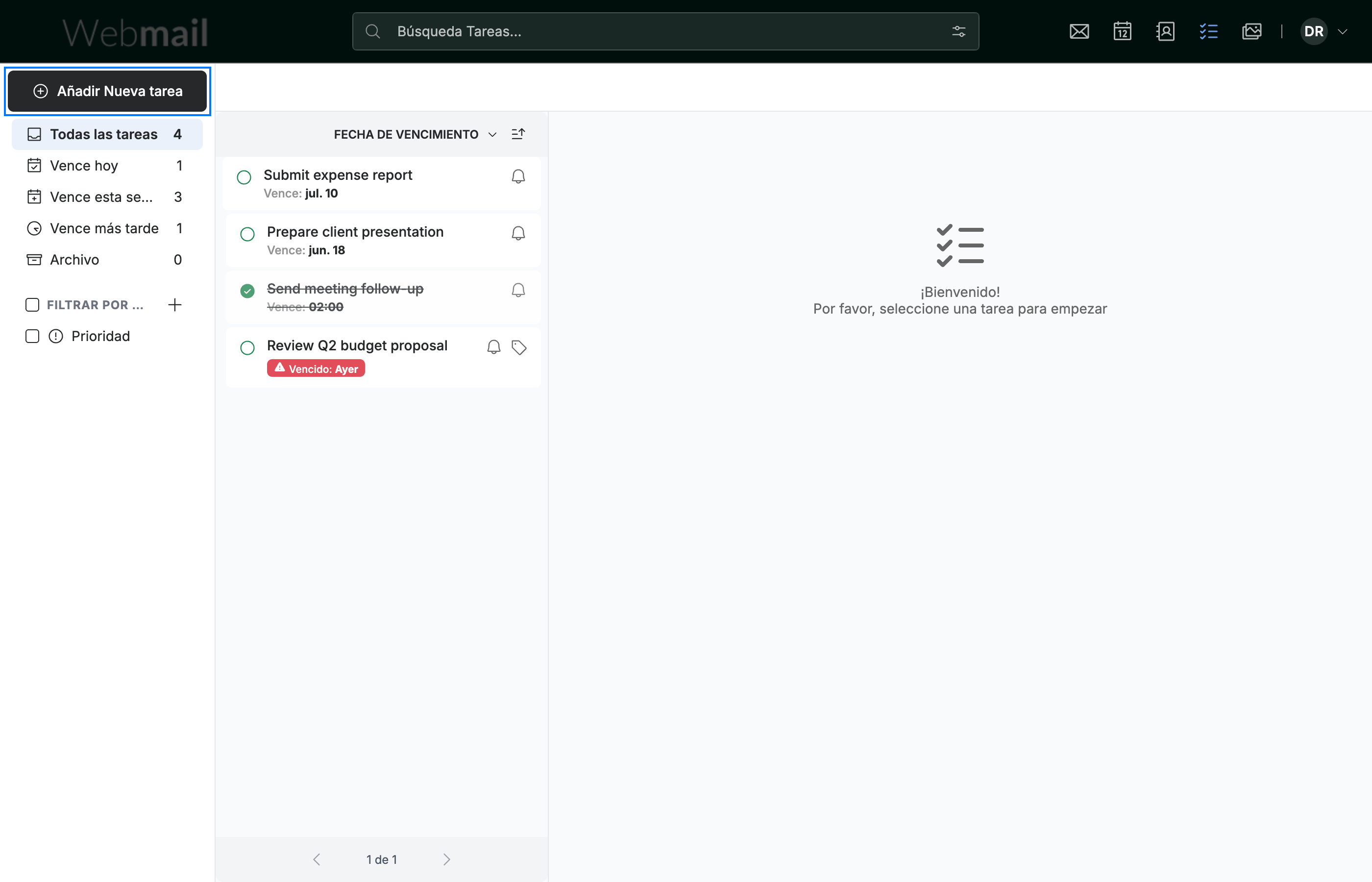
Haga clic en Añadir Nueva tarea (azul) para crear una tarea pendiente. En Tareas puede:
- Establecer fechas de vencimiento y recordatorios
- Organizar las tareas con etiquetas
- Marcar las tareas como completadas a medida que las termina
Consejo: Filtre sus tareas por fecha de vencimiento para centrarse en lo que viene a continuación.
Paso 6 — Almacene archivos en Almacenamiento en línea
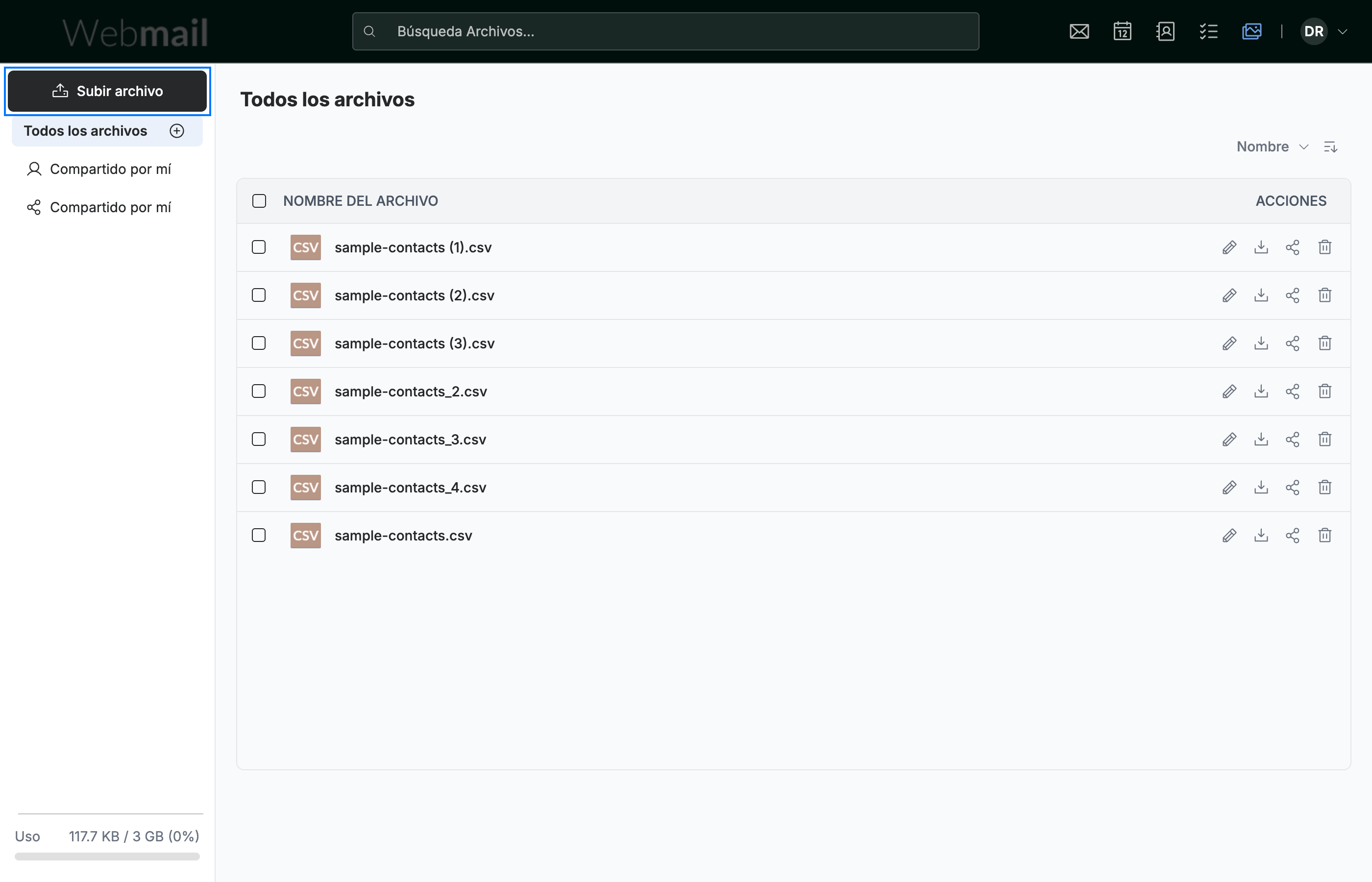
Haga clic en Subir archivo (azul) para agregar un archivo. El Almacenamiento en línea le permite:
- Mantener los documentos en un solo lugar, separados de su buzón de correo
- Organizar los archivos en carpetas
- Compartir archivos con otras personas
Consejo: Almacenar archivos grandes aquí en lugar de como archivos adjuntos de correo electrónico ayuda a mantener su buzón de correo por debajo de su límite de almacenamiento.
Explore nuestras otras guías para aprovechar al máximo Webmail.