Agregue su cuenta de Webmail a la aplicación Mail integrada en el iPhone o iPad para poder leer y enviar correo desde su dispositivo. Esta guía utiliza IMAP, que mantiene su correo sincronizado en todos sus dispositivos.
Antes de comenzar: Los nombres de servidor y los puertos que se muestran a continuación son un ejemplo: utilice siempre los valores que aparecen en su propia página POP/IMAP. Recomendamos IMAP en lugar de POP para que su correo permanezca sincronizado.
Paso 1 — Localice la configuración de su servidor
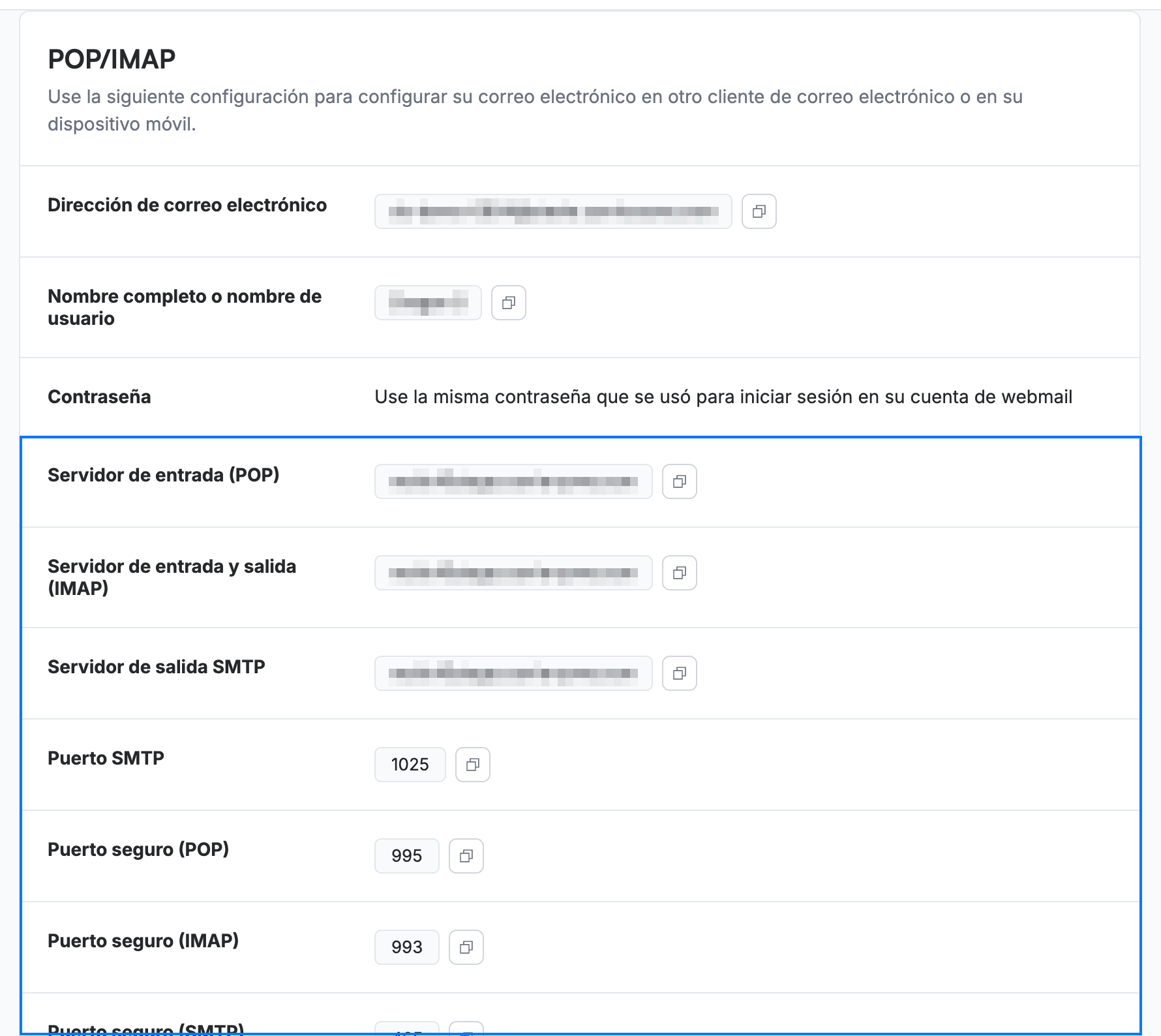
En Webmail, vaya a Configuración > POP/IMAP. Anote los datos del servidor (azul): su Servidor de entrada y de salida (IMAP), el Servidor de salida SMTP y los puertos seguros (IMAP 993, SMTP 465). Su contraseña es la misma que utiliza para iniciar sesión en Webmail.
Paso 2 — Agregue una cuenta nueva en su dispositivo
En su iPhone o iPad, abra Ajustes > Mail > Cuentas > Agregar cuenta y, a continuación, seleccione Otra > Agregar cuenta de correo.
Paso 3 — Ingrese los datos de su cuenta
Ingrese su nombre, su dirección de correo electrónico completa de Webmail, su contraseña y una descripción, y luego toque Siguiente. Seleccione IMAP en la parte superior.
Paso 4 — Ingrese la configuración del servidor
Tanto para el Servidor de correo entrante como para el Servidor de correo saliente, ingrese su dirección de Webmail como nombre de usuario, su contraseña y el nombre de host del Paso 1. Toque Siguiente y luego Guardar.
Consejo: Si la conexión falla, confirme los puertos seguros —993 para el correo entrante (IMAP) y 465 para el saliente (SMTP)— y que SSL esté habilitado.
Explore nuestras otras guías para aprovechar al máximo Webmail.