El editor incluye todas las opciones de formato estándares, lo que le permite actualizar la apariencia del texto.
Cómo añadir un Elemento de texto
- En el menú de la izquierda, haga clic en Elementos y arrastre el elemento de texto al lugar deseado de la página.
- Expanda el menú Propiedades del texto haciendo doble clic en Cuadro de texto. El cursor se mostrará de manera predeterminada en el elemento que ha añadido y usted podrá comenzar a escribir el contenido.
- Cuando finalice, haga clic en cualquier lugar fuera del cuadro de texto.
Cómo aplicar formato de texto
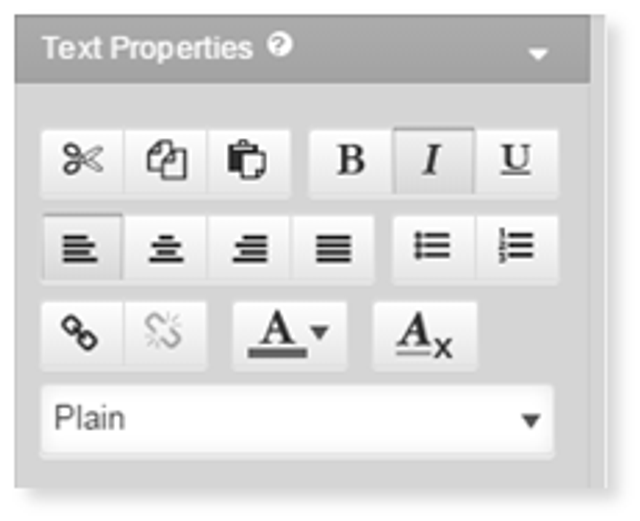
- Seleccione la palabra o frase y haga clic en el formato deseado en el cuadro de diálogo Propiedades del texto.
2. Cuando finalice, haga clic en cualquier lugar fuera del cuadro de texto.
Si copia y pega contenido de un origen externo, los estilos se convertirán automáticamente en aquellos disponibles para su diseño, lo cual garantiza una apariencia uniforme.
Más opciones...
 Los iconos de Cortar/Copiar y Pegar le permiten mover contenido fácilmente dentro del editor de texto. Resalte el contenido deseado y utilice ⌘ + X para cortar, ⌘ + C para copiar y ⌘ + V para pegar.
 Los iconos de alineación le permiten establecer la ubicación de un párrafo específico en la página. Puede alinearlo a la izquierda, a la derecha o centrarlo y justificarlo.
 El icono de viñetas y numeración le permite aplicar distintos tipos de lista a su sitio.
 El icono hipervínculo permite añadir o eliminar un hípervínculo del texto.
 Usar el color de texto le permitirá cambiar el color del texto.
 El botón Borrar formato retira cualquier formato predefinido de un texto seleccionado y lo restablece como un texto sin formato.
Cómo aplicar estilos de párrafo
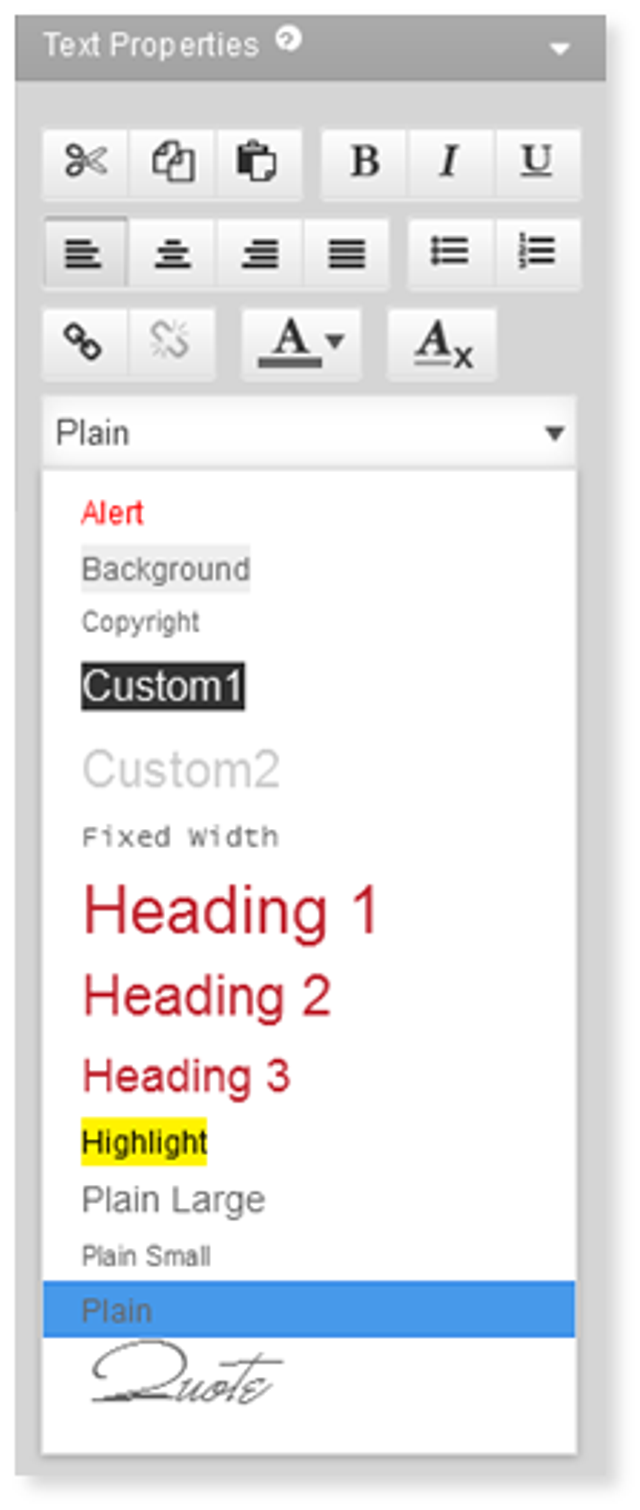
- Para aplicar un estilo, primero seleccione la parte de texto con el cursor, luego haga clic en el menú desplegable Estilo y seleccione la opción deseada, p. ej., Encabezado 1.
2. Cuando finalice, haga clic en cualquier lugar fuera del cuadro de texto.