Agregue su cuenta de Webmail a Mozilla Thunderbird para poder gestionar su correo desde la aplicación de escritorio. Esta guía utiliza IMAP, que mantiene su correo sincronizado en todos sus dispositivos.
Antes de comenzar: Los nombres de servidor y los puertos que se muestran a continuación son un ejemplo: utilice siempre los valores que aparecen en su propia cuenta, en Configuración > Configurar app de correo > Otras aplicaciones de correo. Recomendamos IMAP en lugar de POP para que su correo permanezca sincronizado.
Paso 1 — Localice la configuración de su servidor
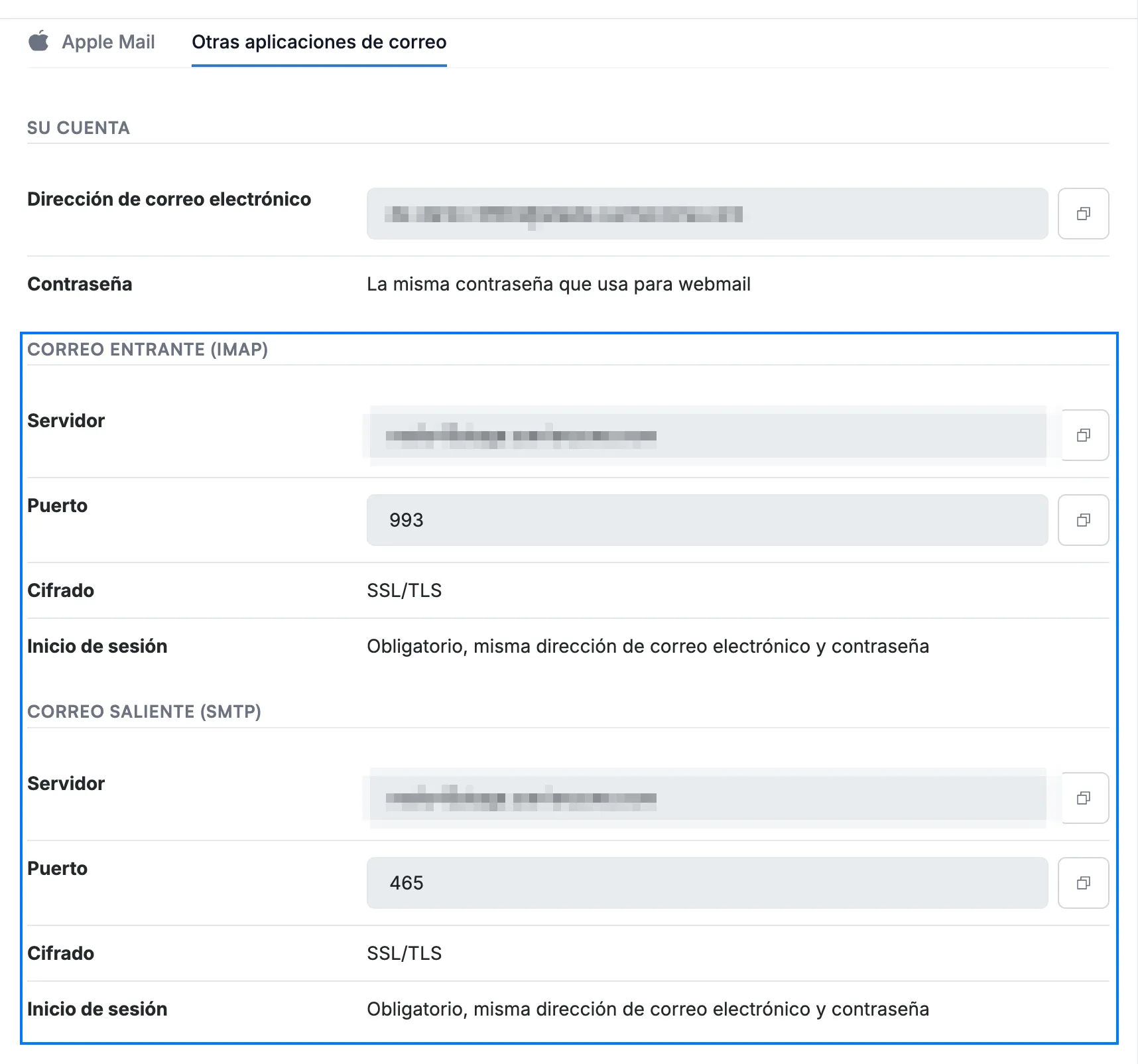
En Webmail, vaya a Configuración > Configurar app de correo y haga clic en Otras aplicaciones de correo. Anote los datos del servidor (azul): los valores Servidor, Puerto y Cifrado de las secciones Correo entrante (IMAP) y Correo saliente (SMTP) — los puertos seguros son 993 para la entrada y 465 para la salida. Su contraseña es la misma que utiliza para iniciar sesión en Webmail.
Paso 2 — Revise la configuración que debe ingresar
Revise los valores que anotó en el Paso 1 — todas las aplicaciones de correo le piden los mismos:
- Tipo de cuenta: IMAP
- Nombre de usuario: su dirección de correo electrónico completa de Webmail
- Contraseña: la contraseña que utiliza para iniciar sesión en Webmail
- Servidor entrante: el nombre de host del Paso 1, puerto 993, seguridad SSL/TLS
- Servidor saliente: el nombre de host del Paso 1, puerto 465, seguridad SSL/TLS, con el mismo nombre de usuario y la misma contraseña
Consejo: Si su aplicación intenta encontrar la configuración automáticamente y no lo consigue, elija su configuración manual o avanzada e ingrese estos valores usted mismo.
Paso 3 — Agregue la cuenta en Thunderbird
Abra el menú de Thunderbird (☰) y seleccione Nueva cuenta > Correo electrónico y, a continuación, ingrese su nombre, su dirección de correo electrónico y su contraseña. Si Thunderbird no encuentra su configuración, elija configurar la cuenta manualmente: ingrese los valores del Paso 2, seleccione la autenticación Contraseña normal y, a continuación, pruebe la configuración y finalice.
Consejo: Si la prueba falla, vuelva a comprobar el nombre de host y que la seguridad de la conexión sea SSL/TLS para ambos servidores.
Explore nuestras otras guías para aprovechar al máximo Webmail.