Organizar con IA te permite rediseñar una parte de una página describiendo en lenguaje corriente lo que quieres. Escribes algo como distribución de 2 columnas, imágenes a la izquierda, haces clic en Generar y los elementos que ya están en esa zona se mueven, se redimensionan y se vuelven a estilizar para ajustarse. Es un asistente de distribución, no un redactor de páginas: trabaja con el contenido que tú ya pusiste en la página.
Abrir el panel
- Abre la página en la vista de administración.
- Pasa el cursor sobre cualquier elemento del área de contenido principal de la página.
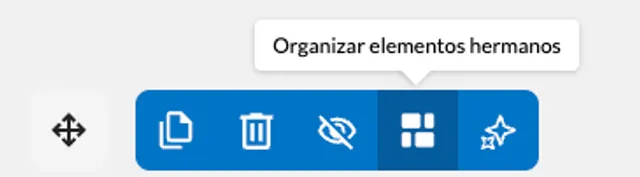
- En la pequeña barra de herramientas que aparece sobre el elemento, elige Organizar elementos hermanos.
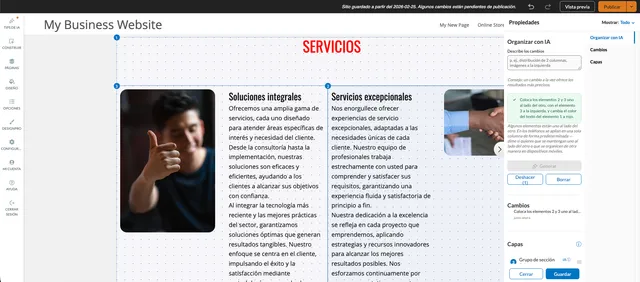
La página pasa al modo de organización y el panel Propiedades se abre a la derecha, abarcando el elemento sobre el que pasaste el cursor y todo lo que está junto a él en esa zona.
Si no ves Organizar elementos hermanos, puede que tu plan no incluya esta función, o que el elemento no esté directamente en el área de contenido de la página: los elementos anidados dentro de un contenedor o de un grupo de secciones no la ofrecen.
Qué hay en el panel
El panel tiene tres secciones y un pie con Guardar y Cerrar.
- Organizar con IA: un cuadro Describe los cambios, el botón Generar y, debajo, Deshacer y Borrar.
- Cambios: las instrucciones que has aplicado, de la más reciente a la más antigua, con el tiempo transcurrido desde cada una. Dice
Aún no hay cambios.hasta que generas algo. - Capas: una lista numerada de los elementos de la zona, empezando por el que está más arriba en la pila. Al pasar el cursor por una fila se resalta ese elemento en la página, y al hacer clic en la fila la vista se desplaza hasta él. Arrastra una fila para cambiar qué elemento queda encima cuando dos se superponen. Las filas marcadas con
IAtraen una ayuda emergente, Lo que la IA puede hacer con este elemento, que indica qué puede cambiar el asistente ahí: desde Distribución & estilos visuales hasta Editar contenido de texto, según el elemento.
Escribir una buena instrucción
El consejo que da el propio panel es la regla más útil: un cambio a la vez ofrece los resultados más precisos. Las instrucciones cortas y concretas funcionan mucho mejor que un párrafo que describe un rediseño completo.
Funcionan bien: distribuir elementos en columnas, intercambiar el orden de una imagen y su texto, poner un elemento a ancho completo, ajustar los espacios, cambiar la alineación. Si pides varias de esas cosas a la vez, el resultado es mucho más difícil de prever y mucho más difícil de deshacer con limpieza.
Mientras se procesa una solicitud, el botón Generar pasa a decir Generando... y el panel muestra en qué etapa va. También puedes mover y redimensionar elementos a mano en la página mientras el modo de organización está abierto.
Deshacer, borrar, guardar y cerrar
- Deshacer retrocede un cambio de IA cada vez. El número que aparece al lado indica cuántos pasos quedan disponibles, hasta diez.
- Borrar elimina todas tus ubicaciones, estilos e historial de IA de esa zona y la devuelve a como la tenía el diseño.
- Guardar conserva la organización y sale del modo de organización.
- Cerrar sale sin guardar y descarta la organización.
Lo único que hay que cuidar
En algunos elementos el asistente puede editar también las palabras, además de la distribución, y esos cambios de texto se guardan en cuanto se hacen. Cerrar y Borrar solo descartan la distribución y los estilos, y el creador de sitios te lo avisa antes de confirmar. Para recuperar el texto reescrito, usa el botón Deshacer del menú superior del creador de sitios, no el Deshacer de este panel.
Límites
- Reorganiza y vuelve a estilizar lo que ya está en la zona. No crea páginas nuevas, ni secciones nuevas, ni contenido nuevo.
- Trabaja en una zona a la vez: los elementos que acompañan a aquel desde el que lo abriste.
- Los resultados no son idénticos entre una ejecución y otra. Si una respuesta se acerca pero no es la correcta, deshazla y vuelve a plantear la instrucción en lugar de encadenar una corrección encima.
- Como con cualquier cambio en el creador de sitios, nada llega a tus visitantes hasta que publiques.