Personalice su interfaz de Webmail eligiendo uno de los temas integrados o cargando su propia imagen de fondo. Esta guía muestra dónde encontrar los temas y cómo aplicar uno.
Paso 1 — Abrir Configuración
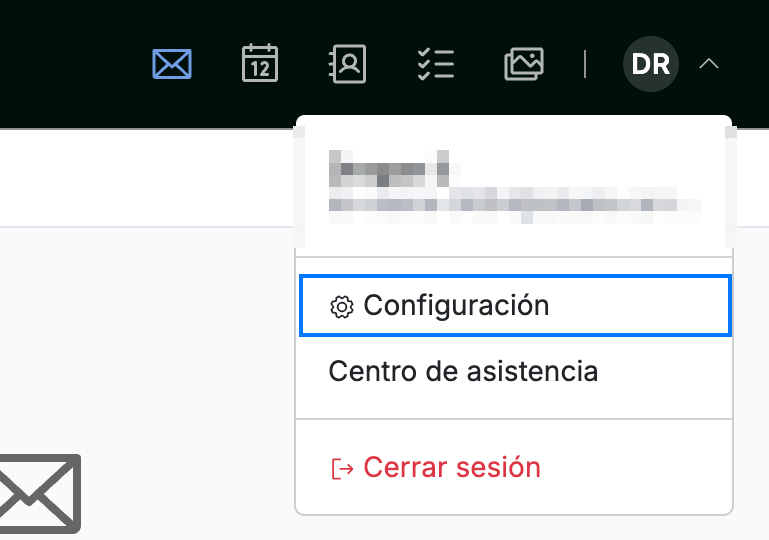
Abra el menú de usuario haciendo clic en sus iniciales en la esquina superior derecha y, a continuación, haga clic en Configuración.
Paso 2 — Seleccionar Tema
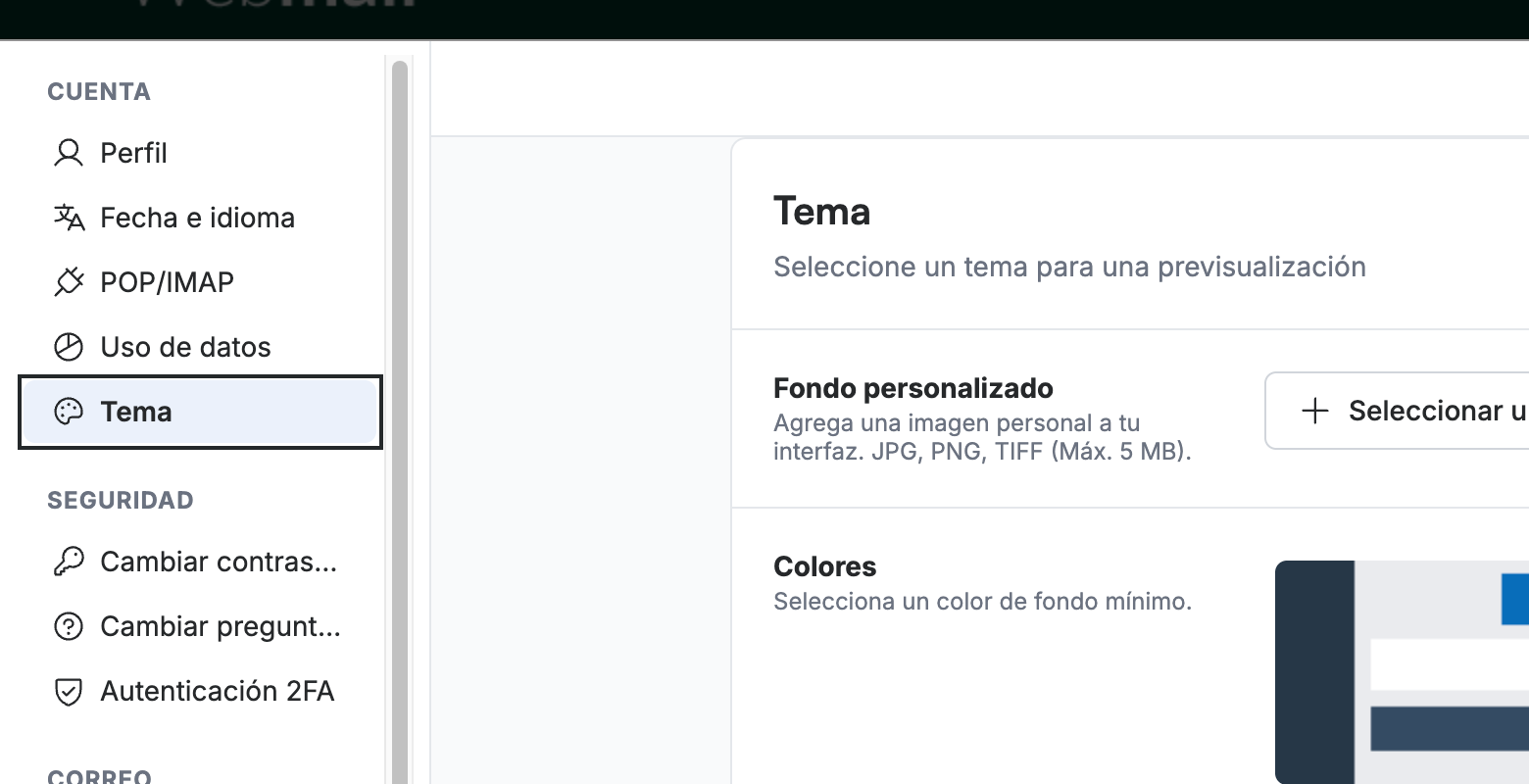
Seleccione Tema en la barra lateral izquierda, dentro de la sección Cuenta.
Paso 3 — Elegir un tema
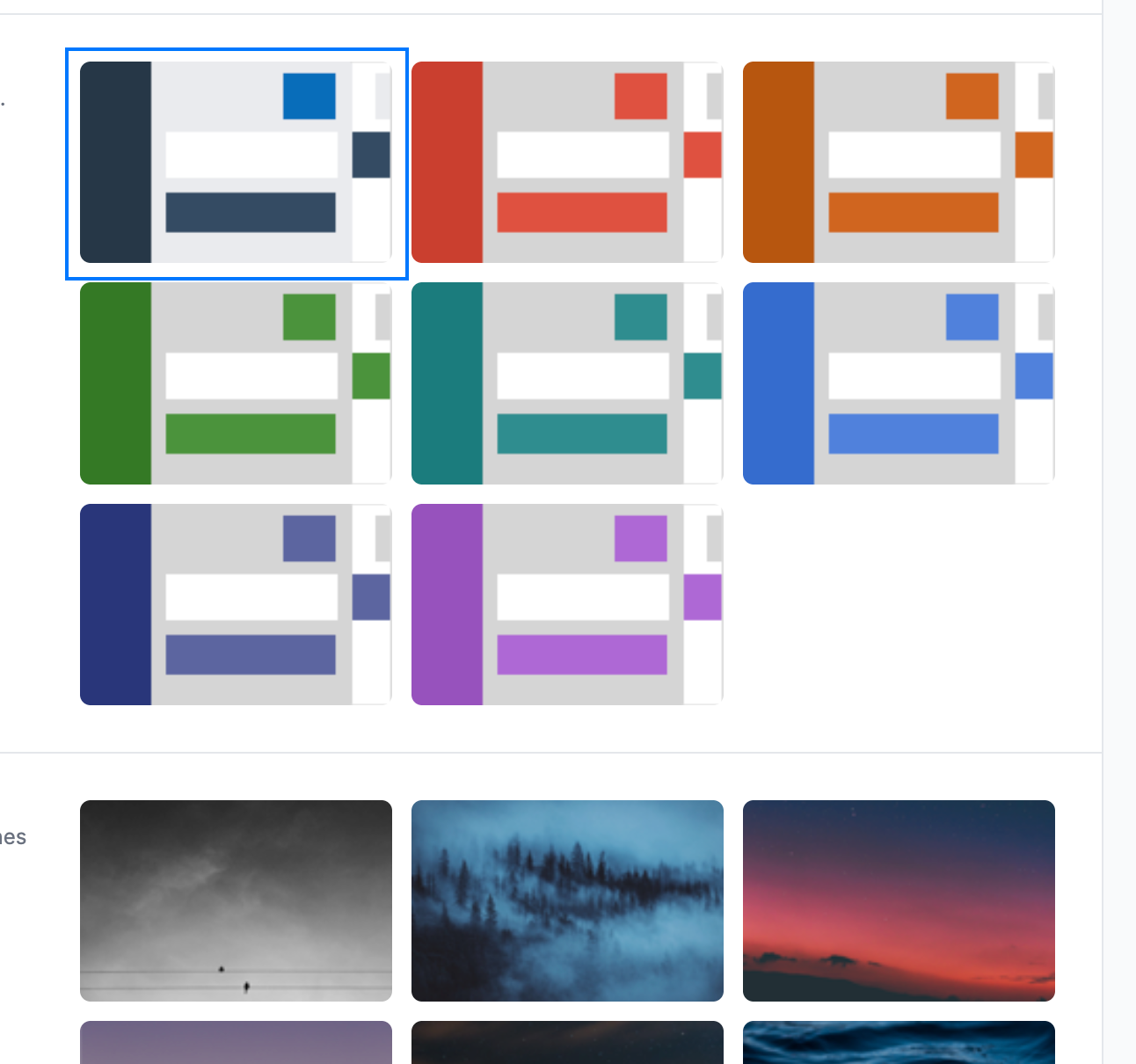
Haga clic en cualquier tema para previsualizarlo al instante. Webmail ofrece 24 temas en tres familias: 8 temas de color que definen el color de acento de la interfaz (predeterminado, rojo, naranja, verde, turquesa, azul, azul marino y violeta), 8 fondos de imagen oscuros y 8 fondos de imagen claros. Su tema actual aparece resaltado con un contorno.
Nota: Seleccionar un tema solo lo previsualiza — no se conserva hasta que haga clic en Guardar cambios (consulte el Paso 5).
Paso 4 — Agregar una imagen de fondo personalizada
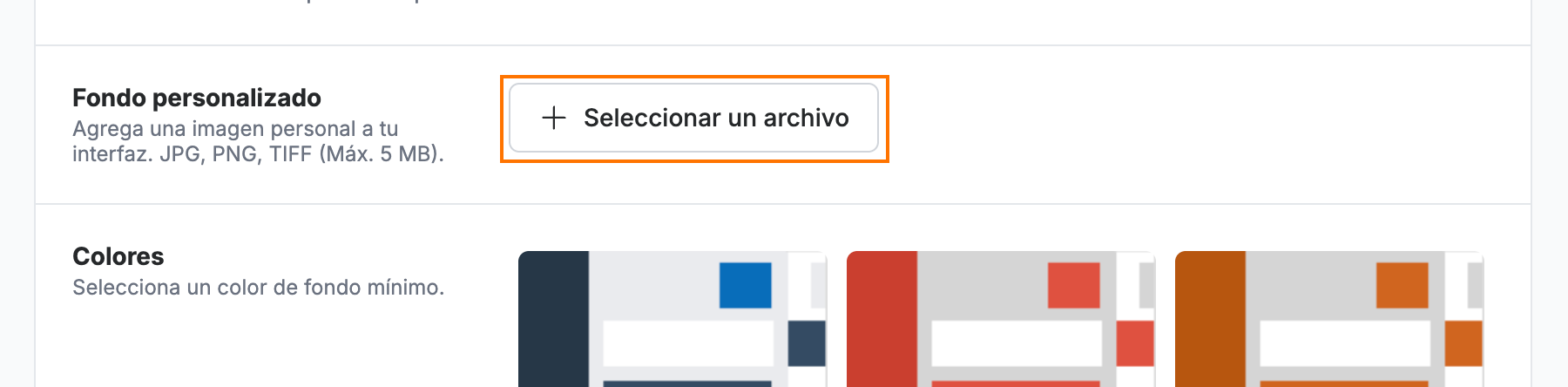
Haga clic en Seleccionar un archivo dentro de Fondo personalizado para usar su propia imagen en lugar de un tema integrado y, a continuación, elija una imagen de su dispositivo.
Paso 5 — Guardar cambios
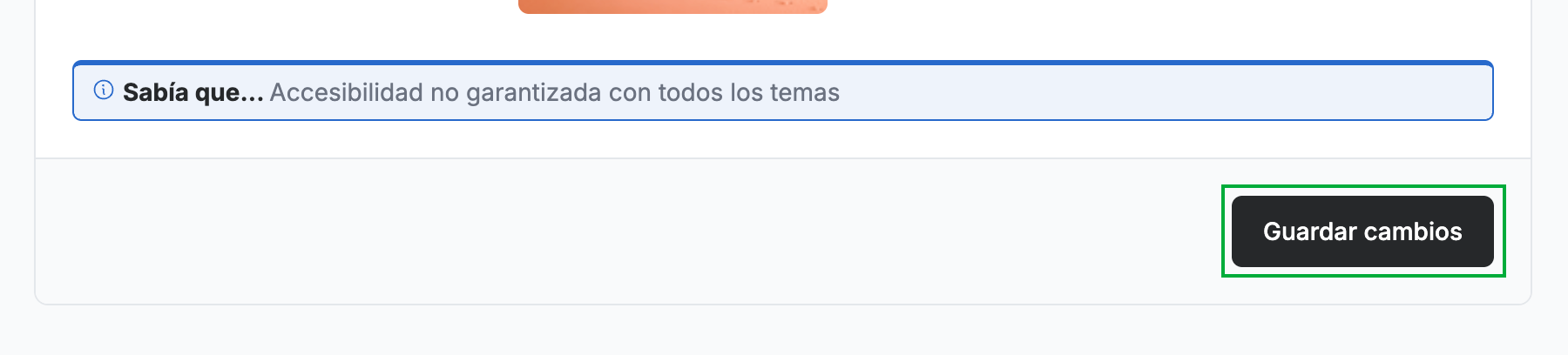
Haga clic en Guardar cambios para aplicar el tema o el fondo seleccionado.
Explore nuestras otras guías para aprovechar al máximo Webmail.