La aplicación Pagos en línea agrega un botón de pago o de donación a una página de su sitio. Funciona con tres proveedores de pago — Stripe, PayPal y Mercado Pago — y cada botón se configura por separado, de modo que una misma página puede tener varios botones para distintos artículos.
Colocar la aplicación
- Arrastre Pagos en línea desde el menú de la izquierda hasta la página, en el lugar donde quiere que aparezca el botón.
- Pase el cursor sobre el elemento colocado y haga clic en el icono del engranaje. Se abre el panel de configuración.
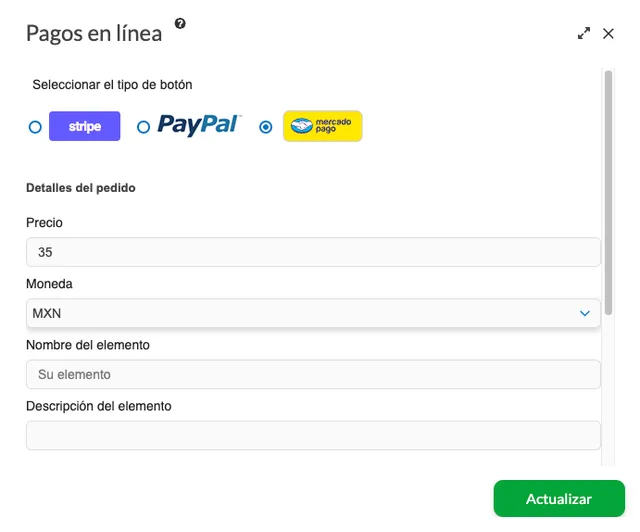
Todo lo demás se configura en este panel. Recórralo de arriba hacia abajo.
Elegir un proveedor de pago
El primer control se llama Seleccionar el tipo de botón y muestra tres logotipos: Stripe, PayPal y Mercado Pago. A pesar de su nombre, aquí es donde se elige qué proveedor procesará el pago.
Los proveedores que verá dependen de su plan. Si solo aparece PayPal, Stripe y Mercado Pago no están incluidos en su paquete y el panel se abrirá en PayPal.
Detalles del pedido
Describen lo que se vende y se aplican únicamente a este botón:
- Precio — un número mayor que cero.
- Moneda — se elige en una lista desplegable, así que cada botón puede usar una distinta.
- Nombre del elemento — lo que el cliente está pagando. Es obligatorio.
- Descripción del elemento — detalle adicional opcional que se muestra junto al nombre.
Stripe y PayPal ofrecen una lista larga de monedas. Mercado Pago ofrece la lista completa hasta que conecte su cuenta y luego la reduce a la única moneda con la que liquida su país. Algunas monedas, como el yen japonés y el peso chileno, no se usan con decimales, y un precio con decimales será rechazado.
Conectar su cuenta de pago
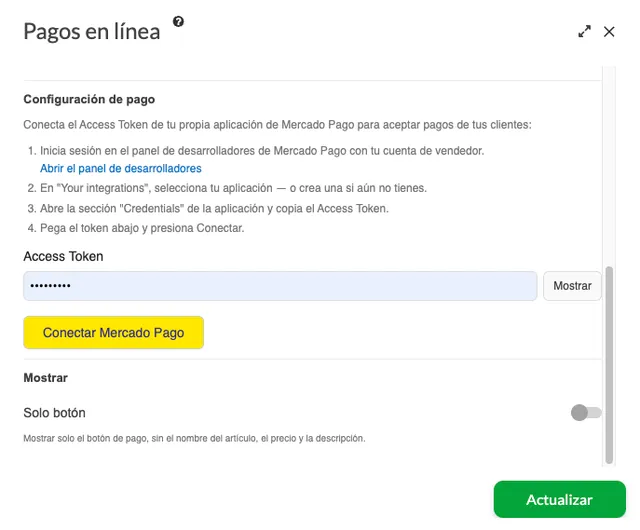
Debajo de Detalles del pedido hay una sección Configuración de pago; es posible que deba desplazar el panel hacia abajo para verla. Este es el paso que más se omite y funciona de forma distinta en cada proveedor:
- Stripe — no hay claves que copiar. Elija su País y su Tipo de empresa y haga clic en Conectar Stripe. El registro propio de Stripe se abre en una pestaña nueva y lo devuelve aquí al terminar. El país no se puede cambiar una vez conectada la cuenta, así que elíjalo con cuidado.
- Mercado Pago — debe proporcionar un Access Token. El panel enlaza al sitio para desarrolladores de Mercado Pago: inicie sesión, abra su aplicación en "Tus integraciones", copie el Access Token de la sección Credenciales, péguelo aquí y haga clic en Conectar Mercado Pago.
- PayPal — no hay paso de conexión. Solo se indica el Correo electrónico de la cuenta de PayPal, que viene rellenado con la dirección de su cuenta. Únicamente se comprueba que tenga el formato de un correo válido, así que una dirección mal escrita simplemente no enviará los pagos a ninguna parte.
Si completa los detalles del pedido pero omite este paso, el botón se guarda igualmente. Sin embargo, en el sitio publicado los visitantes verán Falta la configuración de pago. en el lugar del botón, en vez de algo con lo que puedan pagar.
Guardar el botón
Haga clic en Agregar al pie del panel si acaba de colocar el botón, o en Actualizar si está editando uno que ya existe. El panel no tiene modo de prueba: una vez conectada su cuenta, el botón acepta pagos reales.
Tipos de botón adicionales para PayPal
Cuando PayPal es el proveedor seleccionado, aparece otra fila de opciones debajo de los tres logotipos:
- Comprar ahora — el cliente compra un solo artículo con un clic.
- Agregar al carrito — el cliente reúne varios artículos para un único pago.
- Ver carrito — permite a los clientes revisar su carrito antes de pagar.
- Donar — un importe fijo o uno que indique el donante.
No existe un botón de suscripción ni de pago recurrente. Los botones de PayPal incluyen además opciones adicionales: alineación, un ID del elemento para su propio seguimiento, una opción de cantidad, listas desplegables de tipos de artículo que pueden fijar su propio precio, hasta dos campos de texto libre y una imagen de botón personalizada.
Solo botón
Los botones de Stripe y de Mercado Pago tienen un interruptor Solo botón dentro de Mostrar. Al activarlo, el elemento publicado muestra únicamente el botón de pago, sin el nombre del elemento, el precio ni la descripción. Así es como aparecen los botones dentro del elemento Cuadrícula de artículos en venta, porque la tarjeta que los rodea ya muestra esa información.
El pago en sí no se ve afectado: el precio, la moneda y el nombre del elemento siguen viajando con el botón. Pero nada mantiene el texto visible sincronizado con él, así que si cambia el precio aquí también debe cambiarlo manualmente en el contenido que lo rodea. Consulte Cuadrícula de artículos en venta.