Cuando un buzón de correo contiene cientos de mensajes, los filtros de búsqueda acotan los resultados a exactamente lo que necesita. Esta guía muestra cómo buscar por palabra clave y refinar los resultados por campo, estado y fecha.
Paso 1 — Ingrese un término de búsqueda
Ingrese una palabra clave en el cuadro de búsqueda (azul) en la parte superior de la ventana; por ejemplo, el nombre de un remitente o una palabra del asunto. Los correos electrónicos coincidentes de la carpeta actual aparecen a medida que escribe.

Paso 2 — Abra los filtros de búsqueda
Haga clic en el icono de filtro (azul) en el extremo derecho del cuadro de búsqueda para abrir las opciones de filtro avanzadas.

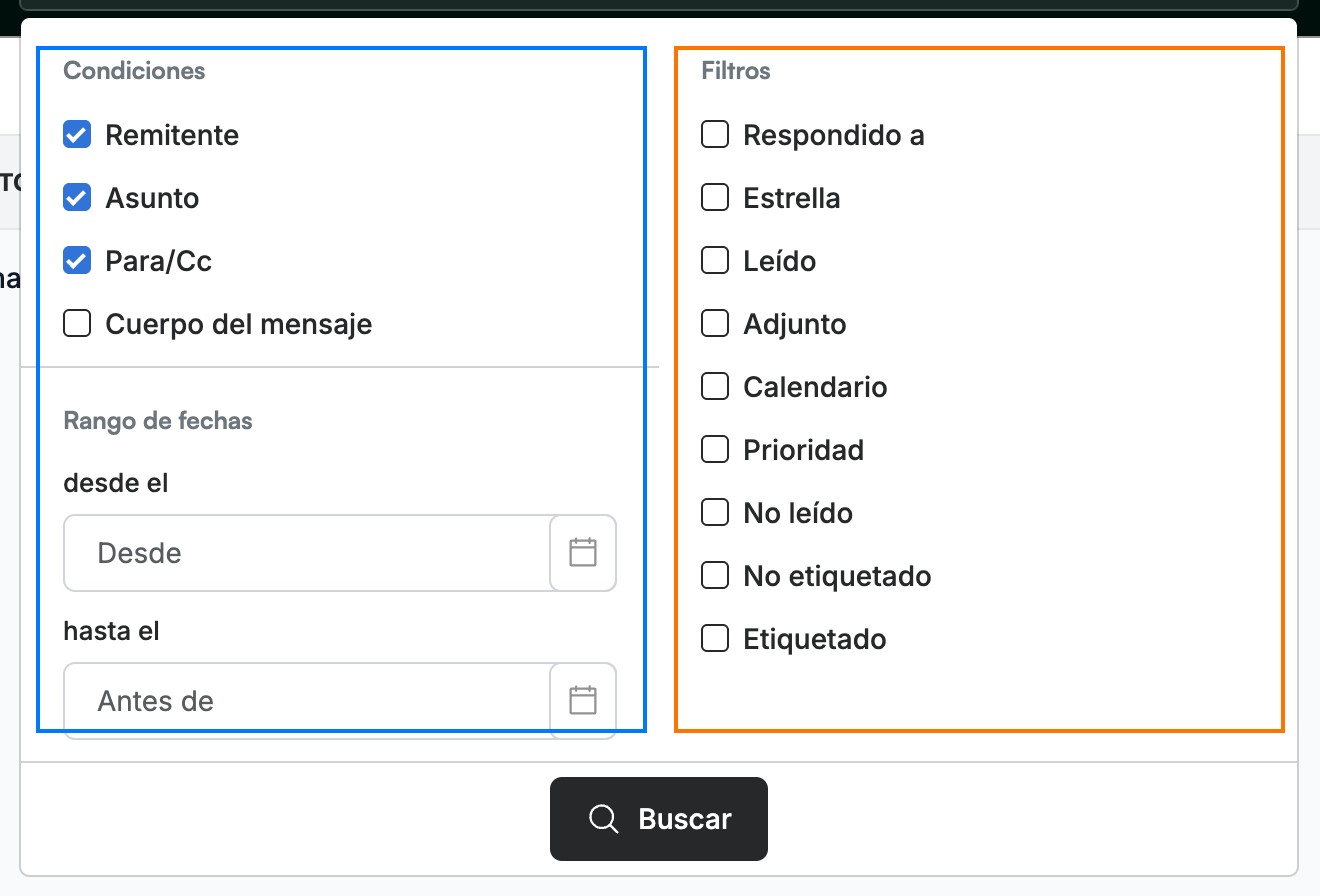
Paso 3 — Establezca sus condiciones y filtros
Elija dónde buscar en Condiciones (azul) —Remitente, Asunto, Para/Cc o Cuerpo del mensaje— y acote el intervalo de fechas con desde y hasta. Refine por estado en Filtros (naranja): Respondido, Estrella, Leído, No leído, Adjunto, Calendario, Prioridad, Sin etiquetar o Etiquetado.
Consejo: Combine condiciones y filtros —por ejemplo, busque en el Asunto mensajes no leídos con un Adjunto— para encontrar un correo electrónico concreto rápidamente.
Paso 4 — Ejecute la búsqueda
Haga clic en Buscar para aplicar sus filtros. Los correos electrónicos coincidentes (verde) aparecen en la lista de mensajes.

Explore nuestras otras guías para aprovechar al máximo Webmail.