Traiga contactos a Webmail desde un archivo vCard (`.vcf`) o CSV — por ejemplo, al cambiar de otro proveedor de correo. La importación se realiza mediante un breve asistente: elija dónde van los contactos y qué archivo usar, confirme cómo está estructurado el archivo y, a continuación, haga coincidir sus columnas con los campos de contacto. Esta guía recorre todo el proceso.
Paso 1 — Abra el menú Más
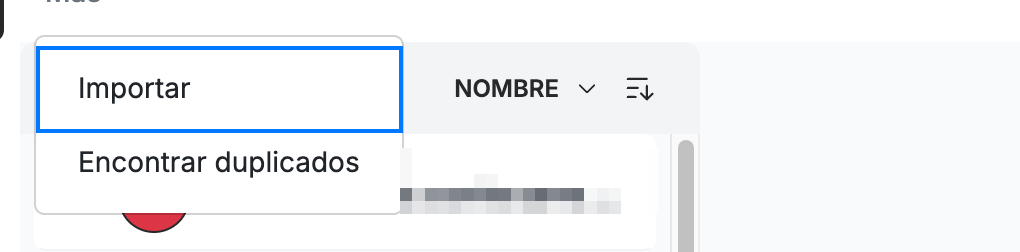
Haga clic en Más (azul) en la barra de herramientas de contactos.

Paso 2 — Seleccione Importar
Seleccione Importar (azul) en el menú.
Paso 3 — Establezca las opciones de importación
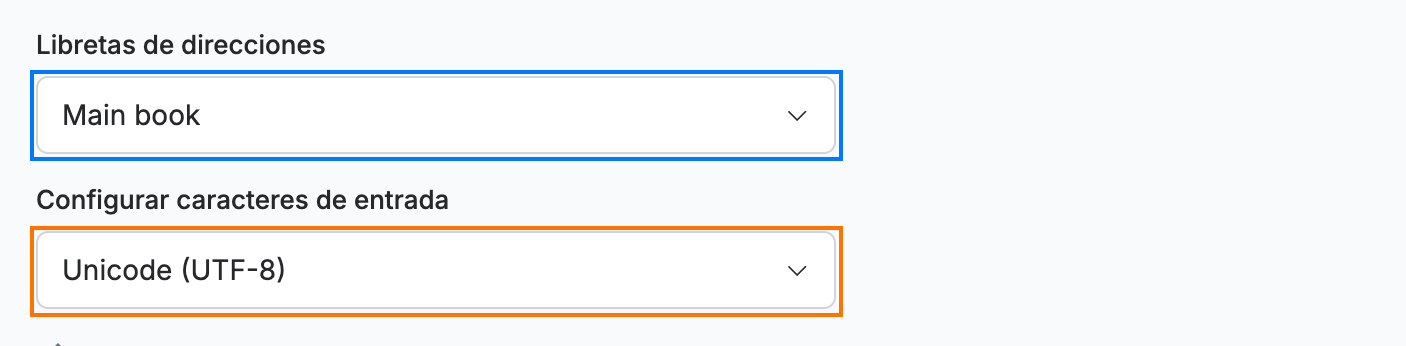
Elija dónde van los contactos y cómo está codificado el archivo:
- Libreta de direcciones (azul) — seleccione la libreta a la que importar, como su Main book.
- Conjunto de caracteres de entrada (naranja) — déjelo en Unicode (UTF-8) a menos que su archivo se exportara con una codificación distinta (las exportaciones más antiguas a veces usan UTF-16 o un conjunto regional).
Paso 4 — Cargue su archivo de contactos
Haga clic en Subir archivo (azul) y seleccione su archivo `.vcf` o `.csv` desde su dispositivo. Luego haga clic en Siguiente para continuar.
Nota: Subir archivo abre el selector de archivos de su dispositivo para seleccionar el archivo — ese cuadro de diálogo pertenece a su sistema operativo, no a Webmail.

Paso 5 — Confirme los detalles del archivo
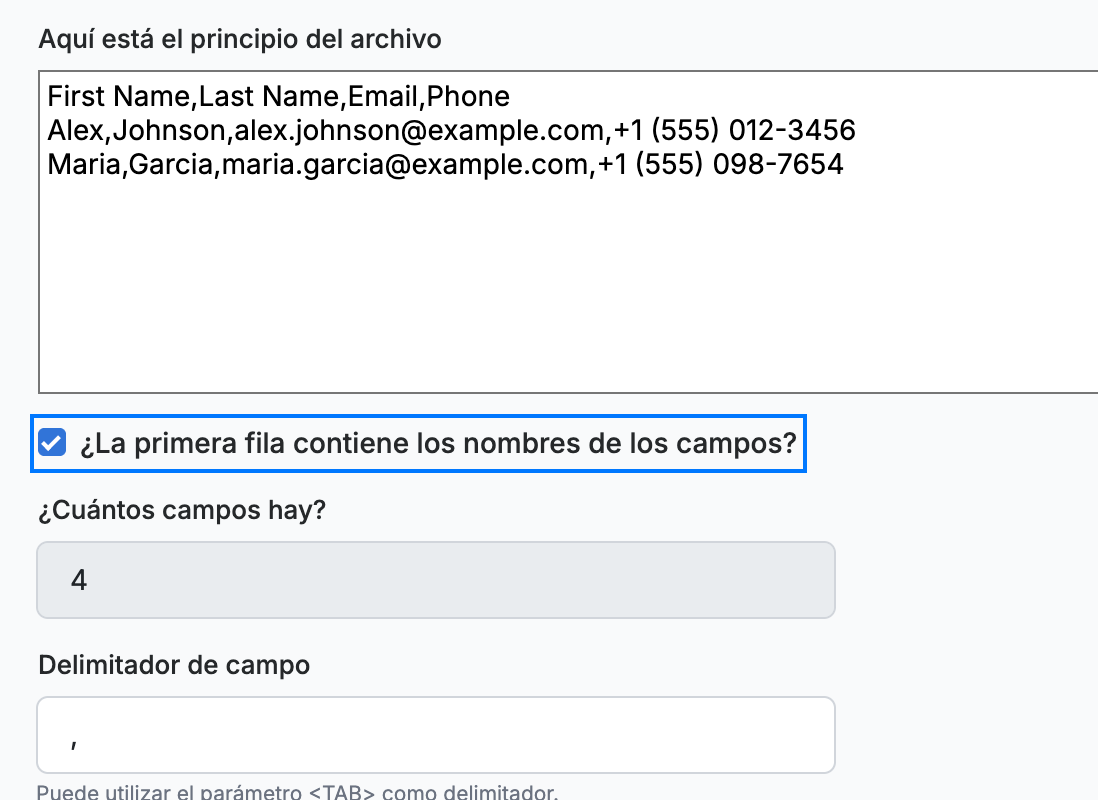
Revise lo que Webmail detectó de su archivo. ¿La primera fila contiene los nombres de los campos? (azul) se marca automáticamente cuando su archivo tiene una fila de encabezado, y el número de campos y el delimitador se rellenan por usted. Ajústelos si es necesario, luego haga clic en Siguiente.
Paso 6 — Haga coincidir los campos
Revise cómo Webmail hizo coincidir las columnas de su archivo con los campos de contacto. First Name y Last Name se hacen coincidir automáticamente (azul); establezca las demás columnas mediante los menús desplegables de la columna Corresponding Imported Text Fields, o déjelas como No Correspondence.
Consejo: Marque Añadir toda la información pendiente al campo "Notas" en la parte superior para conservar como nota en cada contacto cualquier columna no coincidente, de modo que no se pierda ningún dato.

Paso 7 — Importe los contactos
Haga clic en Importar (verde) en la parte superior derecha para añadir los contactos a la libreta de direcciones seleccionada.

Explore nuestras otras guías para aprovechar al máximo Webmail.