Aprenda cómo usar la búsqueda avanzada en Webmail para encontrar un correo electrónico concreto rápidamente: acote sus resultados según los campos en los que buscar, por fecha y por estado del mensaje, como no leído, destacado o con archivos adjuntos.
Paso 1 — Abra el panel de búsqueda
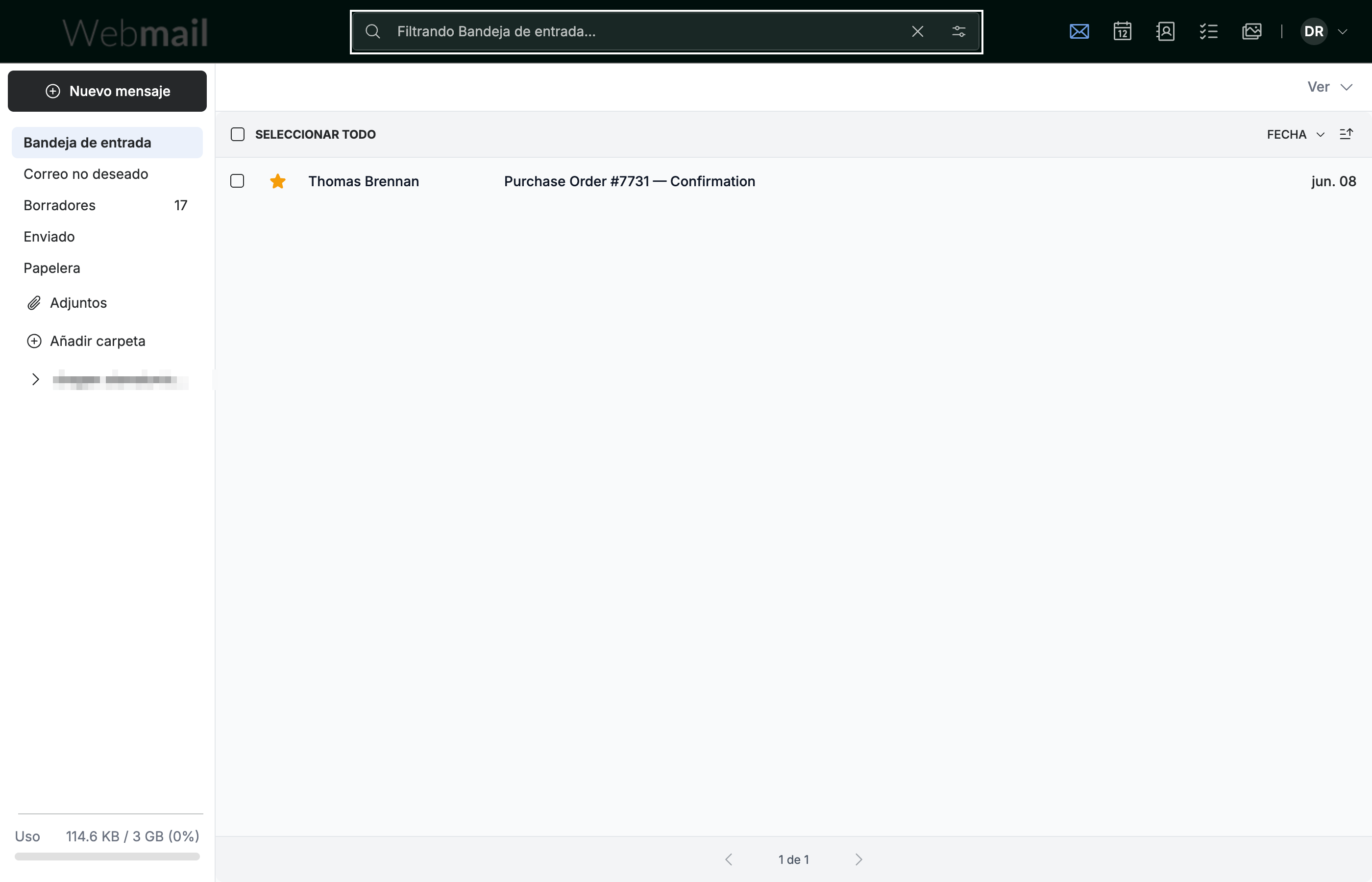
Haga clic en la flecha del menú desplegable en el extremo derecho de la barra Buscar en la Bandeja de entrada, en la parte superior de la ventana, para abrir el panel de búsqueda avanzada.
Paso 2 — Elija dónde buscar
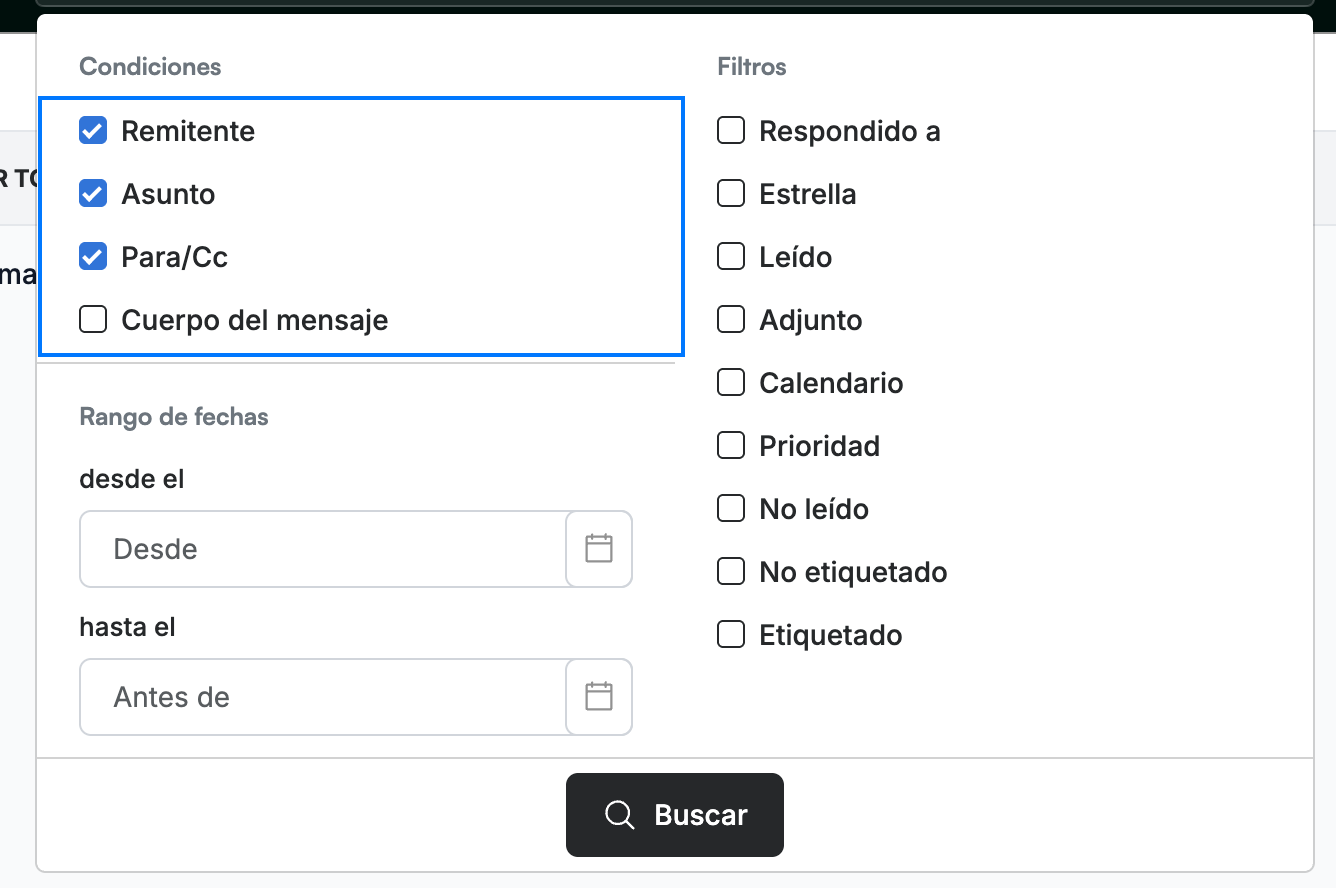
Seleccione uno o varios campos en los que buscar (azul): Remitente, Asunto, Para/Cc o Cuerpo del mensaje. Cada campo acepta una palabra clave con la que hacer la coincidencia.
Paso 3 — Establezca un intervalo de fechas
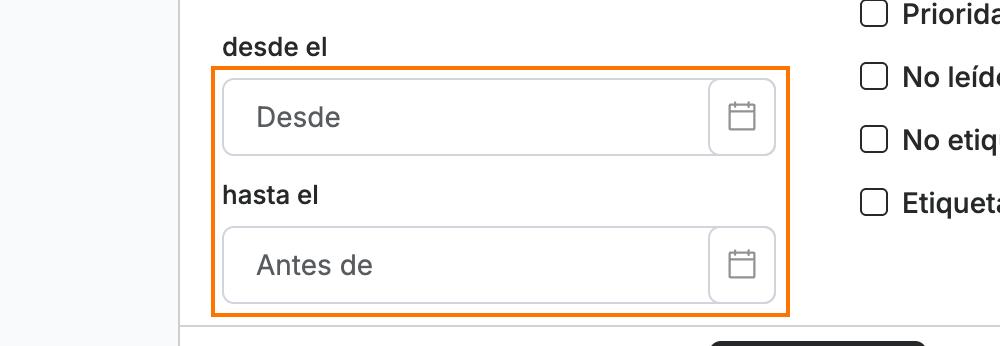
Ingrese una fecha de inicio en el campo Desde y una fecha de fin en el campo Antes para limitar los resultados a un intervalo de fechas.
Consejo: Deje una de las fechas vacía para buscar en una sola dirección: rellene solo Desde para encontrar todo lo posterior a una fecha, o solo Antes para encontrar todo hasta una fecha.
Paso 4 — Filtre por estado del mensaje
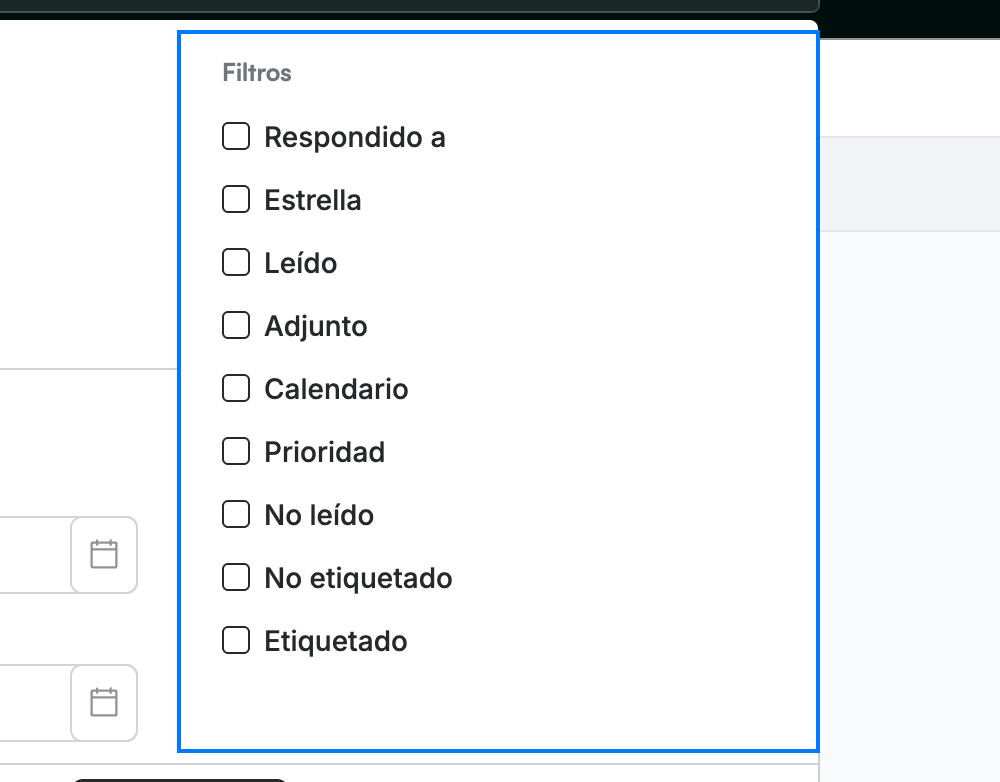
Seleccione cualquiera de los filtros de estado (azul) para acotar aún más sus resultados: Respondido, Estrella, Leído, Adjunto, Calendario, Prioridad, No leído, Etiquetado y Sin etiquetar.
Paso 5 — Ejecute su búsqueda
Haga clic en Buscar en la parte inferior del panel. Los correos electrónicos coincidentes aparecen en la lista de mensajes.

Explore nuestras otras guías para aprovechar al máximo Webmail.