Una acción de filtro decide qué ocurre con un correo entrante una vez que cumple las condiciones de su filtro, como moverlo a una carpeta o reenviarlo. Esta guía muestra cómo elegir la acción para un filtro de mensajes.
Paso 1 — Abra Configuración
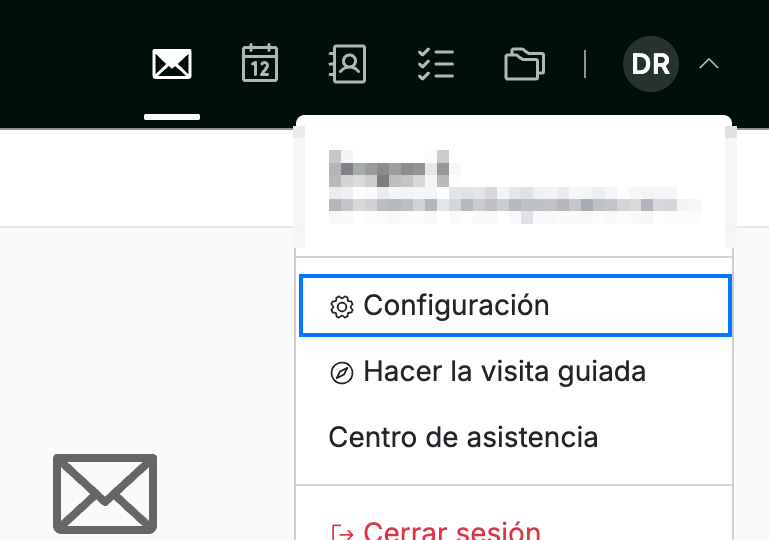
Haga clic en su avatar en la esquina superior derecha y, a continuación, haga clic en Configuración.
Paso 2 — Abra el panel Filtros de mensajes
Haga clic en Filtros de mensajes (azul) en la barra lateral de configuración.

Paso 3 — Cree un nuevo filtro
Haga clic en Nuevo filtro (azul) y defina las condiciones que deciden qué correos coinciden con el filtro.

Paso 4 — Elija una acción
Seleccione qué hace el filtro con el correo coincidente en Realizar la siguiente acción (naranja) —Copiar, Mover, Reenviar, Reenviar una copia o Eliminar— y, a continuación, elija la carpeta de destino o ingrese la dirección de correo electrónico a la que se aplica.
Consejo: Mover archiva el correo coincidente en una carpeta y lo quita de la bandeja de entrada, mientras que Copiar mantiene el original en su sitio. Utilice Reenviar para enviar una copia automáticamente a otra dirección.

Paso 5 — Guarde el filtro
Haga clic en Añadir (verde) para almacenar el filtro y empezar a aplicarlo al correo entrante.

Explore nuestras otras guías para aprovechar al máximo Webmail.