Si prefiere no confiar en todos los contactos, puede crear reglas para que las imágenes siempre se muestren para remitentes específicos; por ejemplo, un boletín en el que confía. Esta guía muestra cómo añadir una regla de imagen en el panel Imágenes en el correo.
Paso 1 — Abra Configuración
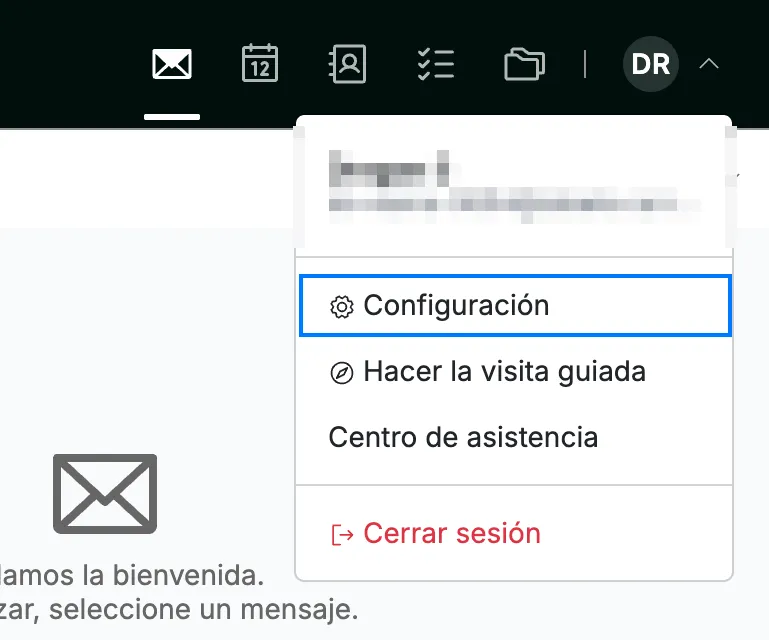
Haga clic en su avatar en la esquina superior derecha y seleccione Configuración.
Paso 2 — Abra Imágenes en el correo
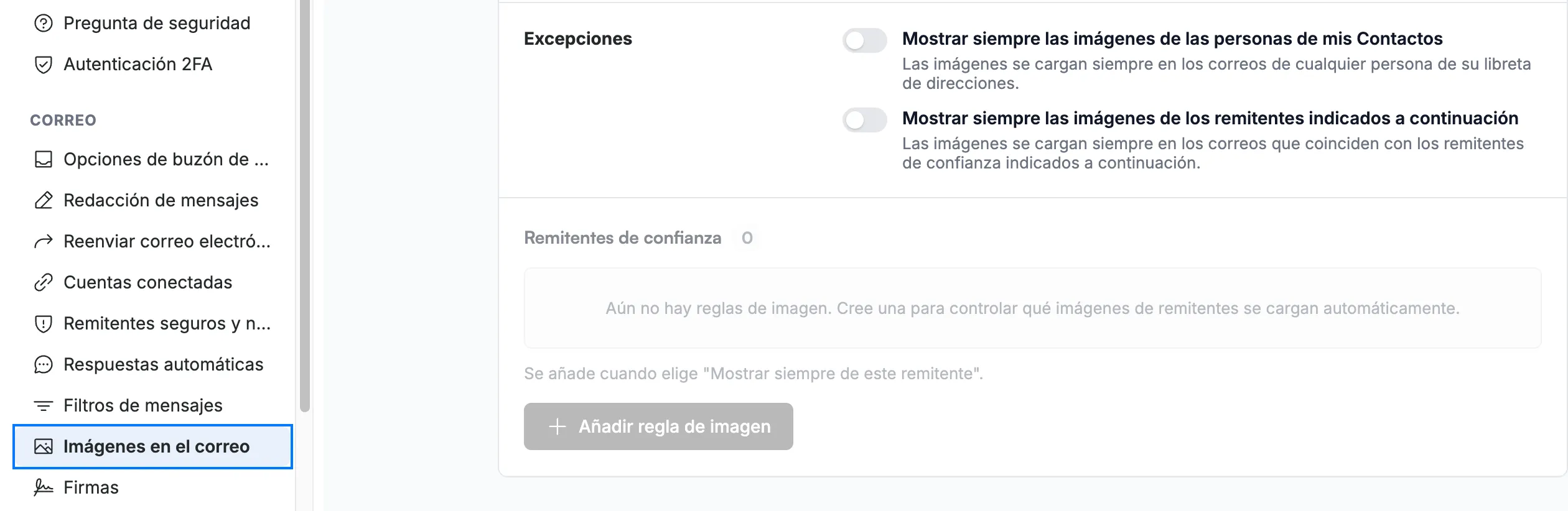
Seleccione Imágenes en el correo en la sección Correo de la barra lateral de configuración.
Paso 3 — Cree una regla de imagen
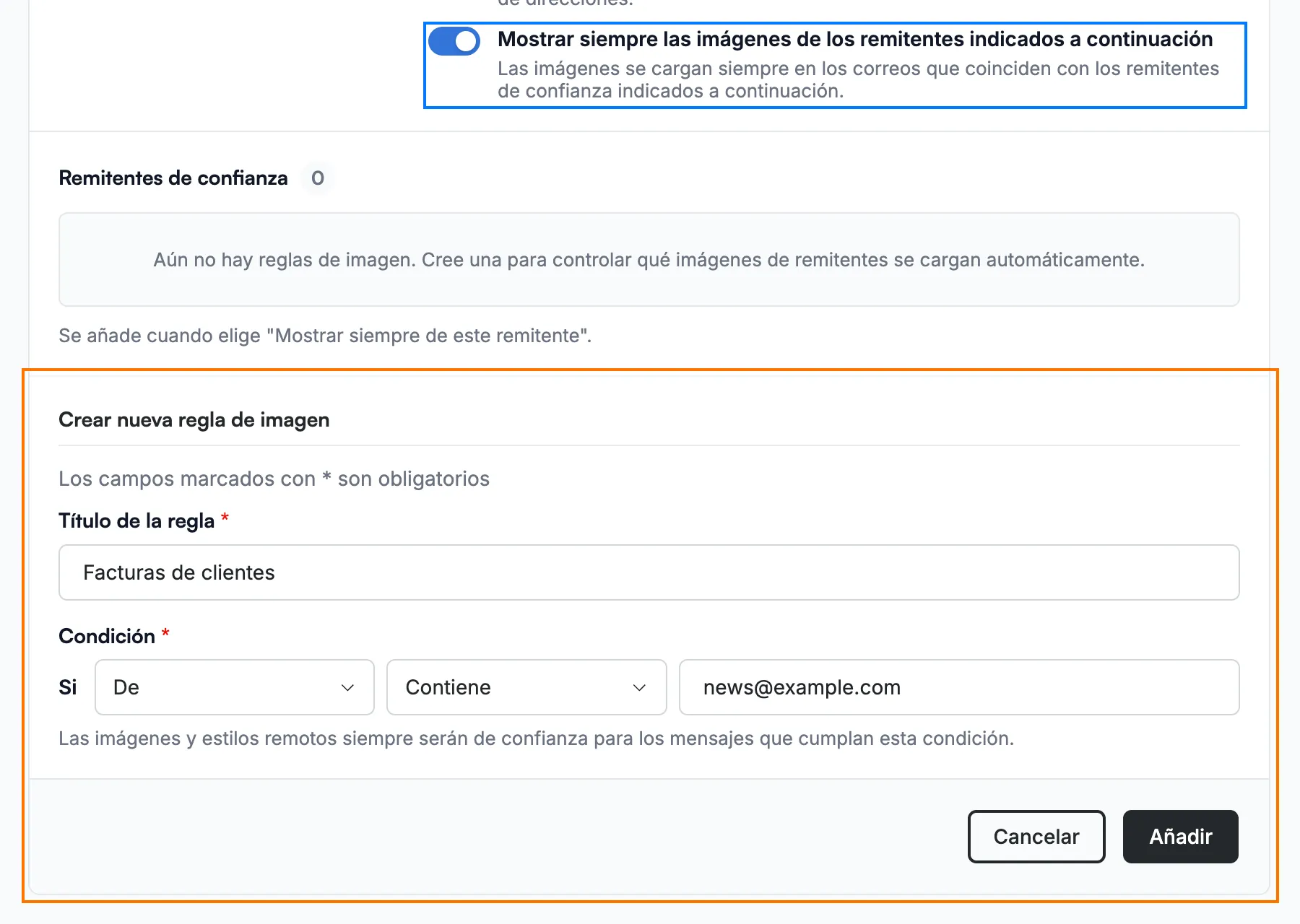
Active Mostrar siempre las imágenes de los remitentes indicados a continuación (azul), luego haga clic en Añadir regla de imagen y rellene el formulario que se abre (naranja):
- Título de la regla — un nombre para la regla.
- Condición — elija un campo (De, Para, Cc, Para o cc o Asunto) y una comparación (Contiene, Igual o No igual), luego ingrese el término que debe coincidir.
Nota: Añadir regla de imagen solo está disponible mientras la opción Mostrar siempre las imágenes de los remitentes indicados a continuación esté activada. Esta opción se guarda en cuanto hace clic en ella, por lo que, si hace clic en Cancelar en el formulario, sigue activada.
Paso 4 — Añada la regla
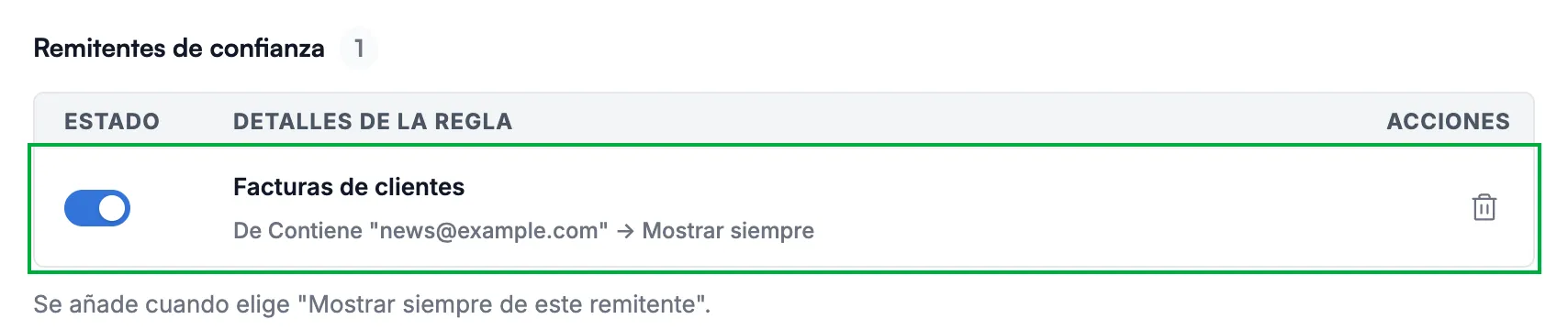
Haga clic en Añadir. La regla se guarda de inmediato y aparece en su lista Remitentes de confianza (verde).
Explore nuestras otras guías para aprovechar al máximo Webmail.