Si prefiere no confiar en todos los contactos, puede crear reglas para que las imágenes siempre se muestren para remitentes específicos; por ejemplo, un boletín en el que confía. Esta guía muestra cómo añadir una regla de imagen en el panel Reglas de imágenes.
Paso 1 — Abra Configuración
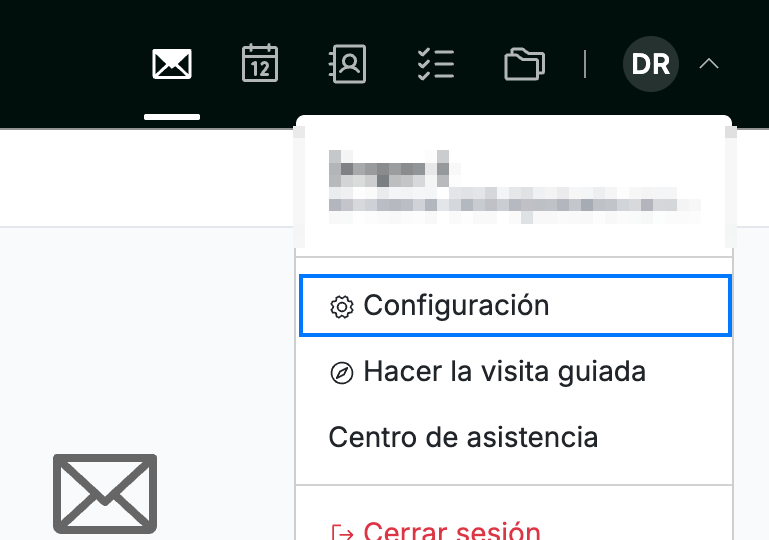
Haga clic en su avatar en la esquina superior derecha y seleccione Configuración.
Paso 2 — Abra Reglas de imágenes
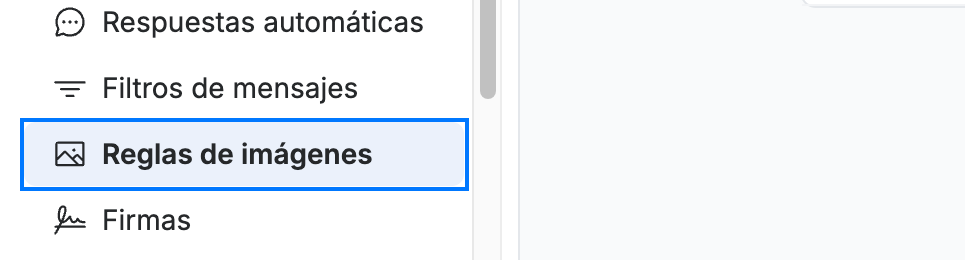
Seleccione Reglas de imágenes en la sección Correo de la barra lateral de configuración.
Paso 3 — Cree una regla de imagen
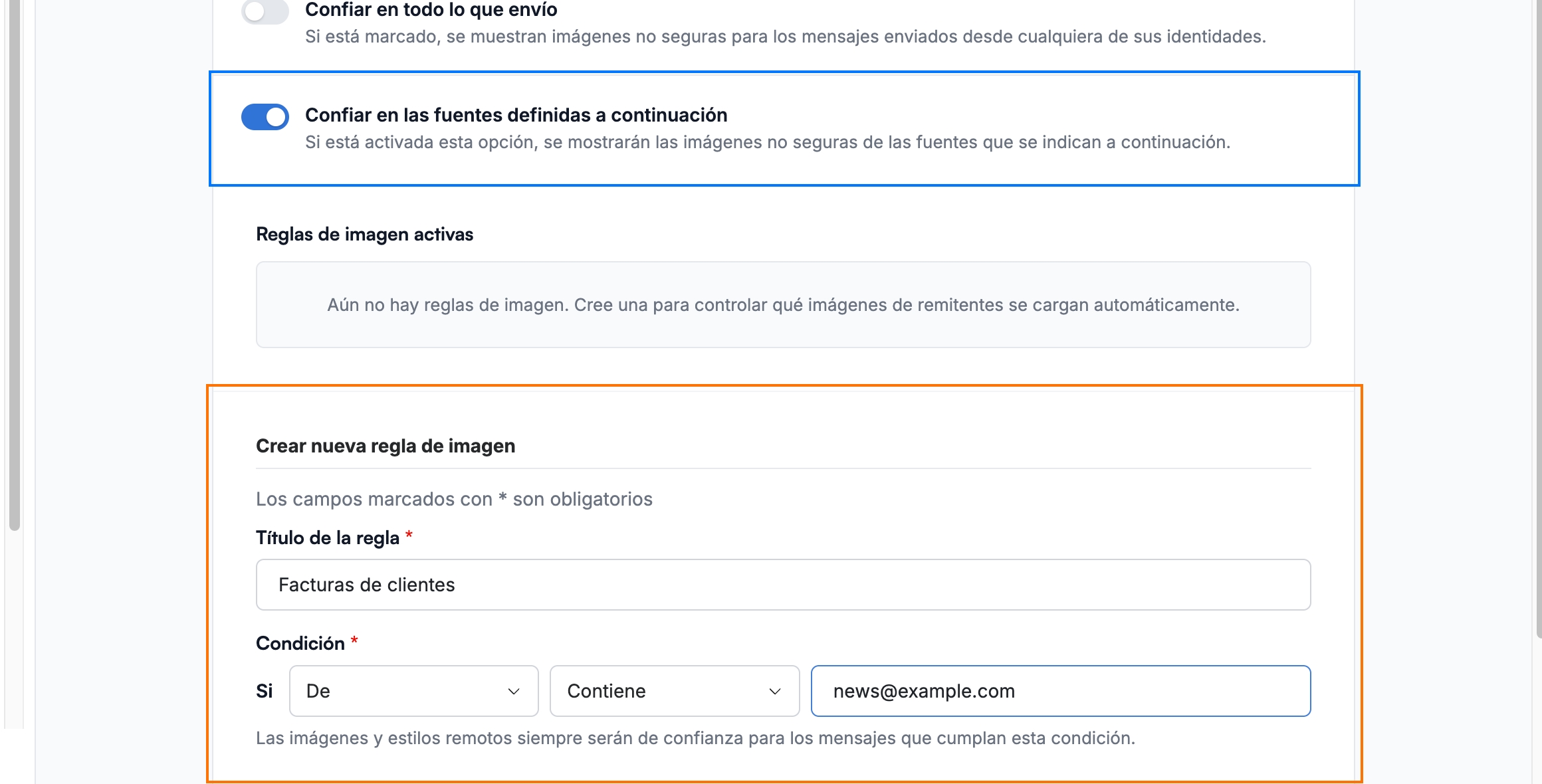
Marque Confiar en las fuentes definidas a continuación (azul) para activar las reglas por remitente y, a continuación, haga clic en Añadir regla de imagen y cree la regla en el formulario que se abre (naranja):
- Título de la regla — un nombre para la regla.
- Condición — elija un campo (De, Para, Cc, Para o cc o Asunto) y una comparación (Contiene, Igual o No igual), luego ingrese el término que debe coincidir.
Paso 4 — Añada la regla
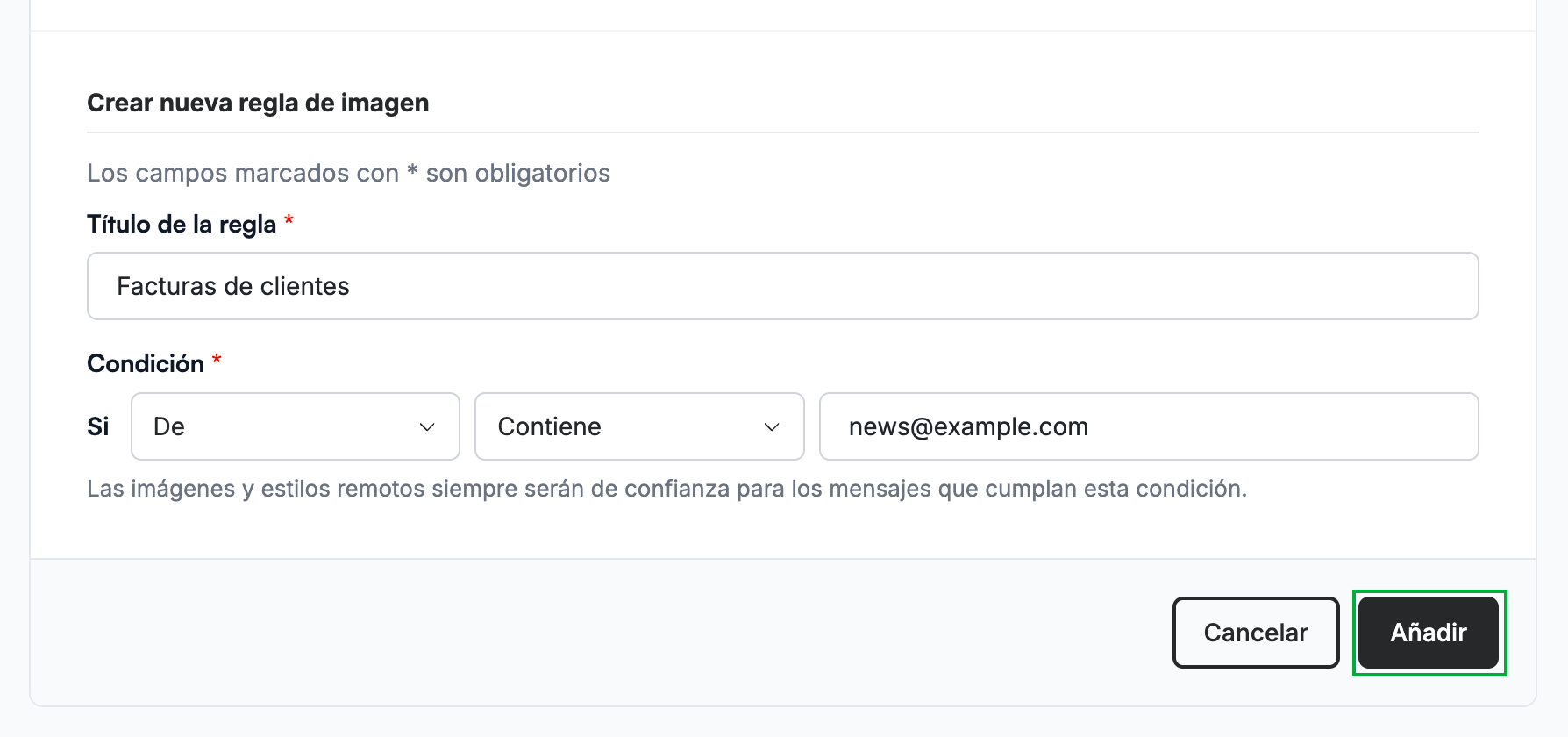
Haga clic en Añadir (verde) para guardar la regla en su lista. Las reglas se aplican de inmediato.
Explore nuestras otras guías para aprovechar al máximo Webmail.