El formulario de tarea es donde configura todo lo relativo a una tarea pendiente: su nombre, fecha de vencimiento, recordatorios, repetición, adjuntos, subtareas, etiquetas, uso compartido y notas. Esta guía recorre cada parte del formulario para que sepa qué hace cada campo.
Paso 1 — Abra el formulario de tarea
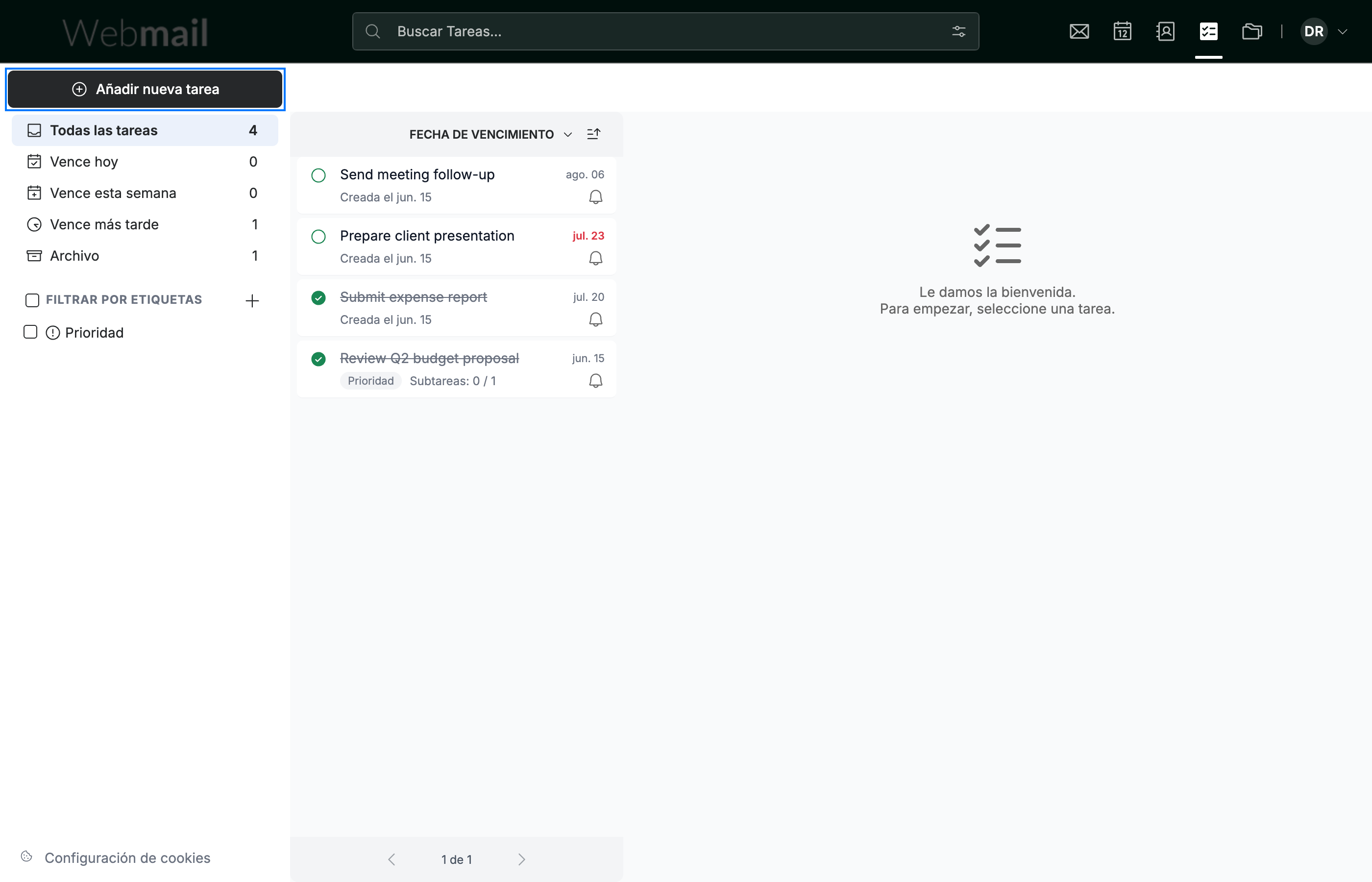
Haga clic en Añadir nueva tarea (azul) en la parte superior izquierda de la barra lateral de TaskBox. Se abre un formulario de tarea en blanco en el panel principal.
Paso 2 — Establezca el resumen y la fecha de vencimiento
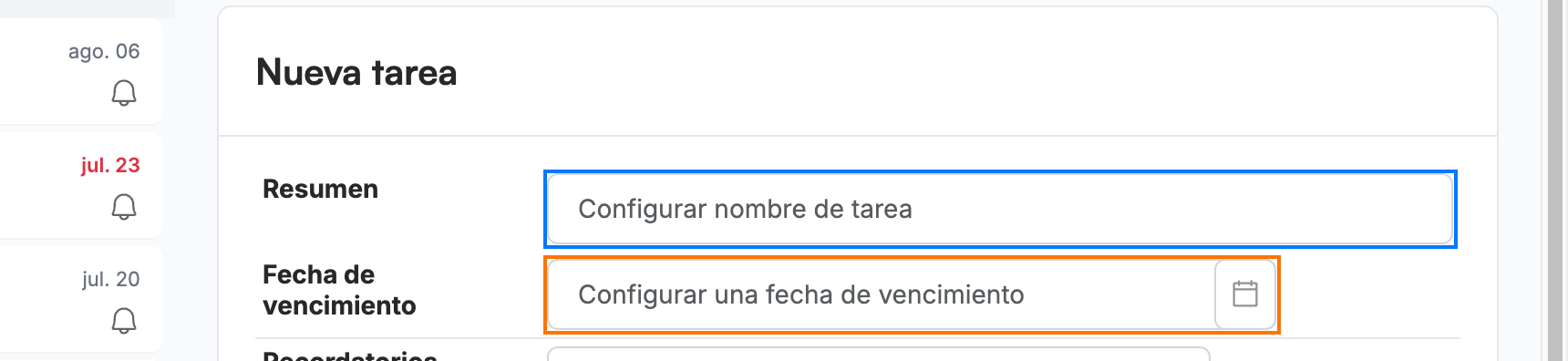
Asigne un nombre a la tarea y prográmela:
- Resumen (azul) — el título de la tarea, que se muestra en la tarjeta de tarea. Es el único campo obligatorio.
- Fecha de vencimiento (naranja) — cuándo vence la tarea. Haga clic en el campo para elegir una fecha y hora en el calendario.
Paso 3 — Configure los recordatorios y la repetición
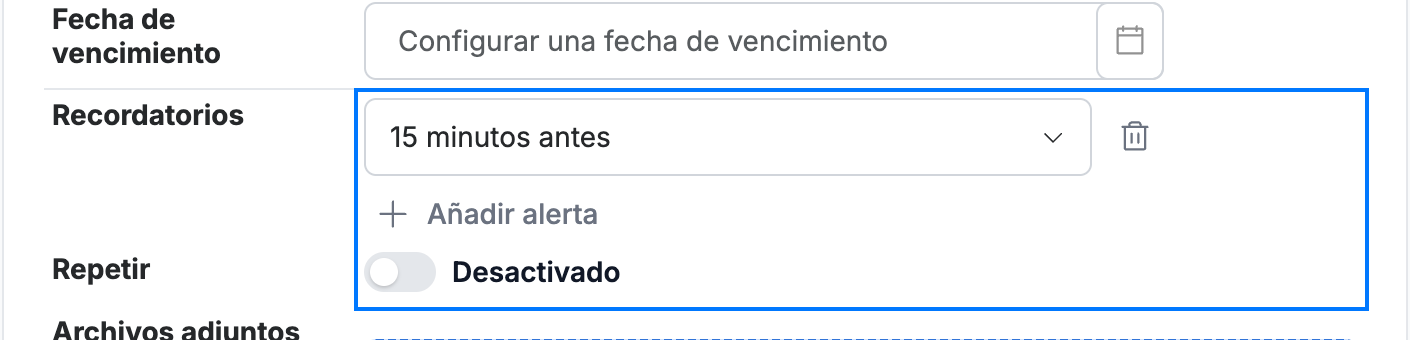
Configure las alertas y la recurrencia en las secciones Recordatorios y Repetir (azul):
- Recordatorios — elija cuándo recibir el aviso antes de la fecha de vencimiento, por ejemplo 15 minutos antes, o haga clic en Añadir alerta para añadir otro recordatorio.
- Repetir — active el interruptor para que la tarea se repita según una programación.
Paso 4 — Añada adjuntos y subtareas
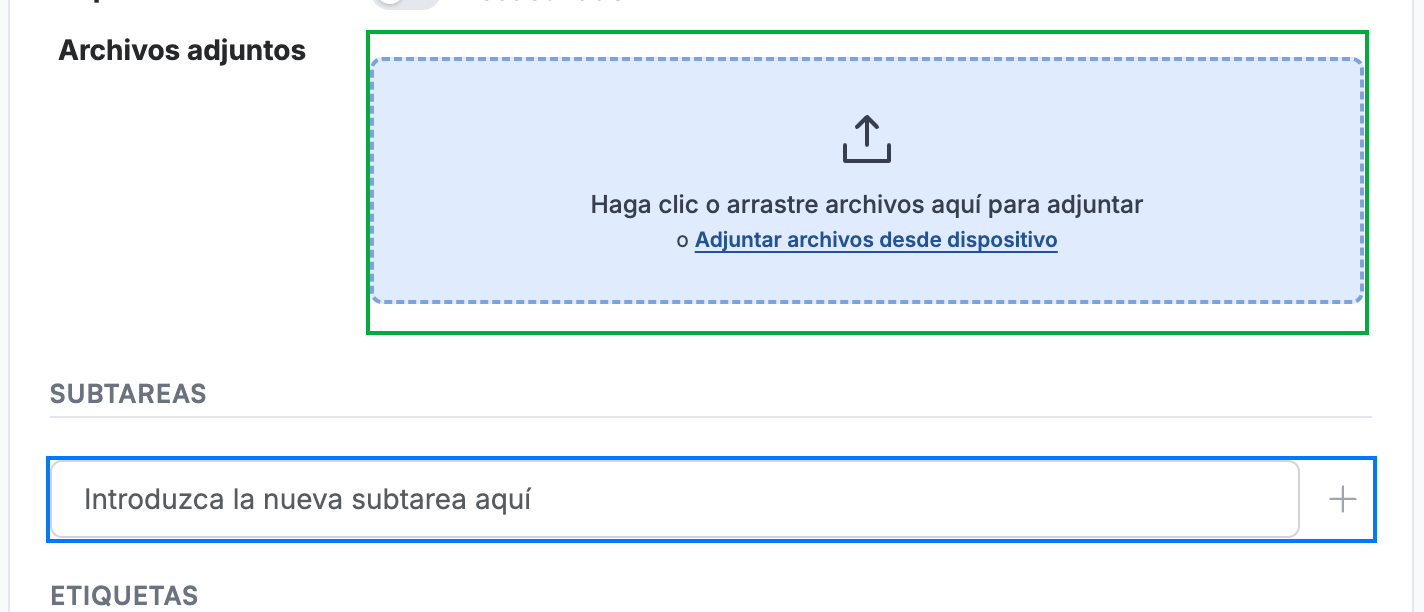
Adjunte material de referencia y divida la tarea en pasos más pequeños:
- Adjuntos (verde) — arrastre un archivo al área o haga clic para subirlo, de modo que los documentos relacionados acompañen a la tarea.
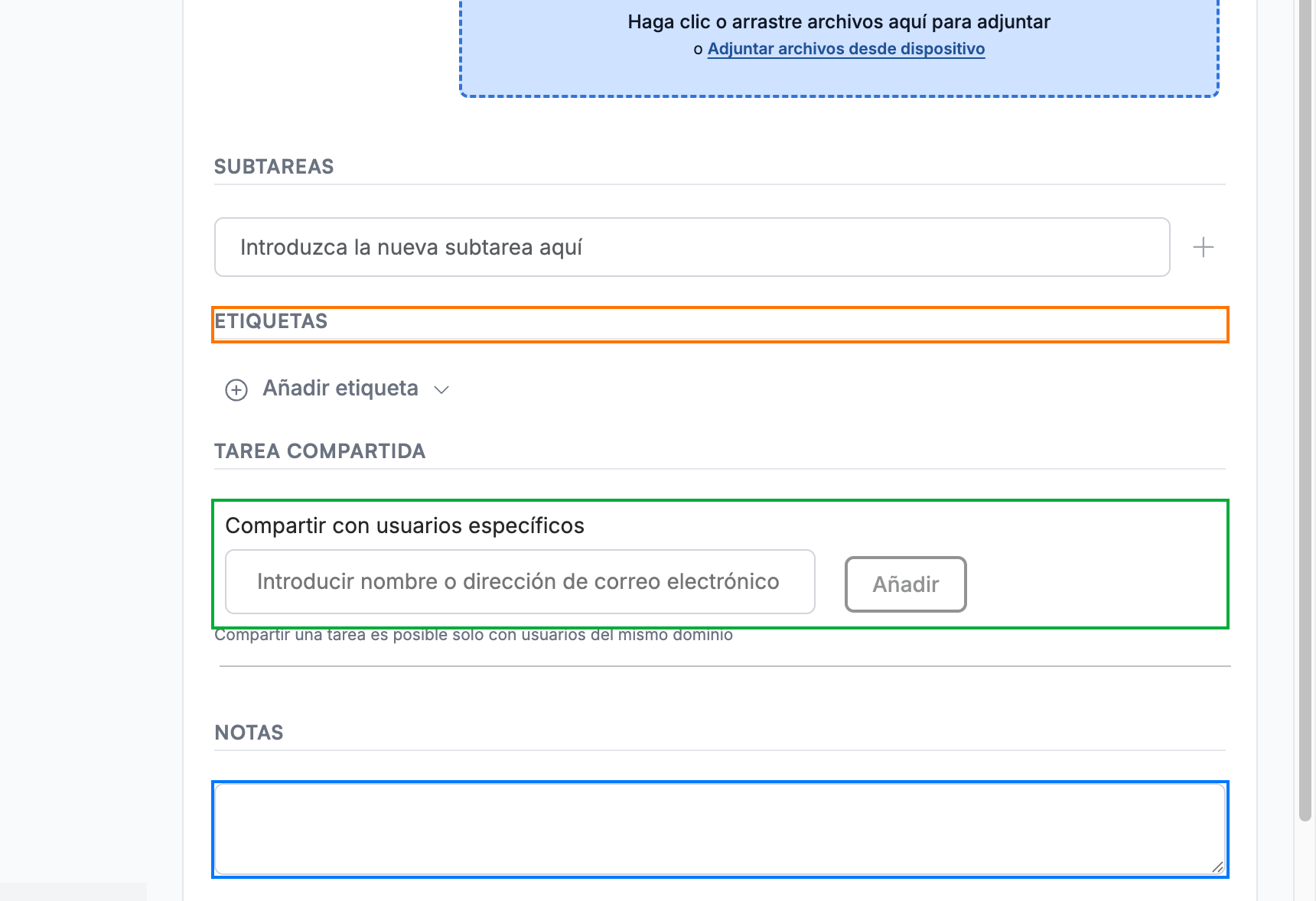
- Subtareas (azul) — ingrese un elemento de la lista de comprobación y añádalo; cada subtarea puede marcarse de forma independiente.
Paso 5 — Añada etiquetas, uso compartido y notas
Organice, colabore y anote:
- Etiquetas (naranja) — haga clic en Añadir etiqueta para clasificar la tarea y poder filtrarla más tarde.
- Tarea compartida (verde) — ingrese un nombre o correo electrónico para compartir la tarea con otra persona.
- Notas (azul) — añada detalles de texto libre más largos que no quepan en el resumen.
Nota: Una tarea solo puede compartirse con usuarios del mismo dominio.
Paso 6 — Guarde la tarea
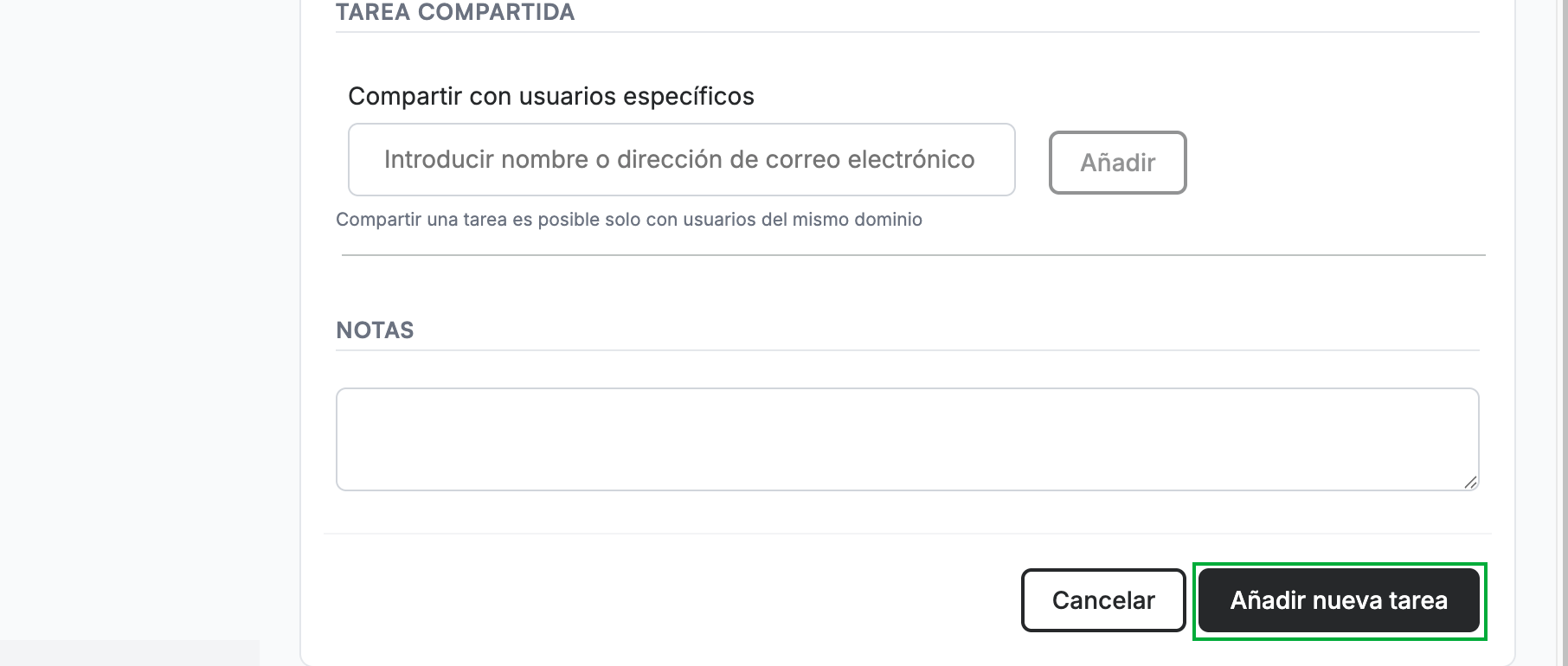
Haga clic en Añadir nueva tarea (verde) en la parte inferior del formulario para crear la tarea. A continuación, aparece en su lista de tareas.
Explore nuestras otras guías para aprovechar al máximo Webmail.