Indique a Webmail qué horas está disponible para que sugiera horas de eventos dentro de su jornada laboral. Esta guía muestra cómo activar el horario personalizado y establecer su franja de disponibilidad en Configuración y ubicación.
Paso 1 — Abra Configuración
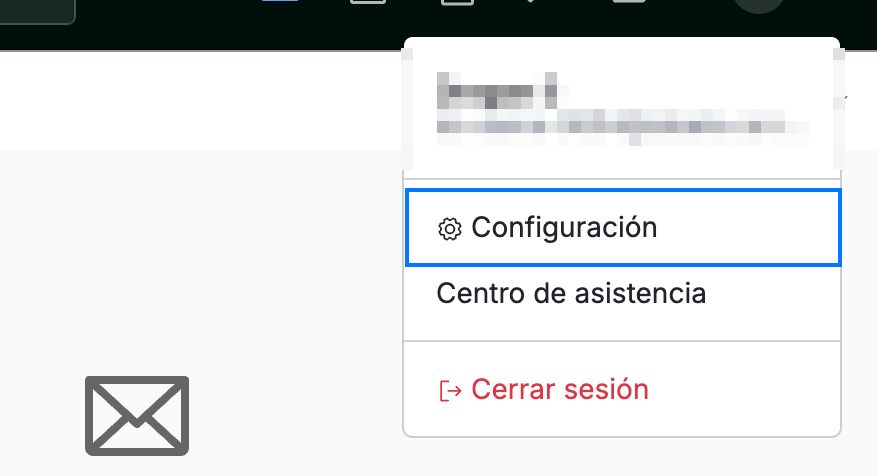
Haga clic en su avatar en la esquina superior derecha y seleccione Configuración.
Paso 2 — Abra Configuración y ubicación
Seleccione Configuración y ubicación en la sección Calendario de la barra lateral de configuración.

Paso 3 — Active el horario personalizado
Haga clic en Establecer su disponibilidad en horario personalizado (azul) para marcarlo. Webmail sugiere entonces horas de eventos según las horas que establezca.

Paso 4 — Establezca su franja de disponibilidad
Seleccione su hora de inicio en el menú desplegable De y su hora de finalización en el menú desplegable Para (naranja).

Paso 5 — Guarde los cambios
Haga clic en Guardar actualizaciones (verde) para aplicar la configuración.

Explore nuestras otras guías para aprovechar al máximo Webmail.