La barra de herramientas de formato de la ventana de redacción contiene todas las herramientas para dar estilo al texto, añadir estructura e insertar contenido en su correo electrónico. Esta guía agrupa las herramientas según su función para que pueda encontrar cualquiera de ellas de un vistazo.
Paso 1 — Abra la barra de herramientas de formato
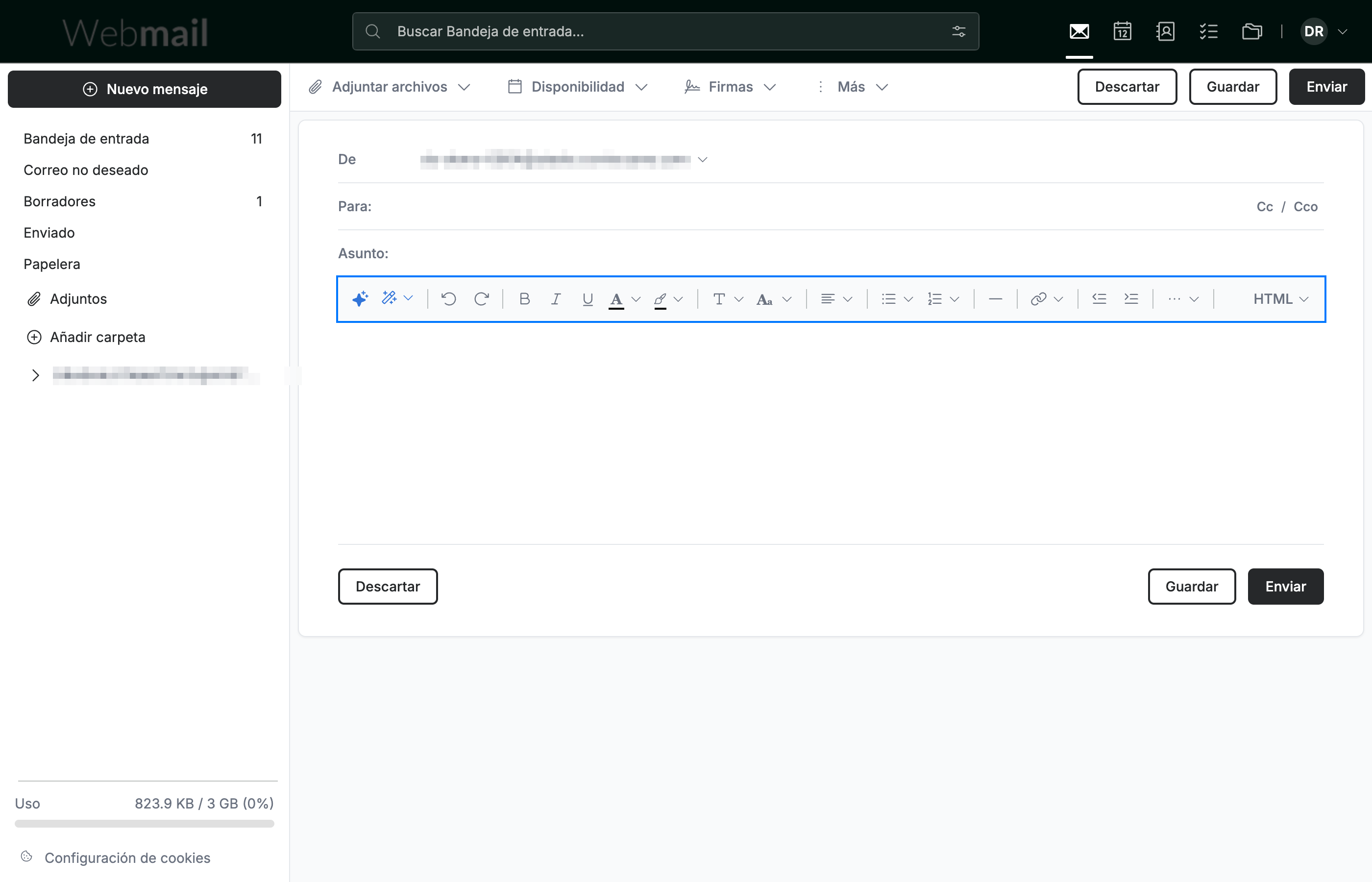
Haga clic en Nuevo mensaje en la barra lateral y, a continuación, haga clic dentro del cuerpo del mensaje. La barra de herramientas de formato (azul) aparece encima del cuerpo y permanece visible mientras escribe. Cuando la ventana es estrecha, la barra de herramientas agrupa sus últimas herramientas en un menú ··· en el extremo derecho, por lo que la posición exacta de una herramienta puede variar: utilice los grupos siguientes para encontrar cada herramienta por su función y no por su ubicación.
Paso 2 — Herramientas de estilo y escritura
Estas herramientas cambian el aspecto de su texto y le ayudan a redactarlo. Cada grupo de funciones está resaltado con su propio color:
- Asistencia de escritura (azul) — Ayúdame a escribir genera un borrador a partir de una indicación breve; Mejorar reescribe o mejora el texto seleccionado.
- Estilo de texto (naranja) — Fuente y Tamaño de fuente; Negrita, Cursiva y Subrayado; Color del texto y Color de fondo.
- Edición (verde) — Deshacer y Rehacer; Eliminar formato (en el menú ···, consulte el paso 4) quita el estilo del texto seleccionado y lo devuelve a texto sin formato.
Consejo: Use Ctrl + B / Ctrl + I / Ctrl + U (⌘ + B / I / U en Mac) para aplicar negrita, cursiva y subrayado sin apartar las manos del teclado.

Paso 3 — Herramientas de diseño, inserción y origen
Estas herramientas estructuran el mensaje y le añaden contenido. Cada grupo de funciones está resaltado con su propio color:
- Párrafos y listas (azul) — Alineación del texto; Lista con viñetas y Lista numerada; Reducir sangría y Aumentar sangría.
- Inserción de contenido (naranja) — Insertar enlace. Insertar imagen, Insertar tabla y Insertar carácter especial están en el menú ··· (consulte el paso 4).
- Divisores y más (verde) — Línea horizontal añade un divisor; el ··· abre herramientas adicionales (consulte el Paso 4); el control HTML cambia el modo de redacción entre texto enriquecido y texto sin formato.
Consejo: Pulse Ctrl + K (⌘ + K en Mac) para añadir un enlace al texto seleccionado sin abrir el menú.

Paso 4 — Abra el menú Más
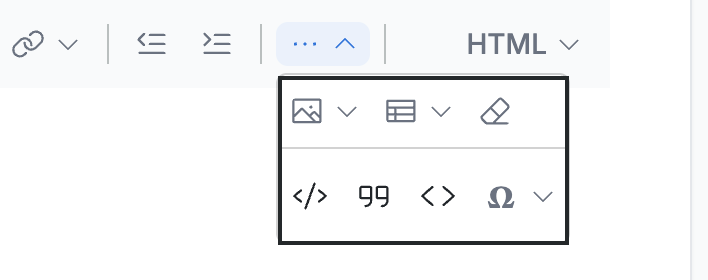
Haga clic en ··· en el extremo derecho de la barra de herramientas para abrir el menú adicional. Contiene Insertar imagen, Insertar tabla y Eliminar formato en la fila superior, y Bloque de código, Cita, Código en línea y Insertar carácter especial debajo.
Nota: En una ventana del navegador más ancha, las herramientas de la fila superior aparecen directamente en la barra de herramientas de formato y solo las herramientas de estructura permanecen bajo ···.
Explore nuestras otras guías para aprovechar al máximo Webmail.