Este es el editor:
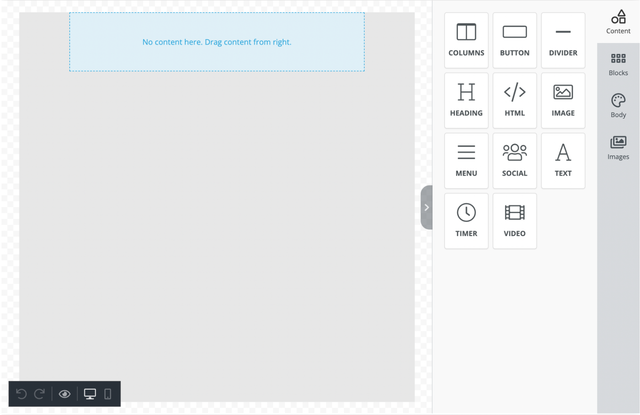
Barra principal de la derecha:
La barra principal de la derecha consta de las pestañas Contenido, Bloques y Cuerpo.
Pestaña de contenido
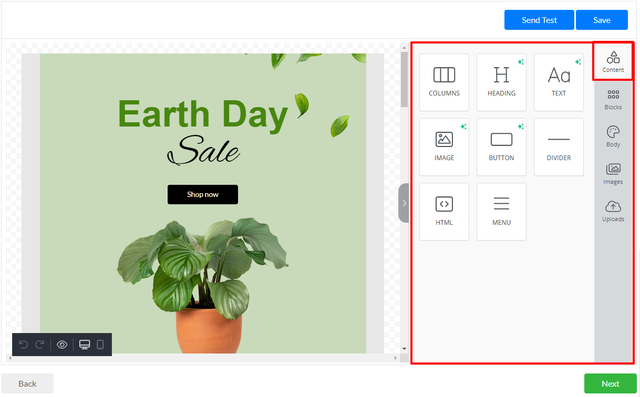
En la pestaña Contenido, puede seleccionar elementos y añadirlos a su plantilla de correo electrónico.
En la pestaña Contenido aparecen los siguientes elementos:
Columnas: Le permite añadir columnas a su diseño para tener una mejor disposición del mismo.
Encabezado: Añada títulos ( de los niveles 1 al 6) al diseño.
Texto: Texto es una herramienta incorporada para que pueda añadir texto a sus diseños.
Imagen: Para que sus correos electrónicos resulten atractivos, puede añadir imágenes con esta herramienta.
Botón: Añada cualquier tipo de botón en su correo electrónico. Puedes cambiar los colores y estilos.
Separador: Le proporciona el espaciado adecuado en cualquier lugar que desee de su diseño.
HTML: Esta herramienta le dará espacio para añadir código HTML personalizado al diseño.
Menú: Menú es una herramienta integrada que se utiliza para crear menús de navegación.
La pestaña Contenido es la siguiente:
Pestaña de bloques
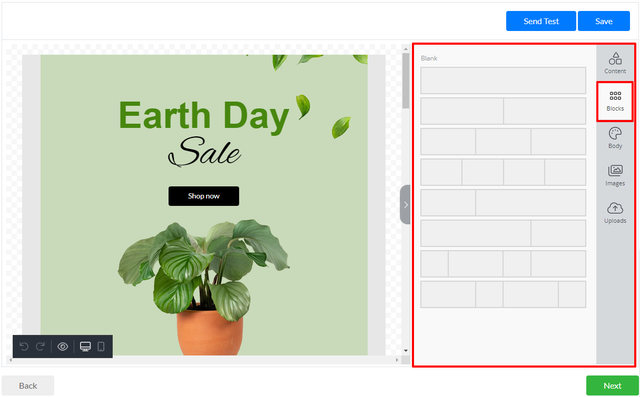
La pestaña Bloques le permite seleccionar la estructura del bloque y añadirlo a su plantilla.
Cada bloque puede dividirse en una, dos, tres y cuatro partes iguales, o en dos y cuatro partes diferentes.
Pestaña de cuerpo
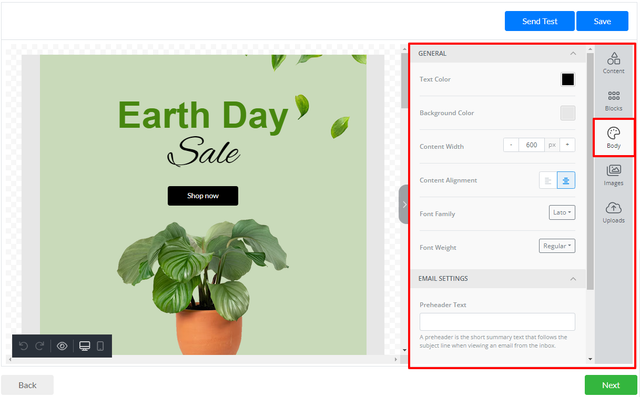
En la pestaña Cuerpo encontrará un montón de ajustes personalizados para el cuerpo de su plantilla.
La pestaña Cuerpo le permite gestionar el cuerpo de su plantilla de correo electrónico.
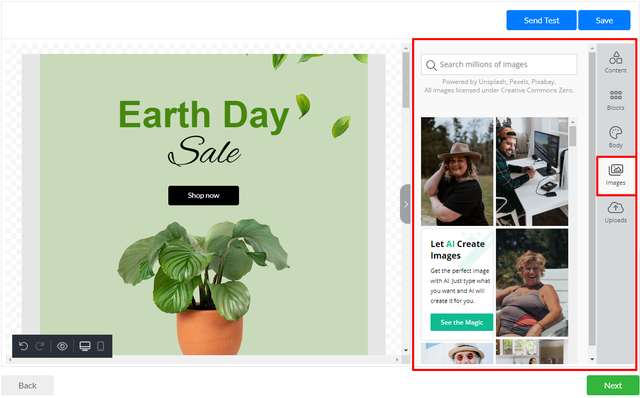
Pestaña de imágenes
Esta página de gran utilidad le permite encontrar y utilizar millones de imágenes con licencia Creative Commons Zero.
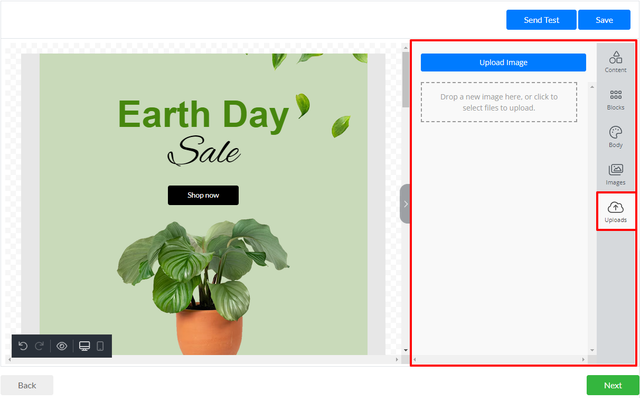
Pestaña de subidas
Cuando el archivo multimedia se haya cargado en la plantilla, podrá encontrarlo en la página Subidas. Puede reutilizar los archivos multimedia de esta página en diferentes lugares de la plantilla.
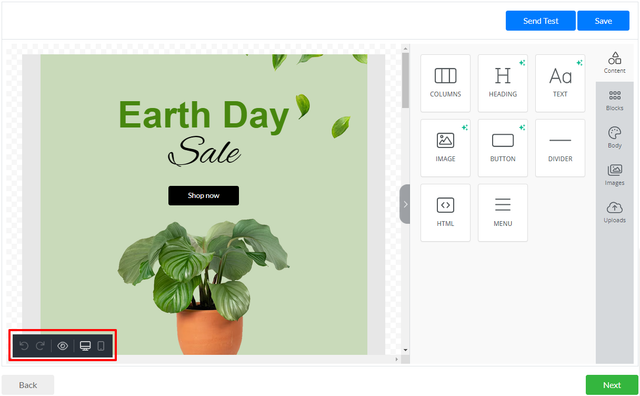
Barra de acciones
La barra de acciones le permite:
Deshacer acciones
Rehacer acciones
Acceder a una vista previa de la plantilla
Cambiar al tamaño de plantilla de escritorio
Cambiar al tamaño de plantilla para móviles
Activar/desactivar el modo de editor en pantalla completa
Barra de información
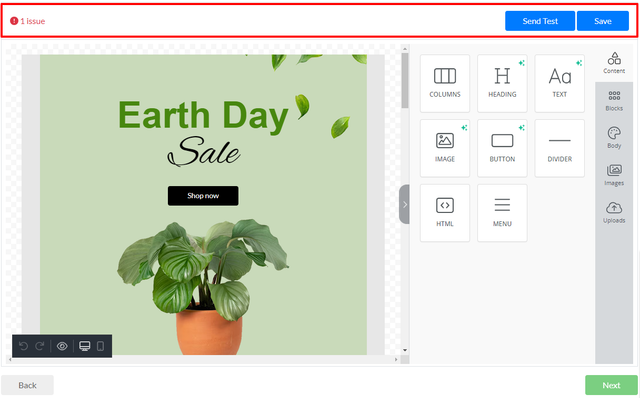
Las notificaciones de errores se muestran en la barra de información. Cuando el usuario haga clic en el aviso de «problema», se mostrará la información sobre el problema existente.
En esta barra se encuentran los botones «Enviar prueba» y «Guardar». Permiten al usuario enviar un correo electrónico de prueba y guardar la plantilla con los cambios actuales.
Barra flotante
La barra flotante es única para todos los tipos de elementos y tiene diferentes configuraciones. Aparece al hacer clic en cualquier elemento de la plantilla (bloque, botón, imagen, etc.)
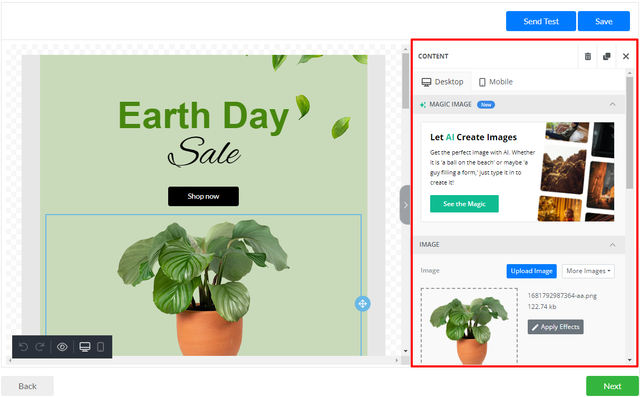
Además, la barra flotante le permite borrar y copiar el elemento seleccionado, así como cambiar entre la configuración del tamaño de la plantilla para escritorio y móvil para el elemento seleccionado.