Aprenda a conectar su buzón a la aplicación de correo de su teléfono, tableta u ordenador durante el último paso de la configuración del primer inicio de sesión, para poder leer y enviar correo electrónico dondequiera que esté.
Paso 1 — Seleccione cómo desea configurar su dispositivo
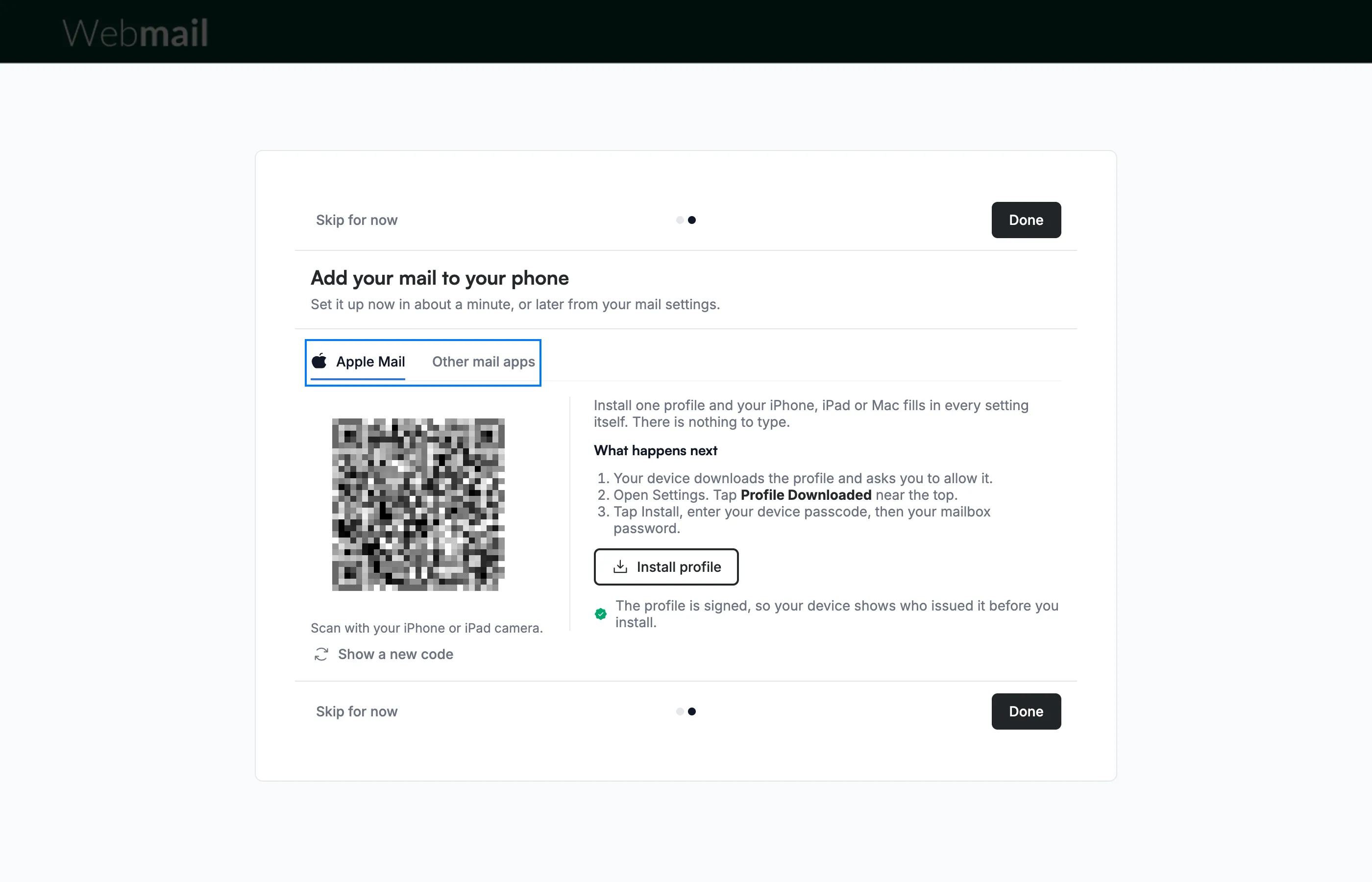
Seleccione la pestaña que corresponda a su dispositivo en la pantalla Add your mail to your phone: Apple Mail para un iPhone, iPad o Mac, u Other mail apps para cualquier otra aplicación de correo.
Paso 2 — Escanee el código QR con su iPhone o iPad
Abra la cámara de su iPhone o iPad, apúntela al código QR de la pestaña Apple Mail y toque el enlace que aparece. Su dispositivo descarga un perfil que rellena todos los ajustes de correo por usted.
Nota: El código QR es exclusivo de su buzón, por eso aparece difuminado en esta guía. No lo comparta ni comparta una captura de pantalla de él.
Consejo: Si el código no se escanea, haga clic en Show a new code para mostrar uno nuevo.
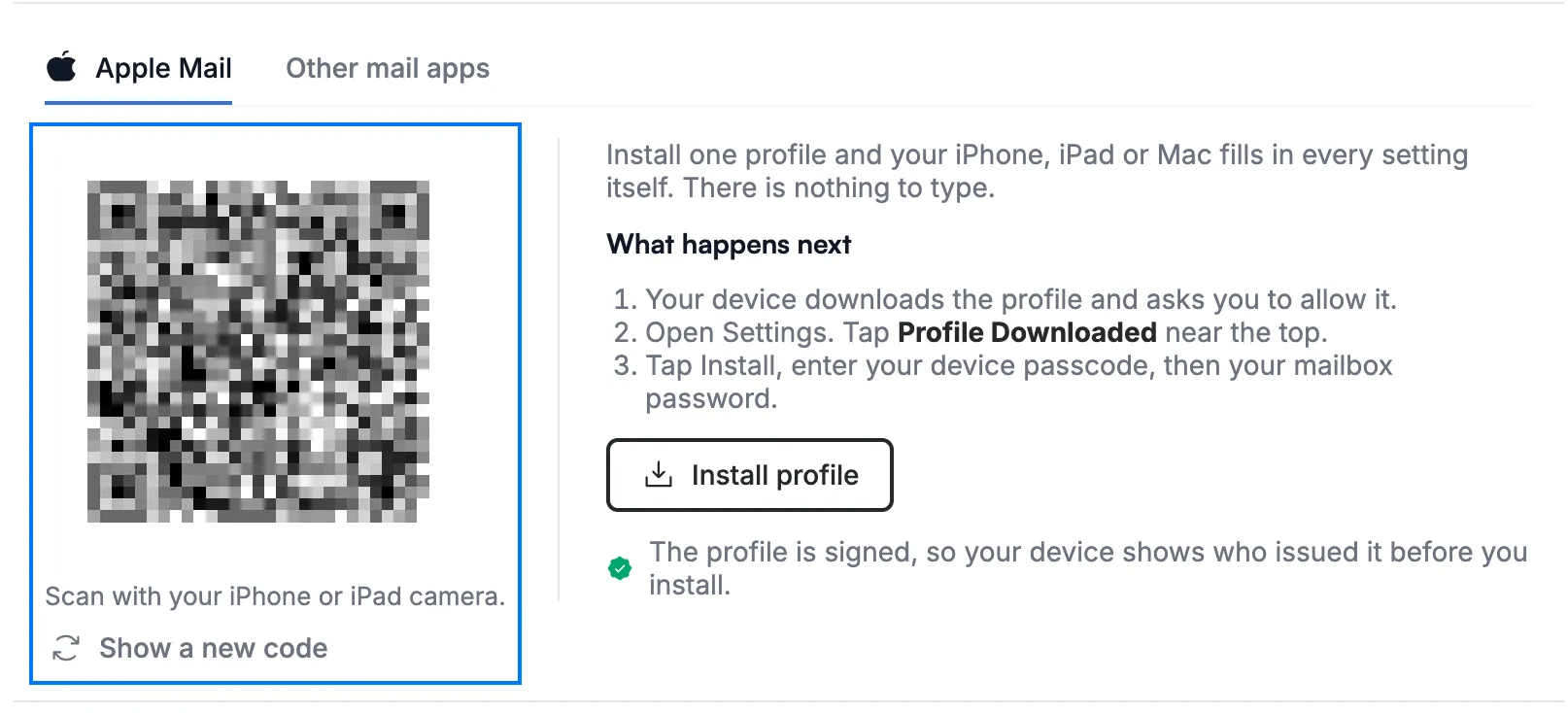
Paso 3 — Haga clic en Install profile en el dispositivo que está configurando
Haga clic en Install profile si está usando Webmail en el iPhone, iPad o Mac que desea configurar. A continuación, siga los pasos indicados en What happens next: permita la descarga, abra los ajustes de su dispositivo para instalar el perfil descargado e introduzca el código de su dispositivo seguido de la contraseña de su buzón.
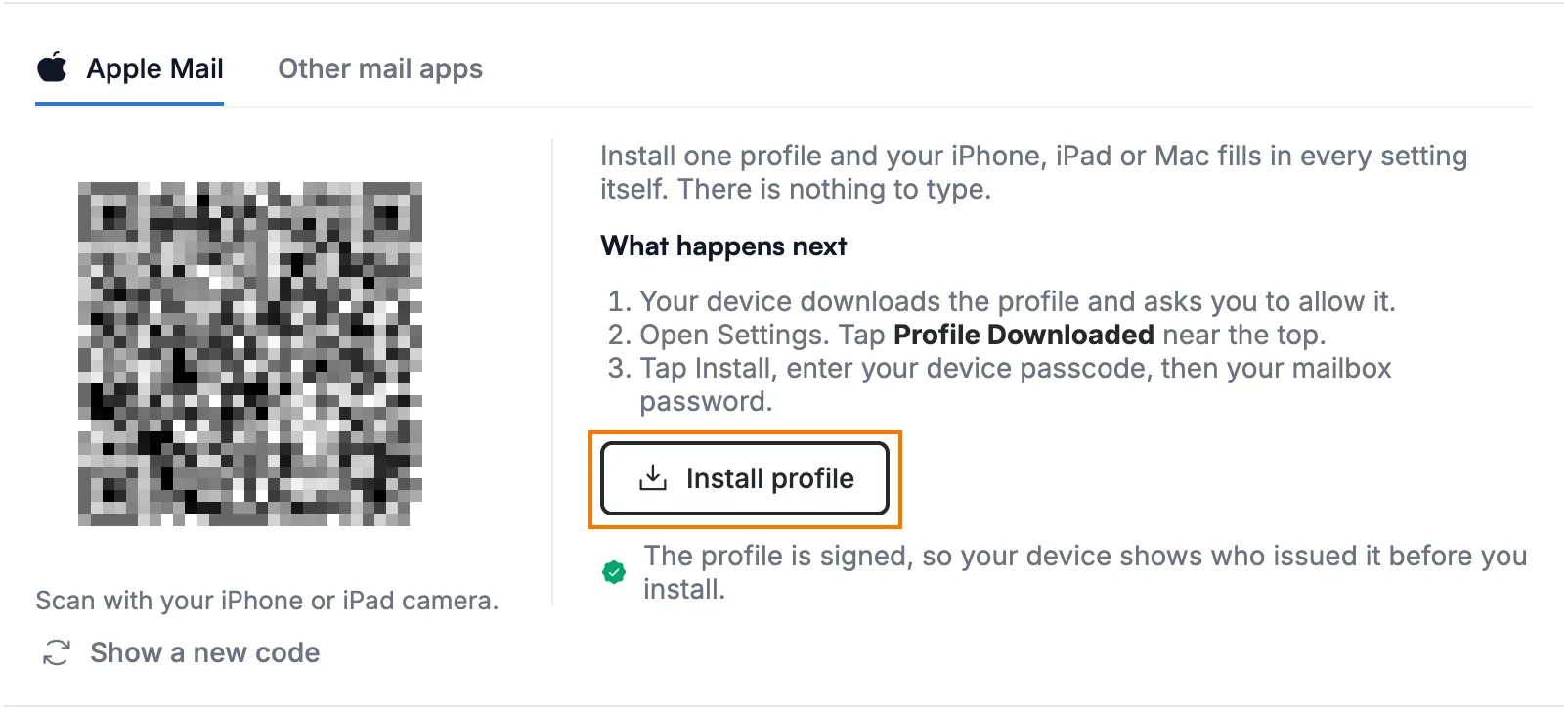
Paso 4 — Haga clic en Other mail apps y copie su dirección de correo electrónico
Haga clic en Other mail apps (azul) para ver los ajustes de cualquier otra aplicación de correo. En Your account, haga clic en el botón de copia (naranja) situado junto a Email address y pegue la dirección en su aplicación de correo. Su contraseña es la misma que utiliza para Webmail.
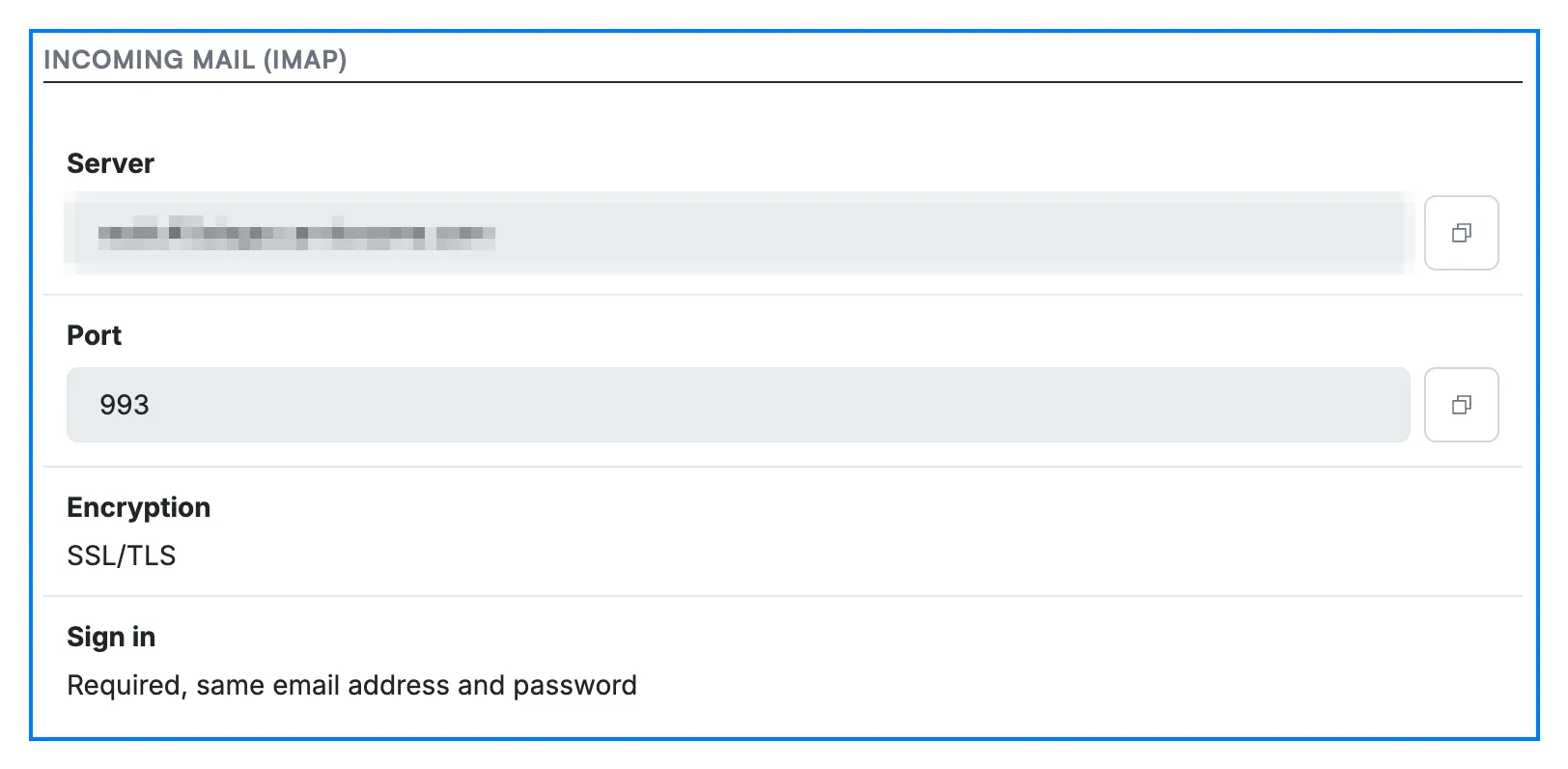
Paso 5 — Ingrese los ajustes del correo entrante
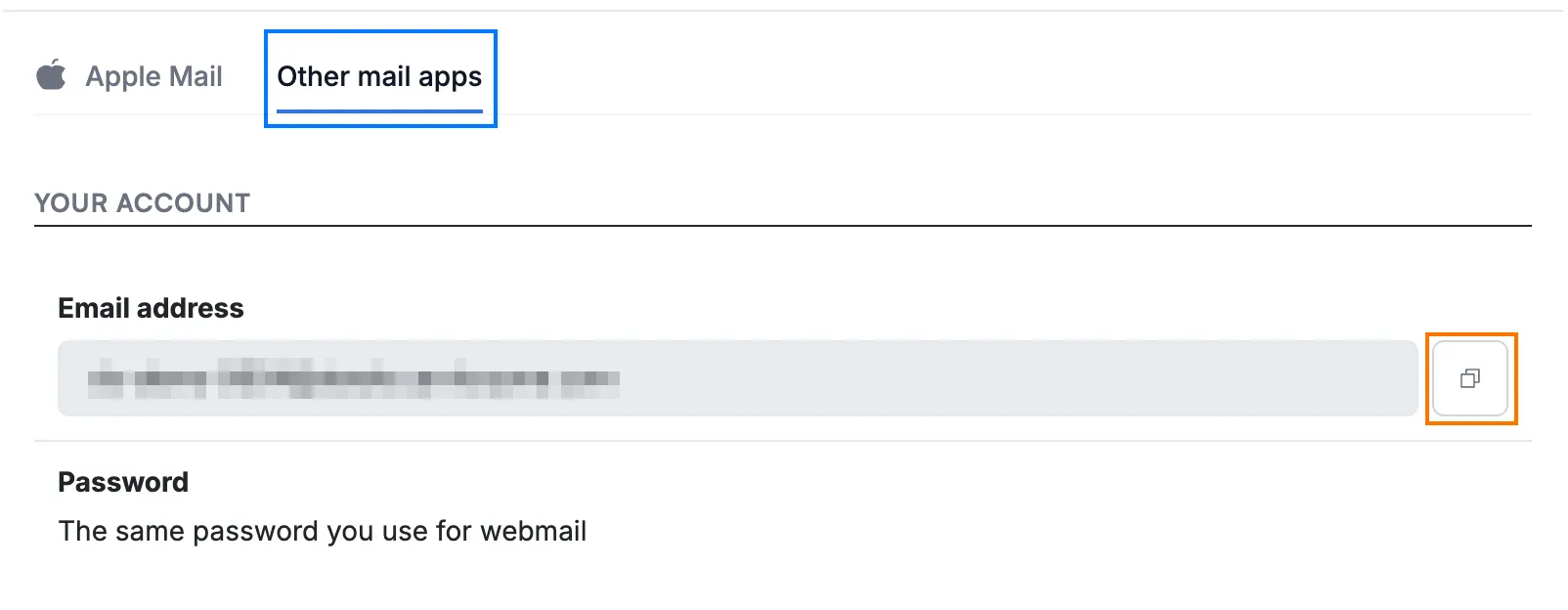
Ingrese en su aplicación de correo los valores de Server y Port que se muestran en Incoming mail (IMAP), establezca Encryption en SSL/TLS e inicie sesión con su dirección de correo electrónico completa y su contraseña. Haga clic en el botón de copia situado junto a un valor para copiarlo.
Paso 6 — Ingrese los ajustes del correo saliente
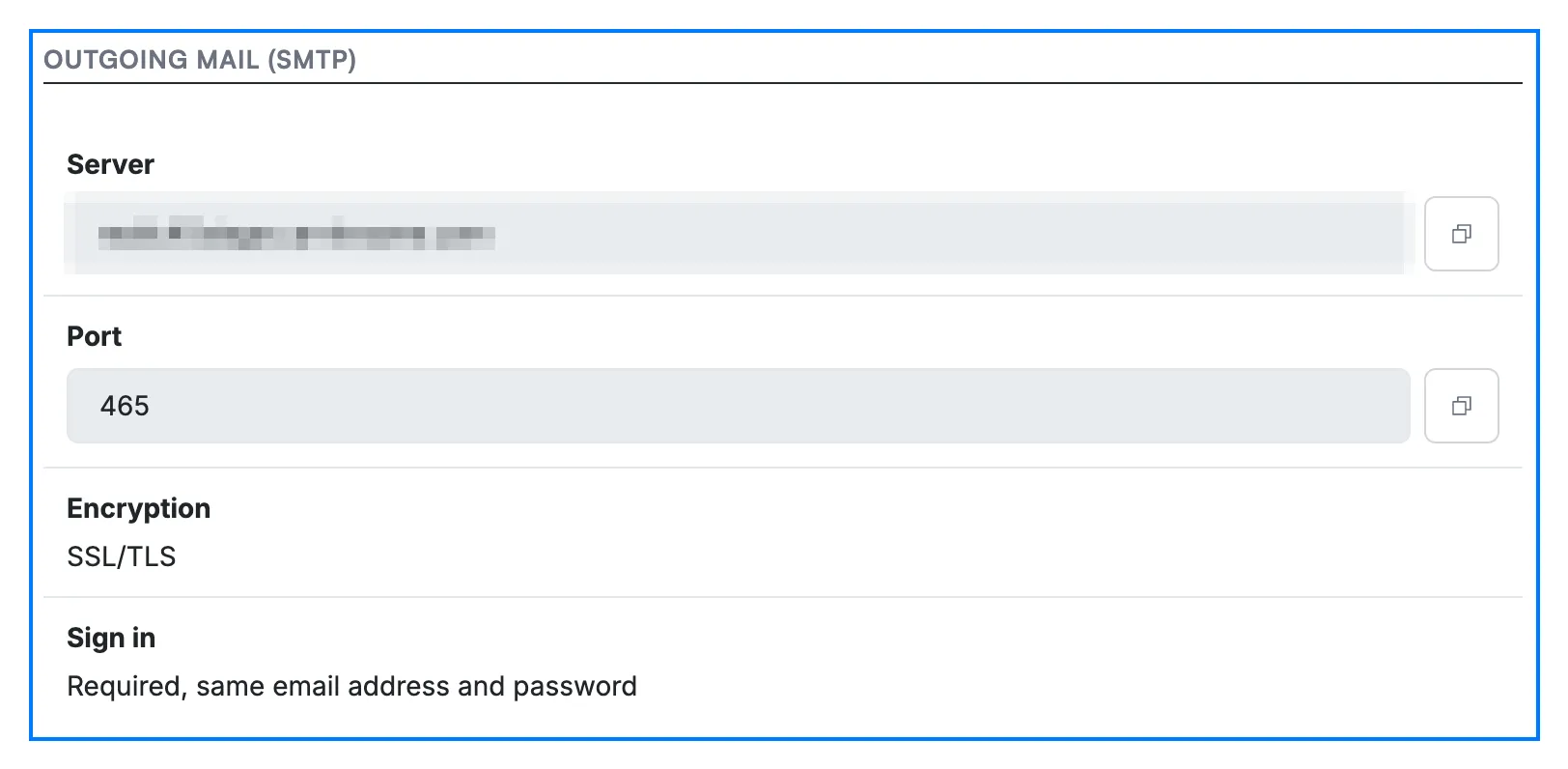
Ingrese en su aplicación de correo los valores de Server y Port que se muestran en Outgoing mail (SMTP), establezca Encryption en SSL/TLS e inicie sesión con la misma dirección de correo electrónico y contraseña.
Paso 7 — Abra las secciones de ayuda si su aplicación necesita más
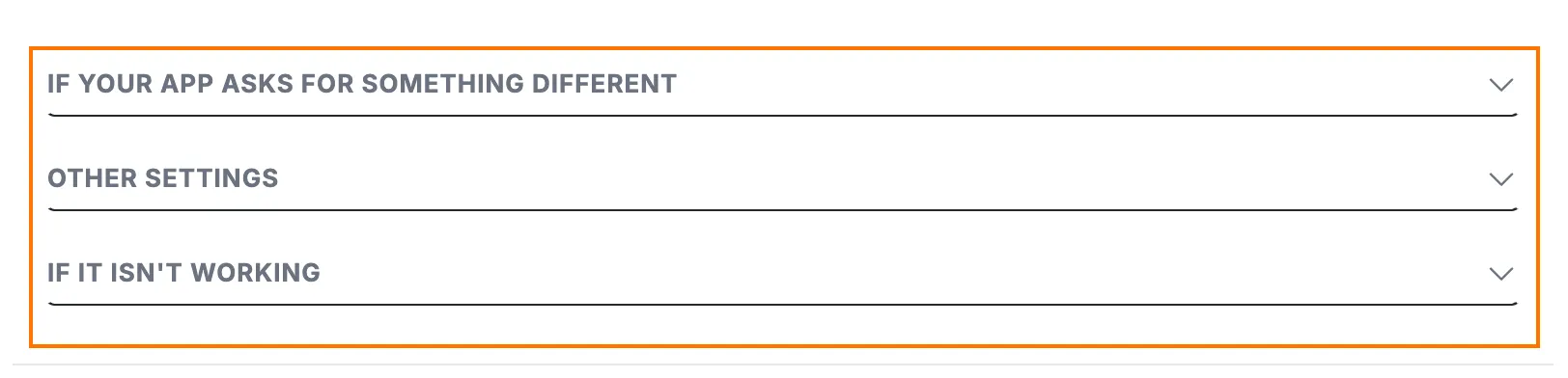
Haga clic en el título de una sección situado debajo de los ajustes del servidor para expandirla:
- If your app asks for something different — relaciona los términos que utiliza su aplicación para las opciones de cifrado e inicio de sesión con la opción correcta.
- Other settings — muestra los ajustes de POP. POP traslada su correo a un único dispositivo y lo elimina del servidor, así que utilice IMAP si consulta el correo tanto en un teléfono como en un ordenador. Allí también encontrará Settings without encryption para aplicaciones antiguas; utilícelos solo si nuestro equipo de soporte se lo pide.
- If it isn't working — explica qué hacer cuando su aplicación muestra una advertencia sobre la identidad del servidor o el correo no se envía, y cómo ponerse en contacto con el soporte.
Paso 8 — Haga clic en Done
Haga clic en Done cuando su dispositivo esté configurado para finalizar la configuración del primer inicio de sesión.
Consejo: ¿Todavía no está listo? Haga clic en Skip for now. Puede añadir su correo a su teléfono más adelante desde Configuración > Configurar app de correo; consulte Cómo configurar el acceso POP/IMAP.

Explore nuestras otras guías para aprovechar al máximo Webmail.