Mantenga su cuenta segura cambiando su contraseña de Webmail. Esta guía recorre el proceso de actualizarla desde el panel de configuración Cambiar contraseña.
Paso 1 — Abrir Configuración
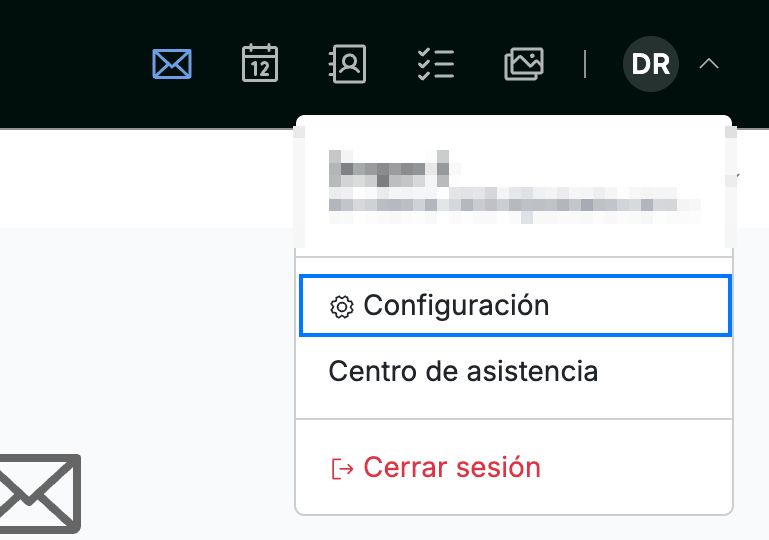
Abra el menú de usuario haciendo clic en sus iniciales en la esquina superior derecha y, a continuación, haga clic en Configuración.
Paso 2 — Seleccionar Cambiar contraseña
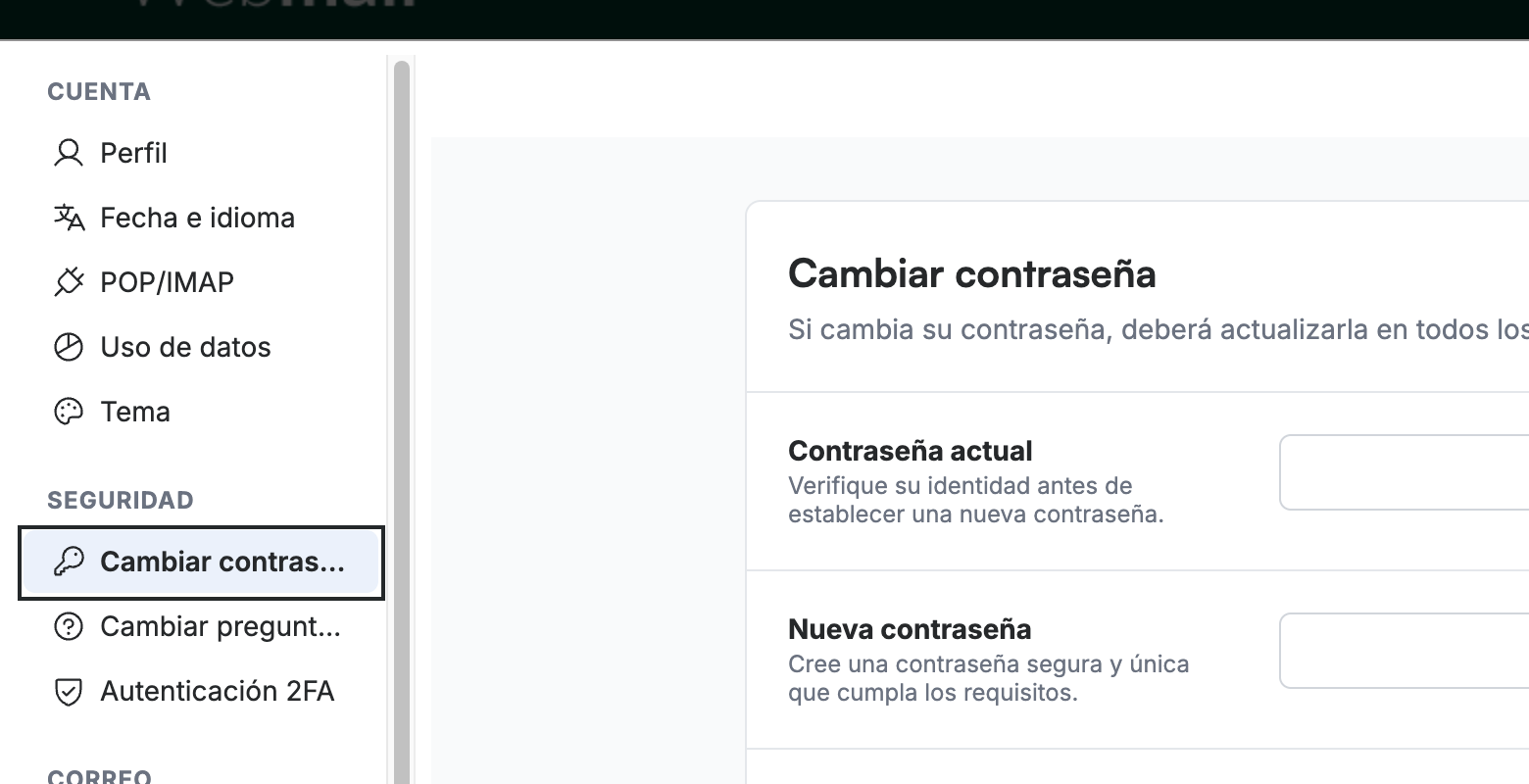
Seleccione Cambiar contraseña en la barra lateral izquierda, dentro de la sección Seguridad.
Paso 3 — Ingresar su contraseña actual y la nueva
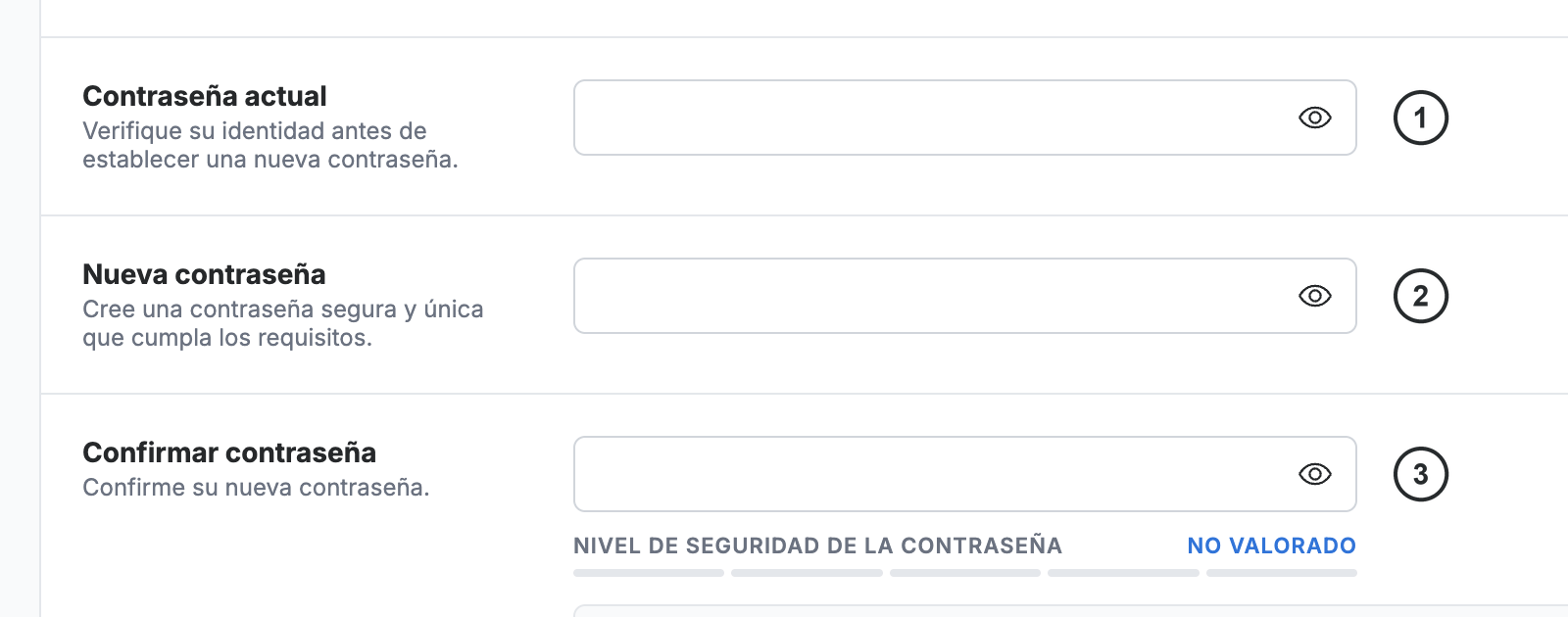
Ingrese su contraseña existente en el campo Contraseña actual ①, elija una contraseña en el campo Nueva contraseña ② y, a continuación, vuelva a ingresarla en el campo Confirmar contraseña ③. El medidor de Nivel de seguridad de la contraseña se actualiza a medida que escribe, y el icono del ojo de cada campo alterna si el texto es visible.
Nota: Su nueva contraseña debe tener entre 8 y 32 caracteres y no puede coincidir con ninguna de sus últimas 5 contraseñas.
Paso 4 — Guardar su nueva contraseña
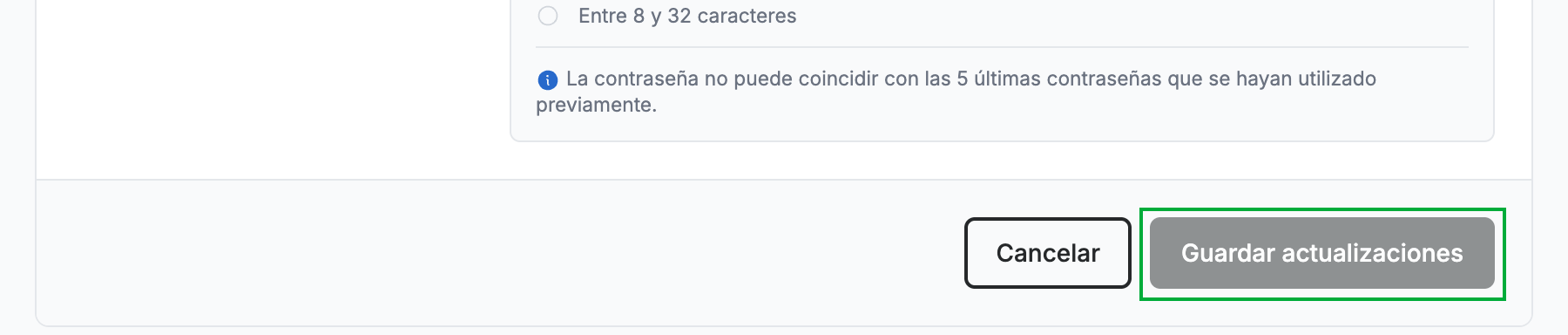
Haga clic en Guardar actualizaciones para aplicar su nueva contraseña.
Nota: Después de cambiar su contraseña, actualícela en todos los dispositivos conectados a esta cuenta (aplicaciones de correo, teléfonos y otros clientes de correo electrónico).
Explore nuestras otras guías para aprovechar al máximo Webmail.