Aprenda a usar la barra de herramientas de formato de Webmail para dar estilo al texto de su mensaje (cambiar la fuente, aplicar negrita o color, añadir listas e insertar enlaces e imágenes) para que sus correos electrónicos se lean con claridad y luzcan como usted quiere.
Paso 1 — Localice la barra de herramientas de formato
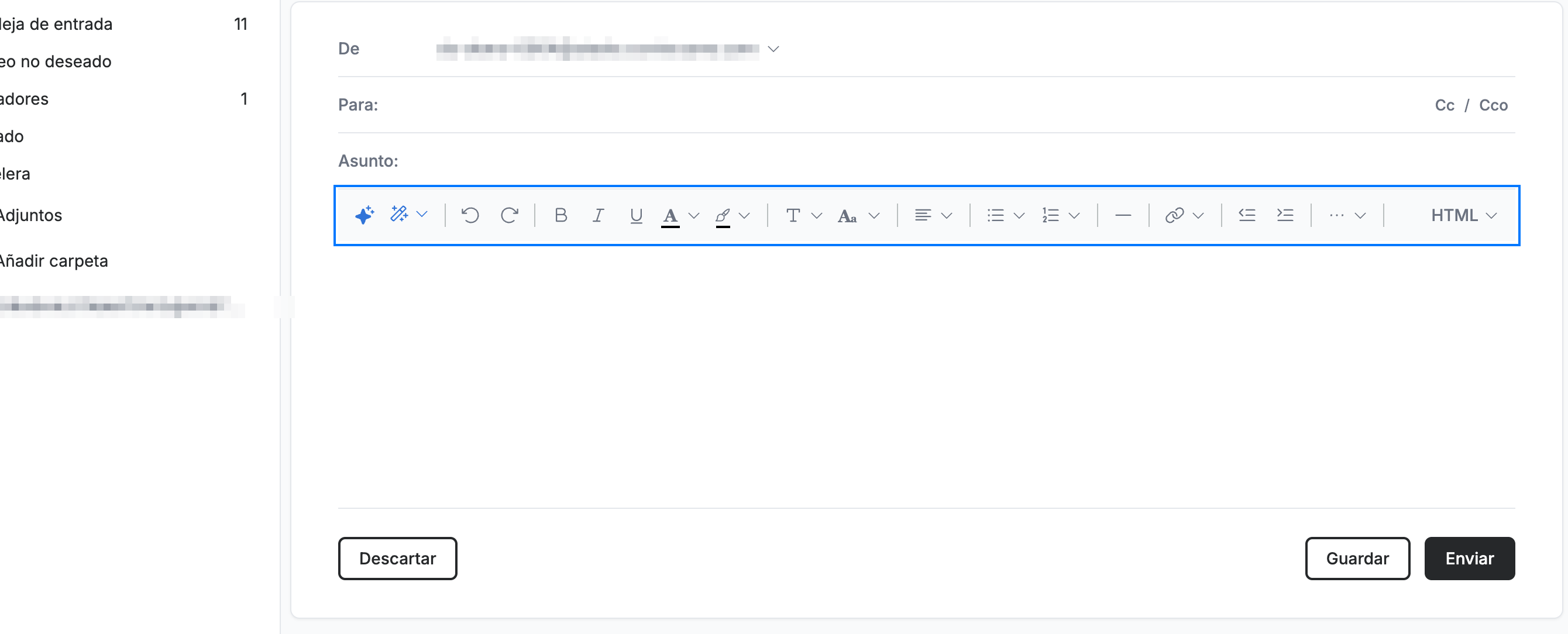
Localice la barra de herramientas de formato directamente encima del cuerpo del mensaje en la ventana de redacción. Contiene todas las herramientas de estilo de texto que abarca esta guía.
Paso 2 — Elija una fuente y un tamaño
Use el menú desplegable Fuente para elegir un tipo de letra (por ejemplo Arial, Georgia, Courier New o Tahoma) y el menú desplegable Tamaño para establecer el tamaño del texto, desde 8pt hasta la opción más grande.

Paso 3 — Aplique negrita, cursiva o subrayado
Seleccione algo de texto y, a continuación, haga clic en Negrita, Cursiva o Subrayado para darle estilo.
Consejo: Use los atajos de teclado Ctrl+B / Ctrl+I / Ctrl+U (⌘B / ⌘I / ⌘U en Mac) para aplicar estos estilos sin apartar las manos del teclado.

Paso 4 — Cambie el color del texto y de fondo
Haga clic en Color del texto para cambiar el color de su texto, o en Color de fondo para resaltarlo. Cada uno abre una paleta de muestras de color para elegir.

Paso 5 — Alinee el texto y añada listas
Use Alineación para establecer el texto a la izquierda, centrado, a la derecha o justificado, y los botones Lista con viñetas y Lista numerada para convertir líneas en una lista.
Consejo: El botón de lista numerada ofrece varios estilos: números estándar, letras en minúscula y mayúscula (a., A.) y números romanos (i., I.).

Paso 6 — Inserte enlaces, imágenes y estructura
Haga clic en Línea horizontal (naranja) para añadir un separador o en Insertar enlace (azul) para añadir un hipervínculo. Las demás herramientas de inserción están agrupadas bajo ··· (verde): consulte el paso 7.
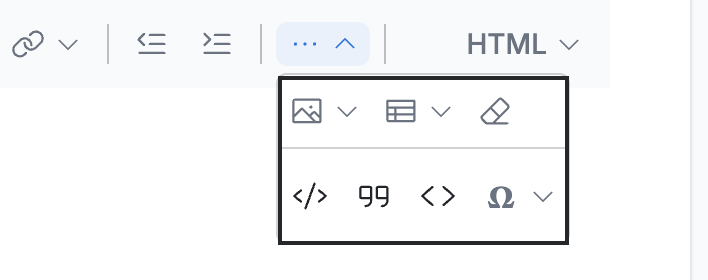
Nota: En una ventana del navegador más ancha, Insertar imagen, Insertar tabla y Eliminar formato aparecen directamente en la barra de herramientas en lugar de estar bajo ···.

Paso 7 — Abra el menú Más para las herramientas de estructura
Haga clic en ··· en el extremo derecho de la barra de herramientas para abrir el menú. Contiene Insertar imagen, Insertar tabla y Eliminar formato en la fila superior, y Bloque de código, Cita, Código en línea y Insertar carácter especial debajo.
Explore nuestras otras guías para aprovechar al máximo Webmail.