La Bandeja de entrada permite gestionar todos los faxes recibidos. Incluye los siguientes datos de cada fax recibido:
- Número de fax
- Nombre de la empresa (si está disponible)
- Páginas
- Fecha y hora de recepción
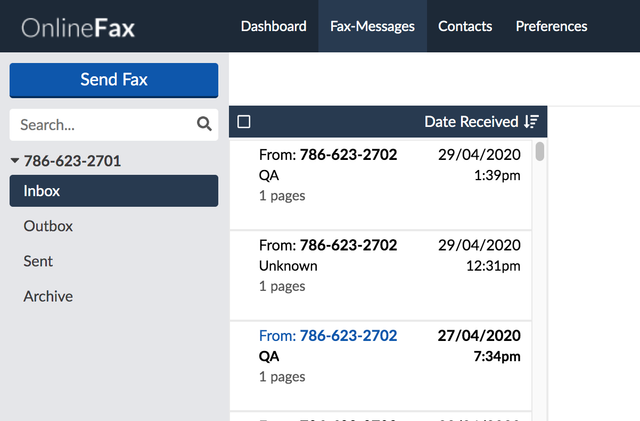
Haga clic en un fax para ver su contenido. Desde la Bandeja de entrada puede acceder a las siguientes opciones:
Utilidad | Descripción |
| Añadir el contacto a su lista de contactos. |
| Girar el fax para ajustar la vista. |
| Eliminar el fax seleccionado de forma permanente. |
| Descargar el fax como archivo PDF. |
| Descargar el fax como archivo TIFF. |
| Mover el fax a la carpeta de archivo. |
| Marcar el fax como leído o no leído. |
 Añadir contacto
 Girar
Girar Eliminar
 Descargar PDF
 Descargar TIFF
 Mover al archivo
 Más
MásPara ver un fax:
- Haga clic en el fax que desea ver.
Para añadir un contacto:
- Haga clic en el fax.
- Haga clic en el icono de añadir contacto junto al número de fax del destinatario.
- Rellene el nombre y apellidos del contacto y el nombre de la empresa, si no se han rellenado automáticamente.
- Haga clic en Guardar.
Para girar el fax:
- Haga clic en un fax recibido para ver su contenido.
- Haga clic en el icono de girar. La imagen del fax se girará 180° hacia la derecha.
Para descargar un fax como PDF:
- Seleccione el fax que desea descargar.
- El icono de PDF aparecerá en la parte superior de la Bandeja de entrada. Haga clic y el contenido del fax se descargará como archivo PDF.
Para descargar un fax como TIFF:
- Seleccione el fax que desea descargar.
- El icono de TIFF aparecerá en la parte superior de la Bandeja de entrada. Haga clic y el contenido del fax se descargará como archivo TIFF.
Para mover un fax al archivo:
- Sitúe el cursor sobre el fax que desea mover al archivo y haga clic en el icono de archivo. También puede seleccionar el (los) fax(es) que desea mover y luego seleccionar el icono de archivo en la parte superior de la Bandeja de entrada.
Para eliminar un fax:
- Sitúe el cursor sobre el fax que desea eliminar y haga clic en el icono de papelera. También puede usar las casillas para seleccionar el (los) fax(es) que desea eliminar y luego seleccionar el icono de papelera en la parte superior de la Bandeja de entrada.
- En el cuadro de diálogo de confirmación, haga clic en Sí.
Nota: Los faxes eliminados se borran permanentemente del sistema y no se pueden restaurar.