Puede adjuntar archivos a una tarea para que todos los documentos que necesite se conserven junto a ella. Esta guía muestra cómo añadir un archivo al crear una tarea.
Paso 1 — Abra el formulario de nueva tarea
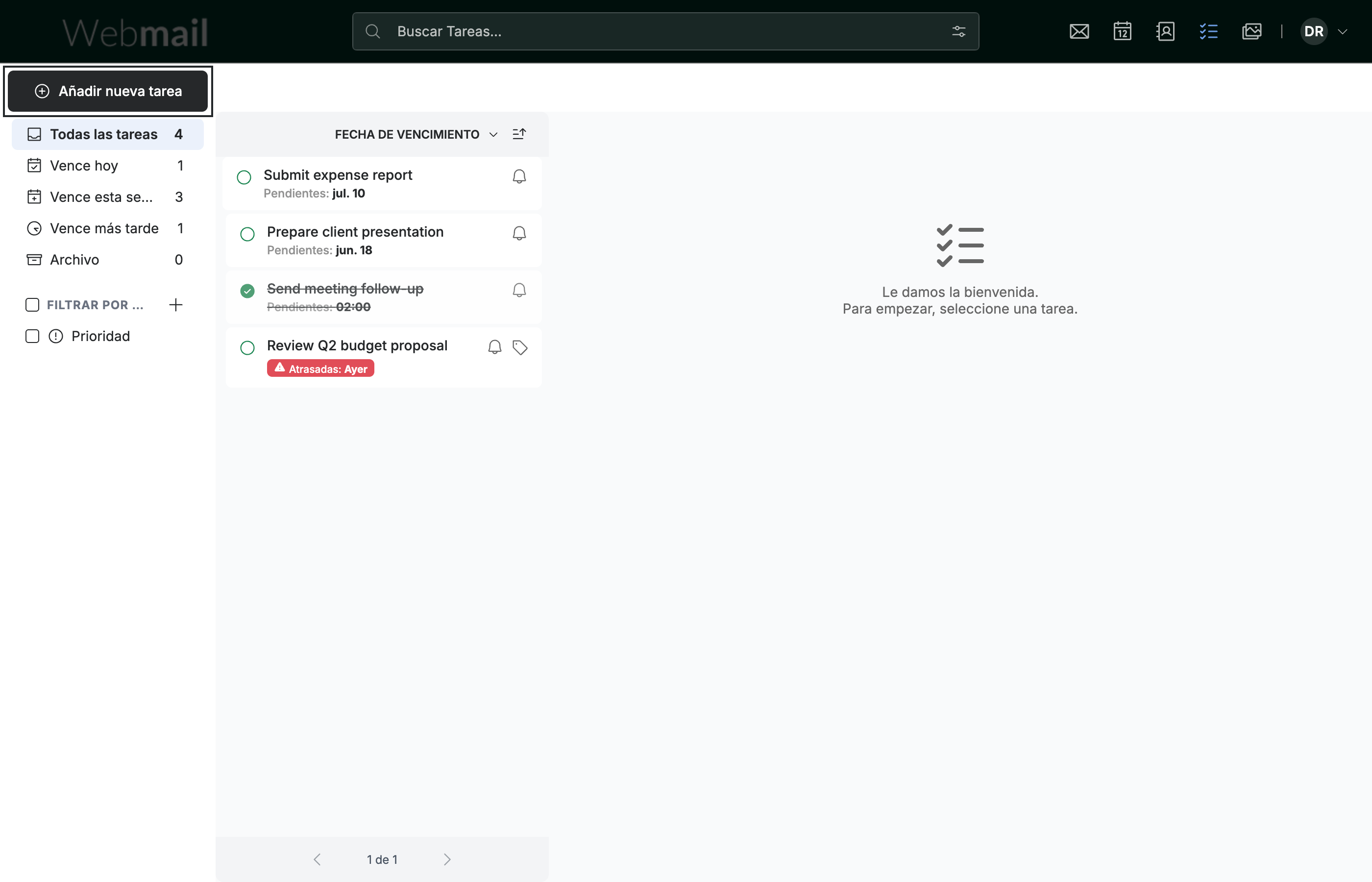
Haga clic en Añadir nueva tarea en la barra lateral. Se abre el formulario de nueva tarea, con campos para el nombre de la tarea, la fecha de vencimiento y los adjuntos.
Paso 2 — Haga clic en Adjuntar archivos desde dispositivo
Haga clic en Adjuntar archivos desde dispositivo (azul) en la sección Adjuntos del formulario para abrir el selector de archivos de su equipo.
Consejo: El selector de archivos es el cuadro de diálogo propio de su sistema operativo. Busque el archivo que desea, selecciónelo y confirme.

Paso 3 — Revise el archivo adjunto
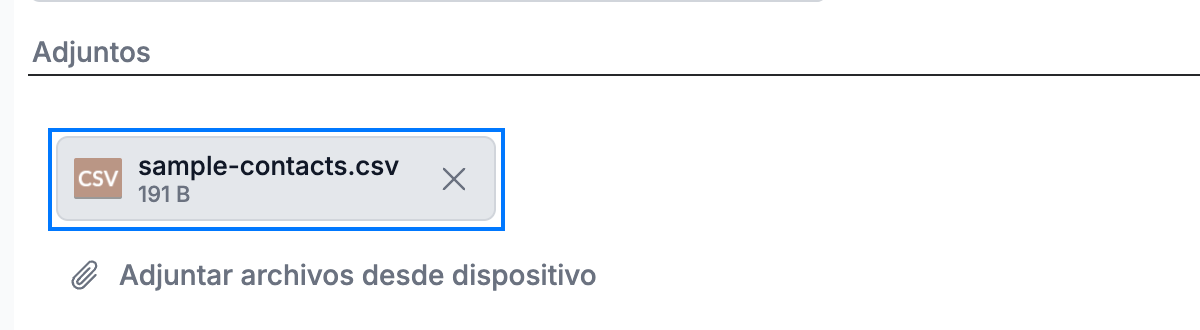
Revise la sección Adjuntos (azul): el archivo aparece con su nombre y tamaño. Termine de rellenar la tarea y, a continuación, haga clic en Añadir nueva tarea para guardarla con el adjunto.
Explore nuestras otras guías para aprovechar al máximo Webmail.